
シーンとページ
シーンは RigAstra のいちばん大きな単位で、1 曲、1 セット、あるいはスタジオのセットアップに相当します。各シーンはページに分かれ、各ページは独自のコントロールのグリッド、背景、デフォルトのチャンネルとカラーを持つ 1 画面です。
シーン一覧
アプリを開くと表示される画面です。シーンを新しい順に表示します。
- シーンをタップすると Perform で開きます。開いたシーンは一覧のいちばん上に移動します。
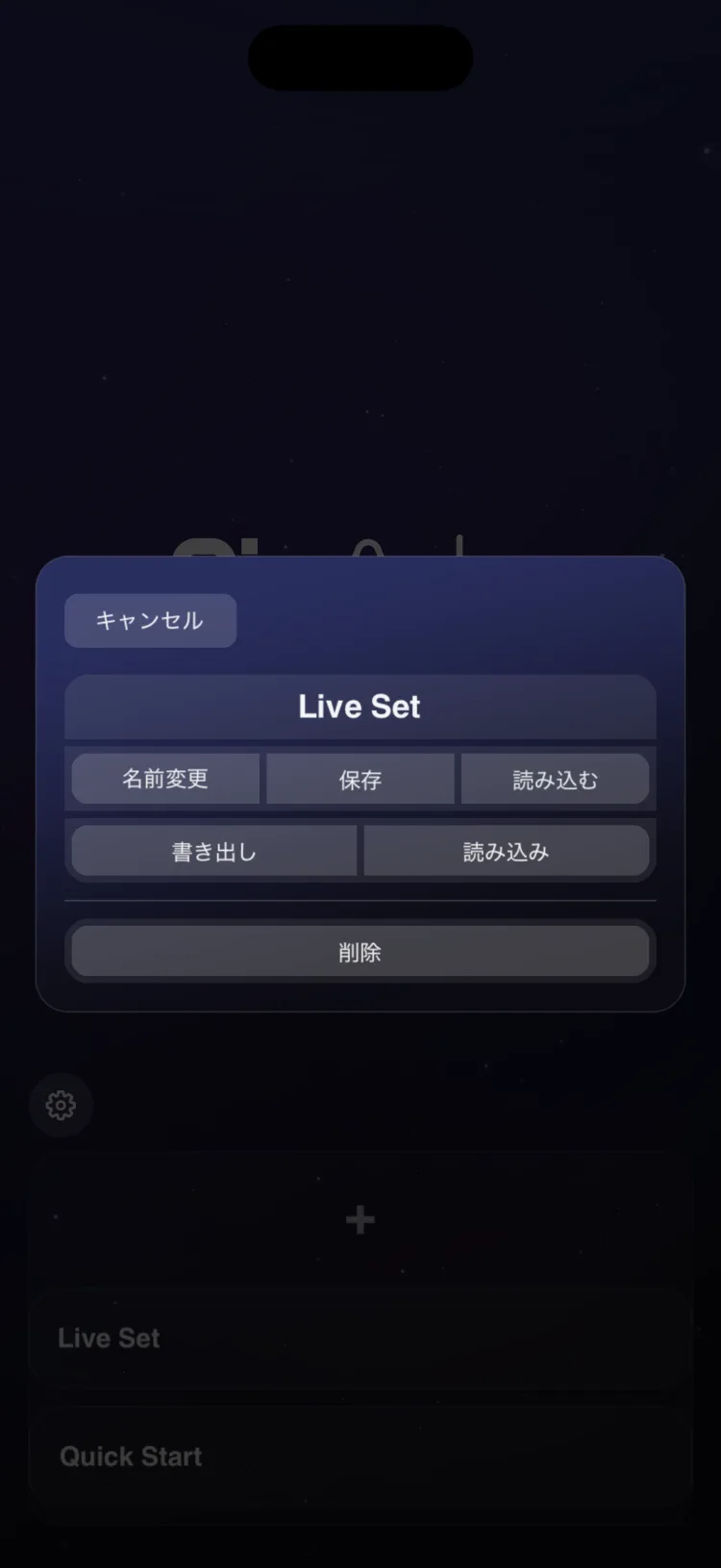
- シーンを長押しすると、そのアクション(名前変更、保存、書き出し、削除など)が開きます。
- 歯車をタップすると設定が開きます。
シーンを作成する
- [+] をタップします。
- 名前を入力します(32 文字まで)。
- 作成をタップします。作成せずに戻る場合はキャンセルをタップします。
新しいシーンは、空のページ 1 つ、デフォルトのグリッド、現在の BPM を含むテンポリストで始まります。

シーンのアクション
一覧でシーンを長押しすると、アクションが表示されます。
| アクション | 動作 |
|---|---|
| 名前変更 | 名前を変更します(1〜32 文字。空にはできません)。 |
| 保存 | シーンの完全なコピーを、現在の名前で保存済みシーンに保管します。同じ名前(大文字・小文字は区別しません)の保存済みシーンがすでにある場合は、上書きで確認を求めます。 |
| 読み込む | 保存済みシーンから 1 つを選び、確認のうえで選択中のシーンをそれに置き換えます。 |
| 書き出し | シーン名の .rigastrascene ファイルを作成し、保存や共有のためのピッカーを開きます。 |
| 読み込み | .rigastrascene ファイルを選びます。読み込むシーンの名前が表示され、確認を求められます。選択中のシーンが置き換えられます。 |
| 削除 | シーンを削除します。コントロールがない場合は確認なしで削除し、内容がある場合は確認を求めます。 |
保存済みシーンを削除するには、保存済みシーンの一覧でスワイプして削除をタップします。この操作は元に戻せません。
保存済みシーン:シーンのバージョン
保存と読み込むを使うと、シーンのバージョンを残しておき、あとでそのバージョンに戻れます。たとえば大きな変更の前にシーンを保存しておき、結果が気に入らなければ読み込み直します。
保存済みシーンはデバイス内にだけ保管されます。設定からシーンを書き出しても含まれません。
シーンを共有する
書き出しと読み込みを使うと、1 つのファイルとしてシーンを別のデバイスに移せます。シーンは iPhone、iPad、Android の間でやり取りできます。
シーンのアクションの読み込みは、選択中のシーンを置き換えます。どのシーンも置き換えずにシーンを追加するには、設定 > シーンを読み込むを使います。ファイル内のシーンを追加し、あなたのシーンと同じ名前のものがあれば、スキップ、両方残す、置き換えのどれにするかを尋ねます(設定を参照)。
各ドローンパッドのユーザーコードは、書き出したシーンに含まれます。
作業は自動で保存されます
シーンは、Perform に入ったとき、Editor を出たとき、アプリがバックグラウンドに移ったとき、そして読み込み・名前変更・読み込み直しなどの操作のあとに自動で保存されます。シーンを保存するボタンはありません。保存アクションは保存済みシーンにコピーを作ります。
Quick Start シーンを復元する
Quick Start は工場出荷のサンプルシーンで、9 ページあります。ピッチベンド付きのギターとベース、フェーダー 8 本・ノブ 8 個・State 2 個、ドローンパッド、GM ドラムパッドのページ 2 つ(うち 1 つはパッドを触る高さでベロシティが変わります)、キースイッチ付きのオーケストラセット、アルペジエーターとドラムプレイヤー、Macro Tempo とキーボード、そして LFO とフェーダーです。
もう一度インストールするには、設定 > バックアップ > Quick Start > シーンを復元に進んで確定します。シーンがすでにある場合は置き換えられ、ない場合は一覧のいちばん上に追加されます。
シーンに保存される内容
シーンには専用のインスペクタはありません。シーンが持つ内容は次のとおりです。
| 項目 | 値 |
|---|---|
| 名前 | 1〜32 文字 |
| ページ | 1〜48 |
| グリッド | 画面フォーマットごとに 1 つ(Editorを参照) |
| テンポリスト | 最大 48 テンポ、20〜500 BPM(Macro Tempoを参照) |
| 最後に表示したページ | シーンを再び開いたときに復元されます |
ページ
ページを使うと、曲のセクション(イントロ、Aメロ、サビ)や楽器ごとに分けられます。Perform では、上部バーの下のピルがページを表します。タップするとページが切り替わります。
ページの追加、並べ替え、削除
これらの操作は Editor で行います。
- ページインジケーターの + をタップしてページを追加します。1 つのシーンに最大 48 ページまで作れます。
- 順番を変えるには、ピルを長押し(約 0.3 秒)してドラッグします。
- 現在のページを削除するには、Editor のバーのゴミ箱ボタンをタップして確定します。最後の 1 ページは削除できません。
ページの削除は元に戻せません。
ページインスペクタ
Perform で、バー左側の鉛筆ボタンをタップすると、表示中のページのページインスペクタが開きます。変更は適用をタップするまで保留され、閉じるで破棄されます。プリセットは別です。選んだ時点でページに書き込まれ、閉じるでは元に戻りません。
プリセット
- プリセットは、ページプリセットのライブラリ(工場出荷とユーザー)を開きます。プリセットをご覧ください。
- 名前は、プリセットを保存するときに使う名前です(48 文字まで)。
上書き
これらの項目は、適用をタップするとページ上のすべてのコントロールに反映されます。
| 項目 | 値 | 対象のコントロール |
|---|---|---|
| チャンネル | 1–16(— = 変更なし) | フェーダー、ノブ、XYパッド、パッド、ピッチベンド、キーボード、切替、アルペジエーター、ドローンパッド、ドラムプレイヤー。State とマクロモジュールには影響しません。 |
| OSC出力 | 設定で定義した出力の 1 つ | フェーダー、ノブ、XYパッド。出力は、MIDI モードのコントロールにも保存されます。 |
| OSCパス | 選んだ出力のパスの 1 つ | フェーダー、ノブ、XYパッド(XYパッドでは X と Y に割り当てられます)。 |
| カラー | カラーピッカー | キーボード以外のすべてのコントロール。 |
適用をタップすると、変更した項目だけがコントロールにコピーされます。チャンネルとカラーはページのデフォルトにもなり、あとから Editor で追加するコントロールはそのチャンネルとカラーで始まります。OSC の出力とパスはページには保存されず、すでにあるコントロールにコピーされるだけです。
これらの変更は各コントロールのチャンネル、カラー、出力を置き換え、元に戻せません。
背景
18 個のサムネイルが並ぶ帯から、ページの背景を選びます。
- デフォルト:設定で選んだアプリの背景を使います。
- ミッドナイト、ウェアハウス、スタジオ、スチール、トワイライト、ダスクローズ、スモーク、ハーバー、アンバーダスク、エンバーグロウ、カッパー、シエナ、エンバーズ、ラスト。
- 単色のインク、グラファイト、スレート。
古いシーンで、一覧にもうない背景を使っている場合も、そのまま表示されます。

iPhone、iPad とレイアウト
- iPad では、各ページが縦向き用と横向き用のレイアウトを 1 つずつ保存します。iPhone では、各ページのレイアウトは 1 つです。
- デバイスを回転させたときや別のデバイスでシーンを開いたときに、コントロールがグリッドの外に出てしまうと、Auto-Layout ボタンが表示されます(Editorを参照)。iPhone では Editor にだけ表示されます。
制限事項
- 1 シーンあたり 48 ページ、シーン名は 32 文字まで。
- シーンのアクションの読み込みは選択中のシーンを置き換えます。設定 > シーンを読み込むは追加し、名前が重複していて置き換えを選んだ場合にだけ置き換えます。
- 保存済みシーンは書き出されません。
- ページインスペクタの OSC 出力とパスは切替には適用されません。
- 上書きの変更は元に戻せません。
隠し要素
シーン一覧のロゴを素早く 3 回タップしてみてください。ミニゲームが開きます。