
Scènes et pages
Une scène est le conteneur principal de RigAstra : un morceau, un set ou une configuration de studio. Chaque scène se divise en pages, et chaque page est un écran avec sa propre grille de contrôles, son propre arrière-plan, ainsi que son canal et sa couleur par défaut.
La liste des scènes
C’est l’écran que vous voyez en ouvrant l’app. Il affiche vos scènes de la plus récente à la plus ancienne.
- Touchez une scène pour l’ouvrir dans Perform. Une fois ouverte, elle remonte en haut de la liste.
- Maintenez le doigt sur une scène pour afficher ses actions (renommer, enregistrer, exporter, supprimer, etc.).
- Touchez l’engrenage pour ouvrir les Réglages.
Créer une scène
- Touchez [+].
- Saisissez un nom (jusqu’à 32 caractères).
- Touchez Créer, ou Annuler pour sortir sans la créer.
La nouvelle scène démarre avec une page vide, la grille par défaut et une liste de tempos contenant le BPM actuel.
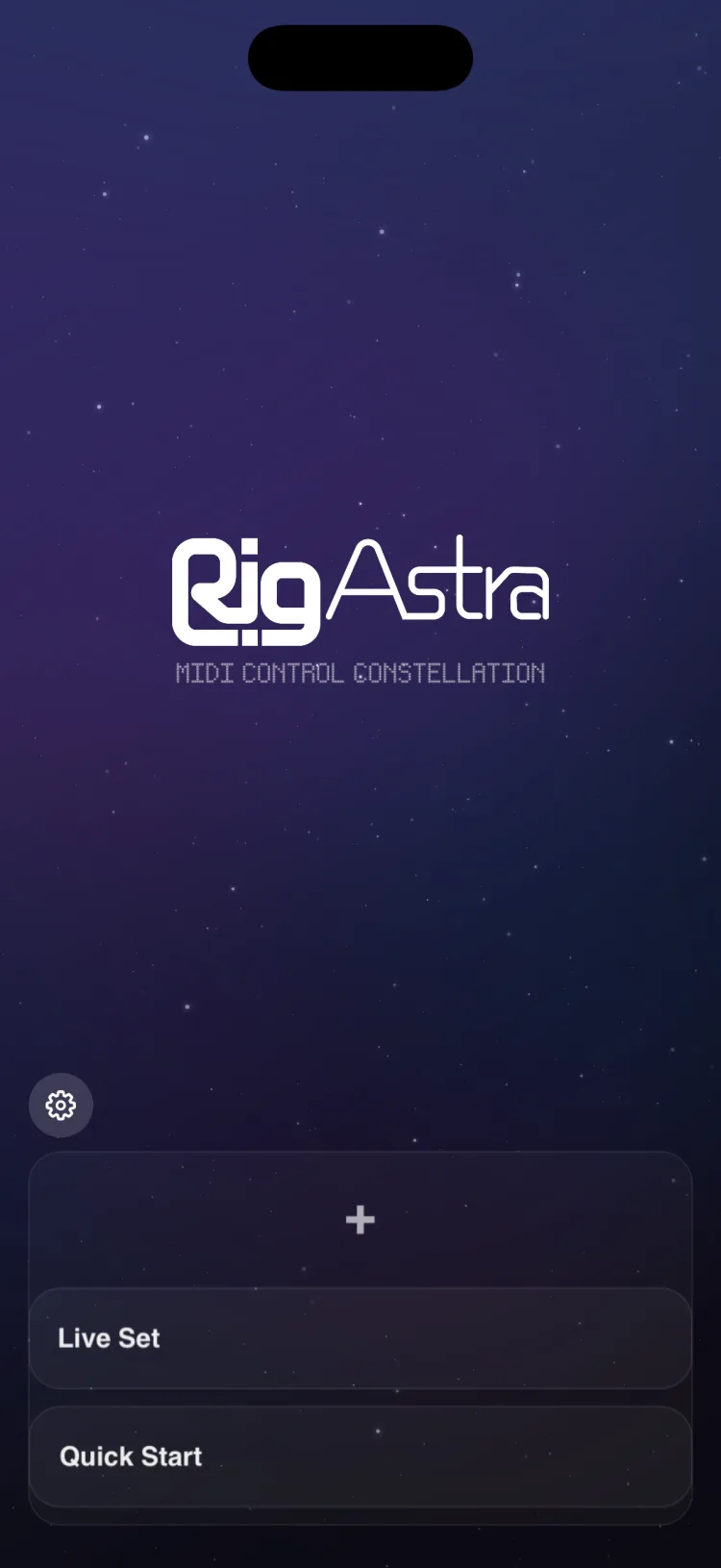
Actions sur une scène
Maintenez le doigt sur une scène de la liste pour voir ses actions :
| Action | Effet |
|---|---|
| Renommer | Change le nom (de 1 à 32 caractères ; il ne peut pas être vide). |
| Enregistrer | Range une copie complète de la scène dans Scènes enregistrées, sous son nom actuel. Si une scène enregistrée du même nom existe déjà (sans tenir compte des majuscules), l’app vous demande de confirmer avec Écraser. |
| Charger | Choisissez l’une de vos Scènes enregistrées pour remplacer la scène sélectionnée, après confirmation. |
| Exporter | Crée un fichier .rigastrascene portant le nom de la scène et ouvre le sélecteur pour l’enregistrer ou le partager. |
| Importer | Choisissez un fichier .rigastrascene ; l’app affiche le nom de la scène entrante et vous demande de confirmer. L’importation remplace la scène sélectionnée. |
| Supprimer | Supprime la scène. Si elle n’a aucun contrôle, elle est supprimée sans confirmation ; si elle a du contenu, une confirmation est demandée. |
Pour supprimer une scène enregistrée, balayez-la dans la liste Scènes enregistrées et touchez Supprimer. Cette action est irréversible.
Scènes enregistrées : les versions d’une scène
Enregistrer et Charger vous permettent de conserver des versions d’une scène et de revenir à l’une d’elles. Par exemple, enregistrez la scène avant un gros changement et, si le résultat ne vous plaît pas, rechargez-la.
Les scènes enregistrées n’existent que sur votre appareil : elles ne sont pas incluses quand vous exportez vos scènes depuis les Réglages.
Partager une scène
Avec Exporter et Importer, vous transférez une scène vers un autre appareil sous forme d’un seul fichier. Les scènes passent entre iPhone, iPad et Android.
Importer dans les actions de scène remplace la scène sélectionnée. Pour ajouter une scène sans en remplacer aucune, utilisez Réglages > Importer scènes : il ajoute les scènes du fichier et, si l’une d’elles porte le même nom qu’une des vôtres, vous demande s’il faut l’ignorer, garder les deux ou la remplacer (voir Réglages).
Les accords perso de chaque Drone Pad voyagent à l’intérieur de la scène exportée.
Votre travail s’enregistre tout seul
Les scènes sont enregistrées automatiquement quand vous entrez dans Perform, quand vous quittez l’Editor, quand l’app passe en arrière-plan, et après des actions comme importer, renommer ou charger. Il n’y a pas de bouton pour enregistrer la scène : l’action Enregistrer crée une copie dans Scènes enregistrées.

Restaurer la scène Quick Start
Quick Start est la scène d’exemple d’usine, avec 9 pages : guitare et basse avec pitch bend ; 8 faders, 8 knobs et 2 States ; un Drone Pad ; deux pages de pads de batterie GM (dont une avec une vélocité qui dépend de la hauteur à laquelle vous touchez le pad) ; un ensemble orchestral avec key switches ; un Arpégiateur avec un Drum Player ; un Macro Tempo avec un Clavier ; et un LFO avec un Fader.
Pour la réinstaller, allez dans Réglages > Sauvegarde > Quick Start > Restaurer la scène et confirmez. Si la scène existe déjà, elle est remplacée ; sinon, elle est ajoutée en haut de la liste.
Ce que contient une scène
Une scène n’a pas d’inspecteur propre. Voici ce qu’elle contient :
| Élément | Valeur |
|---|---|
| Nom | De 1 à 32 caractères |
| Pages | De 1 à 48 |
| Grille | Une par format d’écran (voir Editor) |
| Liste de tempos | Jusqu’à 48 tempos, de 20 à 500 BPM (voir Macro Tempo) |
| Dernière page affichée | Mémorisée quand vous rouvrez la scène |
Pages
Les pages vous permettent de séparer les sections d’un morceau (intro, couplet, refrain) ou différents instruments. Dans Perform, les pastilles sous la barre supérieure représentent les pages : touchez-en une pour changer de page.
Ajouter, réorganiser et supprimer des pages
Ces actions se font dans l’Editor :
- Touchez + sur l’indicateur de pages pour ajouter une page. Une scène peut contenir jusqu’à 48 pages.
- Pour changer l’ordre, maintenez le doigt sur une pastille (environ 0,3 s) et faites-la glisser.
- Pour supprimer la page actuelle, touchez le bouton corbeille dans la barre de l’Editor et confirmez. Vous ne pouvez pas supprimer la dernière page restante.
La suppression d’une page est irréversible.
Inspecteur de page
Dans Perform, touchez le bouton crayon à gauche de la barre pour ouvrir l’Inspecteur de page de la page affichée. Les modifications restent en attente jusqu’à ce que vous touchiez Appliquer ; Fermer les abandonne. Un preset, c’est différent : il s’écrit dans la page dès que vous le choisissez, et Fermer ne l’annule pas.
PRESETS
- Presets ouvre la bibliothèque de presets de page (Usine et Utilisateur). Voir Presets.
- Nom est le nom utilisé quand vous enregistrez un preset (jusqu’à 48 caractères).
REMPLACER
Ces options s’appliquent à tous les contrôles de la page quand vous touchez Appliquer :
| Option | Valeurs | Contrôles concernés |
|---|---|---|
| Canal | 1–16 (— = aucun changement) | Fader, Knob, XY Pad, Pad, Pitch Bend, Clavier, Toggle, Arpégiateur, Drone Pad et Drum Player. N’affecte ni le State ni les modules macro. |
| Sortie OSC | L’une des sorties définies dans les Réglages | Fader, Knob et XY Pad. La sortie est stockée sur chaque contrôle, même s’il est en mode MIDI. |
| Chemin OSC | L’un des chemins de la sortie choisie | Fader, Knob et XY Pad (sur le XY Pad, il est attribué à X et à Y). |
| Couleur | Sélecteur de couleur | Tous les contrôles sauf le Clavier. |
Quand vous touchez Appliquer, chaque option n’est copiée vers les contrôles que si vous l’avez modifiée. Le canal et la couleur deviennent aussi les valeurs par défaut de la page : les contrôles que vous ajouterez ensuite dans l’Editor démarreront avec ce canal et cette couleur. La sortie et le chemin OSC ne sont pas stockés sur la page ; ils sont seulement copiés vers les contrôles existants.
Ces changements remplacent le canal, la couleur ou la sortie de chaque contrôle et sont irréversibles.
ARRIÈRE-PLAN
Choisissez l’arrière-plan de la page parmi une bande de 18 vignettes :
- Par défaut : utilise l’arrière-plan de l’app choisi dans les Réglages.
- Minuit, Entrepôt, Studio, Acier, Crépuscule, Rose du soir, Fumée, Port, Crépuscule ambré, Lueur de braise, Cuivre, Sienne, Braises et Rouille.
- Les couleurs unies Encre, Graphite et Ardoise.
Si une scène plus ancienne utilise un arrière-plan qui ne figure plus dans la liste, il reste affiché.

iPhone, iPad et dispositions
- Sur iPad, chaque page stocke une disposition pour le mode portrait et une autre pour le mode paysage. Sur iPhone, chaque page a une seule disposition.
- Si un contrôle se retrouve hors de la grille quand vous faites pivoter l’appareil ou ouvrez la scène sur un autre appareil, le bouton Auto-Layout apparaît (voir Editor). Sur iPhone, il n’apparaît que dans l’Editor.
Limitations
- 48 pages par scène et 32 caractères pour le nom de la scène.
- Importer dans les actions de scène remplace la scène sélectionnée ; Réglages > Importer scènes ajoute, et ne remplace que si un nom se répète et que vous choisissez Remplacer.
- Les scènes enregistrées ne sont pas exportées.
- La sortie et le chemin OSC de l’Inspecteur de page ne s’appliquent pas au Toggle.
- Les changements de REMPLACER sont irréversibles.
Un détail caché
Touchez trois fois de suite, rapidement, le logo de la liste des scènes : un mini-jeu s’ouvre.