
Cenas e páginas
Uma cena é o contêiner principal do RigAstra: uma música, um set ou uma configuração de estúdio. Cada cena se divide em páginas, e cada página é uma tela com sua própria grade de controles, seu próprio fundo e seu próprio canal e cor padrão.
A lista de cenas
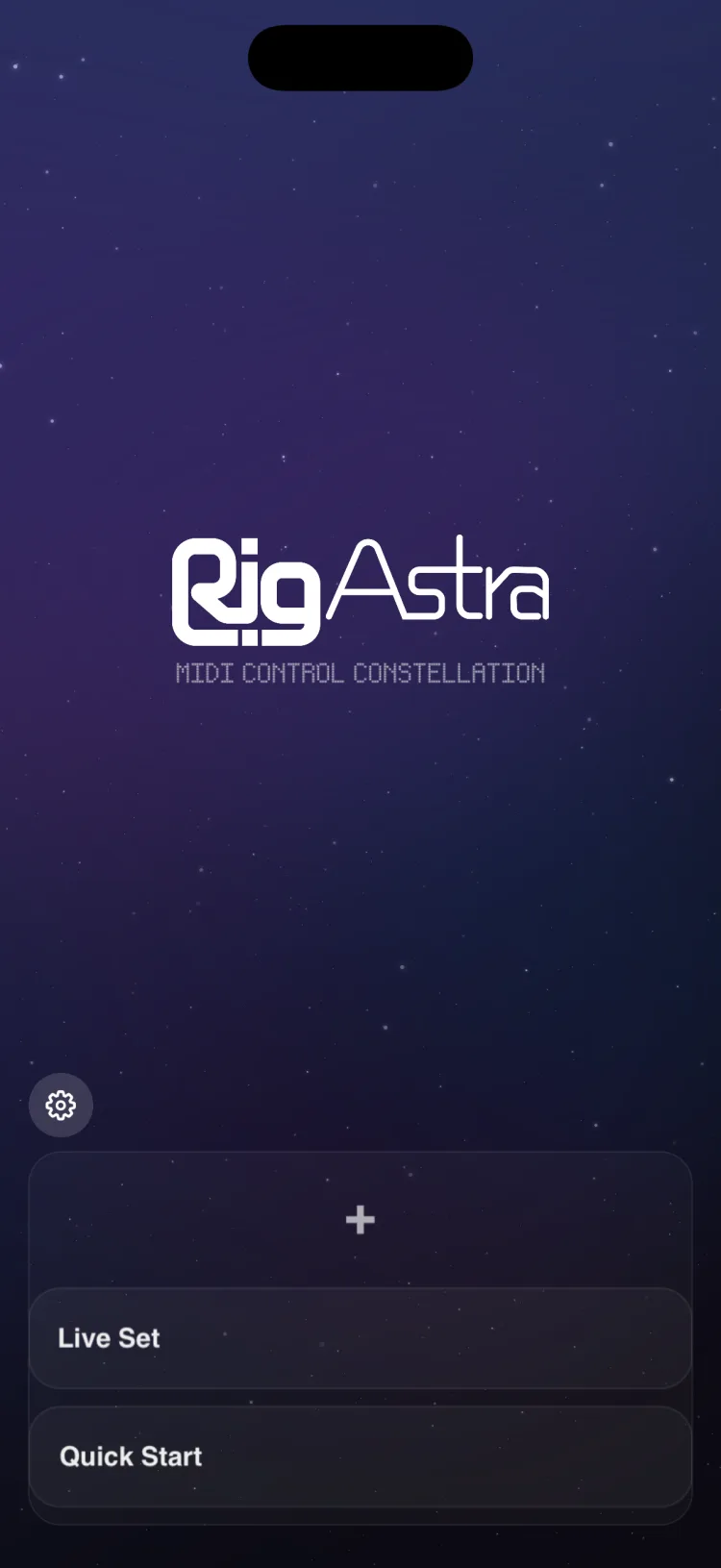
É a tela que você vê ao abrir o app. Ela mostra suas cenas da mais recente para a mais antiga.
- Toque em uma cena para abri-la no Perform. Depois de aberta, ela sobe para o topo da lista.
- Toque e segure uma cena para abrir as ações dela (renomear, salvar, exportar, excluir e mais).
- Toque na engrenagem para abrir os Ajustes.
Crie uma cena
- Toque em [+].
- Digite um nome (até 32 caracteres).
- Toque em Criar, ou em Cancelar para sair sem criá-la.
A nova cena começa com uma página vazia, a grade padrão e uma lista de tempos com o BPM atual.
Ações da cena
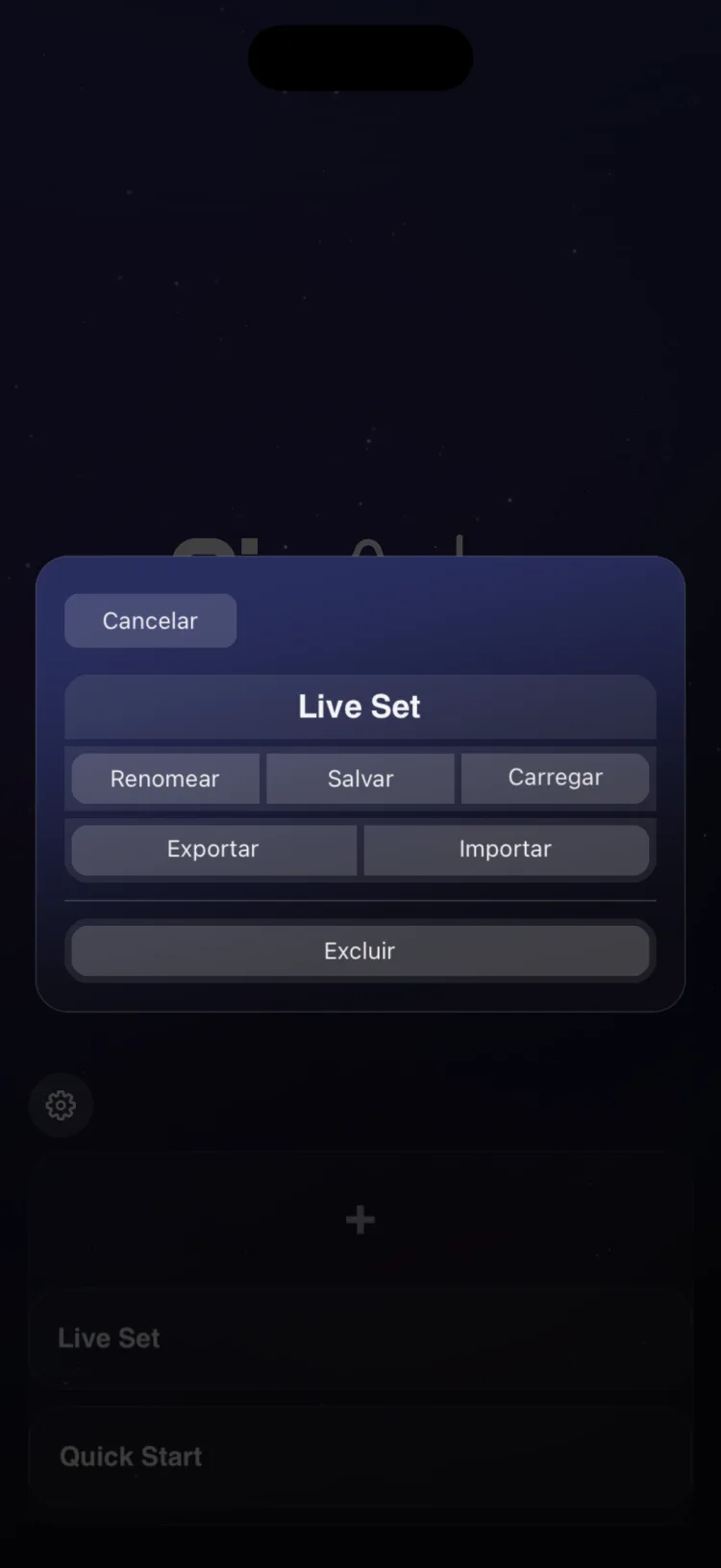
Toque e segure uma cena na lista para ver as ações dela:
| Ação | O que faz |
|---|---|
| Renomear | Muda o nome (de 1 a 32 caracteres; não pode ficar vazio). |
| Salvar | Guarda uma cópia completa da cena em Cenas salvas, com o nome atual. Se já existir uma cena salva com o mesmo nome (sem diferenciar maiúsculas e minúsculas), pede que você confirme com Sobrescrever. |
| Carregar | Escolha uma das suas Cenas salvas para substituir a cena selecionada por ela, após confirmação. |
| Exportar | Cria um arquivo .rigastrascene com o nome da cena e abre o seletor para você salvá-lo ou compartilhá-lo. |
| Importar | Escolha um arquivo .rigastrascene; o app mostra o nome da cena que está chegando e pede confirmação. Ela substitui a cena selecionada. |
| Excluir | Exclui a cena. Se ela não tiver controles, é excluída sem perguntar; se tiver conteúdo, pede confirmação. |
Para excluir uma cena salva, deslize-a na lista de Cenas salvas e toque em Excluir. Isso não pode ser desfeito.
Cenas salvas: versões de uma cena
Salvar e Carregar permitem guardar versões de uma cena e voltar a uma delas. Por exemplo, salve a cena antes de uma grande mudança e, se não gostar do resultado, carregue-a de novo.
As cenas salvas ficam só no seu dispositivo: elas não são incluídas quando você exporta suas cenas a partir dos Ajustes.
Compartilhe uma cena
Com Exportar e Importar você leva uma cena para outro dispositivo em um único arquivo. As cenas viajam entre iPhone, iPad e Android.
Importar nas ações da cena substitui a cena selecionada. Para adicionar uma cena sem substituir nenhuma, use Ajustes > Importar cenas: ele adiciona as cenas do arquivo e, se alguma tiver o mesmo nome de uma sua, pergunta se deve ignorá-la, manter ambas ou substituí-la (veja Ajustes).
Os acordes do usuário de cada Drone Pad viajam dentro da cena exportada.
Seu trabalho é salvo sozinho
As cenas são salvas automaticamente quando você entra no Perform, quando sai do Editor, quando o app vai para segundo plano e depois de ações como importar, renomear ou carregar. Não existe um botão para salvar a cena: a ação Salvar cria uma cópia em Cenas salvas.
Restaure a cena Quick Start
Quick Start é a cena de exemplo de fábrica, com 9 páginas: guitarra e baixo com pitch bend; 8 faders, 8 knobs e 2 States; um Drone Pad; duas páginas de pads de bateria GM (uma com velocidade de acordo com a altura em que você toca o pad); um set orquestral com key switches; um Arpejador com um Drum Player; um Macro Tempo com um Teclado; e um LFO com um Fader.
Para instalá-la de novo, vá em Ajustes > Backup > Quick Start > Restaurar cena e confirme. Se a cena já existir, ela é substituída; se não, é adicionada no topo da lista.
O que uma cena guarda
Uma cena não tem inspetor próprio. Isto é o que ela contém:
| Item | Valor |
|---|---|
| Nome | De 1 a 32 caracteres |
| Páginas | De 1 a 48 |
| Grade | Uma por formato de tela (veja Editor) |
| Lista de tempos | Até 48 tempos, de 20 a 500 BPM (veja Macro Tempo) |
| Última página vista | Lembrada quando você abre a cena de novo |
Páginas
As páginas permitem separar seções de uma música (intro, verso, refrão) ou instrumentos diferentes. No Perform, as pílulas abaixo da barra superior mostram as páginas: toque em uma para trocar de página.
Adicione, reordene e exclua páginas
Essas ações são feitas no Editor:
- Toque em + no indicador de páginas para adicionar uma página. Uma cena comporta até 48 páginas.
- Para mudar a ordem, toque e segure uma pílula (cerca de 0,3 s) e arraste-a.
- Para excluir a página atual, toque no botão de lixeira na barra do Editor e confirme. Não é possível excluir a última página que restar.
Excluir uma página não pode ser desfeito.
Inspetor de página
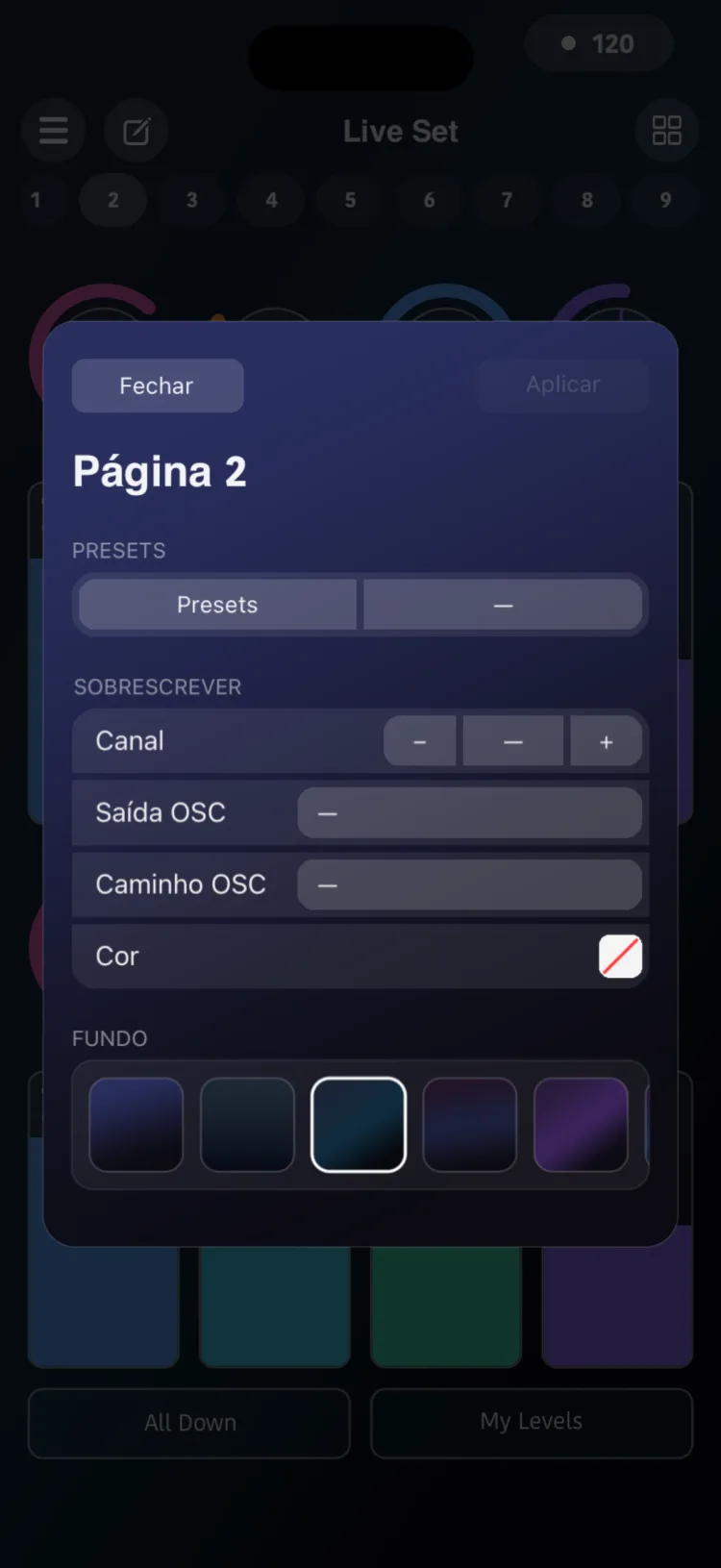
No Perform, toque no botão de lápis à esquerda da barra para abrir o inspetor de página da página visível. As mudanças ficam pendentes até você tocar em Aplicar; Fechar as descarta. Um preset é diferente: ele é gravado na página assim que você o escolhe, e Fechar não o desfaz.
PRESETS
- Presets abre a biblioteca de presets de página (Fábrica e Usuário). Veja Presets.
- Nome é o nome usado quando você salva um preset (até 48 caracteres).
SOBRESCREVER
Estas opções se aplicam a todos os controles da página quando você toca em Aplicar:
| Opção | Valores | Controles afetados |
|---|---|---|
| Canal | 1–16 (— = sem mudança) | Fader, Knob, XY Pad, Pad, Pitch Bend, Teclado, Toggle, Arpejador, Drone Pad e Drum Player. Não afeta o State nem os módulos de macro. |
| Saída OSC | Uma das saídas definidas nos Ajustes | Fader, Knob e XY Pad. A saída fica guardada em cada controle, mesmo que ele esteja no modo MIDI. |
| Caminho OSC | Um dos caminhos da saída escolhida | Fader, Knob e XY Pad (no XY Pad, é atribuído a X e a Y). |
| Cor | Seletor de cor | Todos os controles, exceto o Teclado. |
Ao tocar em Aplicar, cada opção é copiada para os controles somente se você a tiver alterado. O canal e a cor também passam a ser os padrões da página: os controles que você adicionar depois no Editor começam com esse canal e essa cor. A saída e o caminho OSC não ficam guardados na página; eles só são copiados para os controles que já existem.
Essas mudanças substituem o canal, a cor ou a saída de cada controle e não podem ser desfeitas.
FUNDO
Escolha o fundo da página em uma faixa com 18 miniaturas:
- Padrão: usa o fundo do app escolhido nos Ajustes.
- Meia-noite, Galpão, Estúdio, Aço, Crepúsculo, Rosa do entardecer, Fumaça, Porto, Crepúsculo âmbar, Brilho de brasas, Cobre, Siena, Brasas e Ferrugem.
- As cores sólidas Tinta, Grafite e Ardósia.
Se uma cena antiga usar um fundo que não está mais na lista, ele continua sendo exibido.
iPhone, iPad e layouts
- No iPad, cada página guarda um layout para retrato e outro para paisagem. No iPhone, cada página tem um único layout.
- Se um controle ficar fora da grade ao girar o dispositivo ou ao abrir a cena em outro dispositivo, aparece o botão Auto-Layout (veja Editor). No iPhone, ele aparece só no Editor.
Limitações
- 48 páginas por cena e 32 caracteres para o nome da cena.
- Importar nas ações da cena substitui a cena selecionada; Ajustes > Importar cenas adiciona, e só substitui se um nome se repetir e você escolher Substituir.
- As cenas salvas não são exportadas.
- A saída e o caminho OSC do inspetor de página não se aplicam ao Toggle.
- As mudanças de SOBRESCREVER não podem ser desfeitas.
Um detalhe escondido
Toque no logotipo da lista de cenas três vezes seguidas, bem rápido: abre-se um minijogo.