
フェーダー、ノブ、切替の MACRO モード
フェーダー、ノブ、切替には MACRO 版があります。MIDI や OSC を送る代わりにシーン内のほかのコントロールを動かし、動かされた各コントロールがそれぞれ自分の MIDI や OSC を送信します。1 つの操作で、複数のものをそれぞれの範囲で同時に変えられます。
- MACRO のフェーダーとノブ:連続的な動きです。たとえば、1 本のフェーダーでフィルターを開き、リバーブを上げ、別のシンセのボリュームを下げる、といった操作を同時に行えます。
- MACRO の切替:Off と On の 2 つの状態をまるごと切り替えます。たとえば、リバーブを上げ、フィルターを開き、パッドをオンにし、ドローンパッドのコードを変える「サビモード」をワンタップで呼び出せます。
MACRO コントロールを追加する
- Editor を開き、+ をタップしてパレットを開きます。
- MACRO セクションで、フェーダー、水平フェーダー、ノブ、切替のいずれかをタップします。
- コントロールをダブルタップしてインスペクタを開き、ターゲットを選びます。
すでにあるコントロールを変換することもできます。インスペクタでモードを MACRO に変更します。MACRO に切り替えると、そのコントロールは自分の MIDI や OSC を送信しなくなります。
フェーダーとノブのターゲットを選ぶ
インスペクタの MACRO セクションに、マクロで動かせるコントロールのリストが表示されます。
- シーン内の、MACRO モードではないすべてのフェーダーとノブ。
- XYパッド。X 軸と Y 軸がそれぞれ別の行で表示されます。
リストには、シーンのすべてのページのコントロールが含まれます。見つけやすいように、各コントロールにはわかりやすいインスタンス名を付けておきましょう。
- 行をタップして、ターゲットとしてチェックを入れます。チェックを入れると、そのターゲットは全範囲を動くように設定されます。
- からの値をタップして、マクロが最小のときのターゲットの値を選び、までの値をタップして、最大のときの値を選びます。
- 保存をタップします。
ターゲットを外すには、行をタップしてチェックを外します。
- 値はターゲットのスケールで入力します。MIDI ターゲットなら 0–127、OSC ターゲットならそのターゲットの OSC の最小値から最大値までです。
- からをまでより大きくすると、ターゲットは逆向きに動きます。マクロを上げると下がります。
- ターゲットの数に上限はありません。
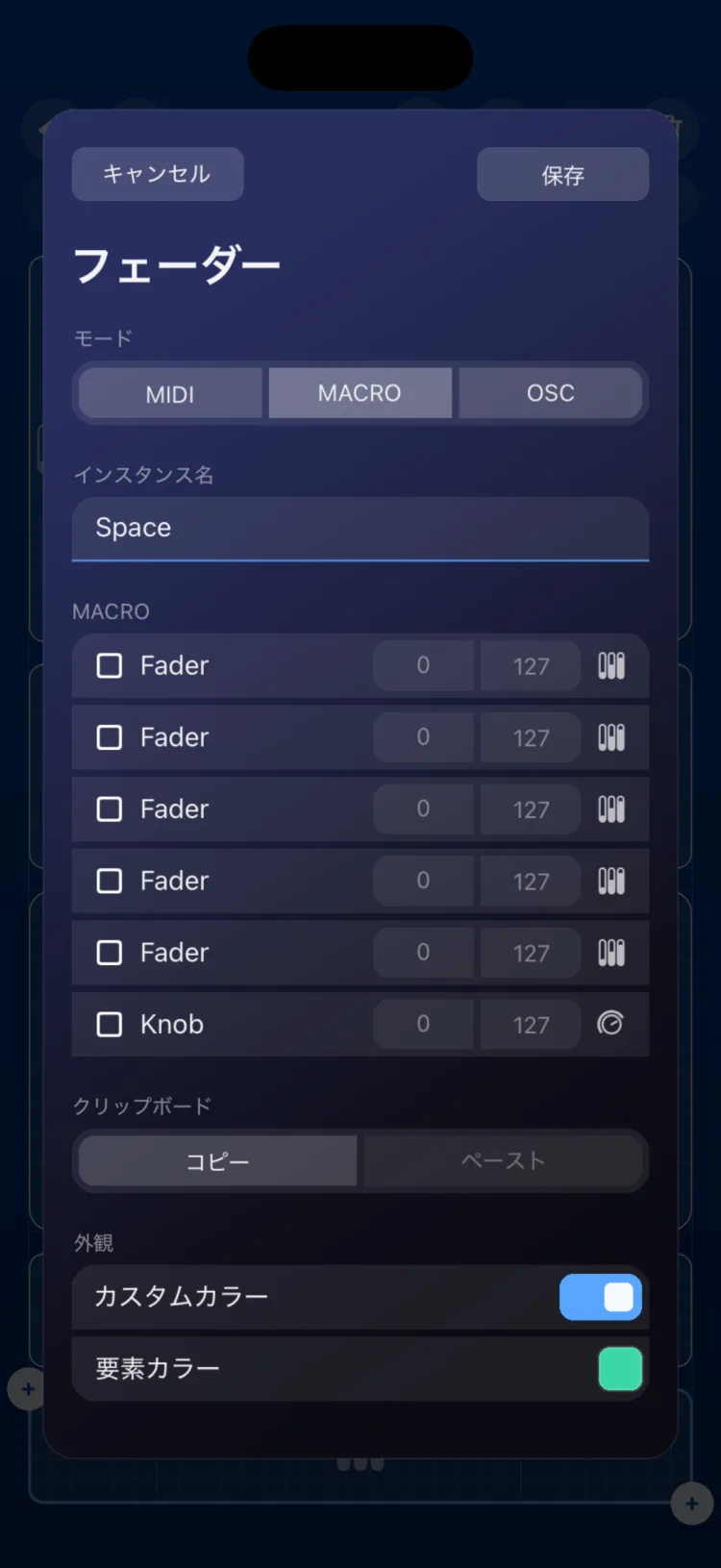
ライブでターゲットを選ぶ
Perform では、ターゲットを実際に動かして到達点を決めながら、手でマクロを組み立てられます。MACRO のフェーダーやノブの下部にある、名前が表示されたボタンを長押しします。ステップごとに、ボタンとそのページのピルの色が変わります。
- 赤:ターゲットを選ぶ。動かしたいコントロールをタップします。ページを切り替えて、ほかのページのコントロールを選ぶこともできます。終わったらマクロのページに戻り、ボタンをタップします。
- 青:開始値。マクロが最小値に移動します。各ターゲットをその端での値に合わせて、ボタンをタップします。
- 緑:終了値。マクロが最大値に移動します。各ターゲットをもう一方の端の値に合わせて、ボタンをタップすると保存されます。
保存すると、ターゲットのリストはステップ 1 で選んだとおりになります。以前のターゲットのうち、選ばなかったものは外れます。ステップ 1 でターゲットを 1 つも選ばずに確定した場合は、何も変わりません。
MACRO のフェーダーとノブを演奏する
- ふつうのフェーダーやノブと同じようにドラッグします。値は 0 から 127 で表示されます。
- 各ターゲットはそれぞれの範囲内で動き、自分のチャンネル、CC、マッピングで MIDI や OSC を送信します。
- 表示中のページにあるターゲットは、画面上でも動きます。ほかのページのターゲットも値が変わり、そのページに移ると新しい位置で表示されます。
- マクロ自体は何も送信しません。ターゲットがない場合は、画面上で動くだけで何も送信しません。
つながりは一方向です。ターゲットを手で動かしても、マクロは変わりません。次にマクロを動かすと、ターゲットは対応する値にジャンプします。
MACRO のノブでもダブルタップ(ゼロへまたは中央へ)は使えます。
MACRO の切替
MACRO モードの切替は、サーフェスの 2 つの状態を保存します。1 つは Off 用、もう 1 つは On 用です。タップすると、すべてのターゲットが一斉に一方の状態からもう一方へ移ります。
インスペクタのターゲットセクションには、切替で変えられるものがシーンのすべてのページから一覧表示されます。
| ターゲット | 設定する内容 |
|---|---|
| フェーダーまたはノブ(MACRO 以外) | Off 時の値と On 時の値(0–127、またはターゲットの OSC の範囲) |
| XYパッド | X 軸と Y 軸それぞれの Off 時と On 時の値 |
| 切替(MACRO 以外) | Off 時と On 時の状態(値をタップして切り替えます) |
| 切替モードのパッド | Off 時と On 時の状態 |
| ドローンパッド | Off 時と On 時の Mute、有効なルート音、選択したコード |
- ターゲットにチェックを入れます。フェーダー、ノブ、XYパッドにチェックを入れると、Off で最小、On で最大に設定されます。
- 各ターゲットの Off と On の値をタップして調整します。
- 時間を選んで、保存をタップします。
- 時間:0 から 5 秒まで、0.1 秒刻みです。0(インスタント)なら瞬時に切り替わります。値を大きくすると、フェーダー、ノブ、XYパッドはその時間をかけて新しい値へなめらかに移動し、動いている間も MIDI や OSC を送信します。切替、パッド、ドローンパッドは瞬時に切り替わります。
- 動作:切替では、タップするたびに Off と On が入れ替わります。モーメンタリでは、押さえている間だけターゲットが On になります。
ドローンパッドのノートはインスペクタでは入力できません。ライブでの割り当てで保存します。
MACRO の切替をライブで割り当てる
MACRO の切替を長押しします。いまどのステップかを示すインジケーターが表示されます。
- 赤(+):ターゲットを選ぶ。変えたいコントロールをタップし(どのページのものでもかまいません)、切替をタップします。
- 青(<):Off の状態。ターゲットを Off のときの状態にして(フェーダーやノブの値、切替のオン/オフ、ドローンパッドのノート)、切替をタップします。
- 緑(>):On の状態。ターゲットを On のときの状態にして、切替をタップすると保存されます。
切替では、取り込んだものが既存のターゲットに追加されます。ターゲットを外すには、インスペクタでチェックを外します。終わると、切替は Off になります。
ほかのモジュールとの組み合わせ
- LFO:LFO で MACRO のフェーダーやノブを動かせます。1 つの波形で、マクロのすべてのターゲットをそれぞれの範囲で同時に動かせます。
- State:State で MACRO のフェーダーやノブの値を呼び出せます。呼び出すと、マクロがターゲットを動かします。
- Macro Memories が保存するのはエンジン(ドラムプレイヤー、アルペジエーター、ドローンパッド)のメモリで、マクロの値は保存しません。Macro Memoriesをご覧ください。
- MACRO モードのコントロールは、別のマクロのターゲットにはできません。MACRO のフェーダーやノブを別のマクロのターゲットにすることも、MACRO の切替を別の MACRO の切替のターゲットにすることもできません。
制限事項
- マクロはシーン全体で動作します。ターゲットはどのページにあってもかまいませんが、別のシーンのコントロールはターゲットにできません。
- XYパッドには MACRO 版はありませんが、マクロのターゲットにはできます。
- パッド、キーボード、ピッチベンド、エンジンは、MACRO のフェーダーやノブのターゲットにはできません。パッドのうち、MACRO の切替のターゲットにできるのは切替モードのものだけです。
- インスペクタのリストでは、同じ名前の 2 つのコントロールは区別できません。別々の名前を付けてください。
- 3 つのモードについて詳しくはMIDI · MACRO · OSC モードをご覧ください。