
Editor
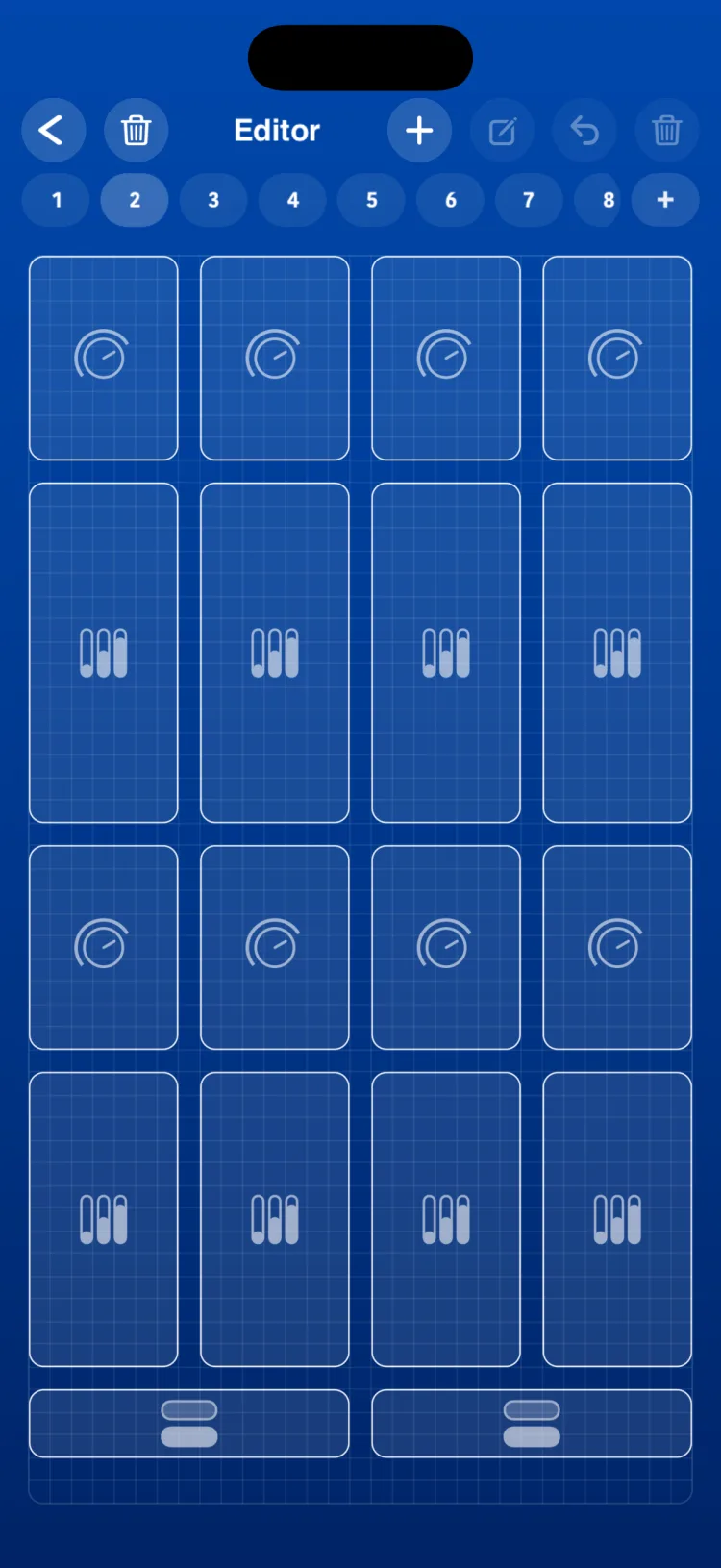
Editor は各ページを組み立てる画面です。パレットからコントロールを追加し、グリッド上で配置とサイズ調整を行い、インスペクタで設定します。フェーダー、パッド、エンジンは、収まる限りいくつでも、必要な順番で追加できます。
ページを組み立てる
- Perform で、バー右側のグリッドボタンをタップすると、現在のページの Editor に入ります。
- + をタップしてコントロール追加のパレットを開きます。セクションは 3 つあり、常に MIDI · MACRO · OSC の順に並んでいます。
- コントロールを選びます。ページの最初の空きスペースに、初期サイズで配置されます。収まらない場合は、空きスペースがないことをパレットが知らせます。
- コントロールをタップして選択し、ドラッグして移動します。ドラッグ中にほかのコントロールの上で少し止まると、そのコントロールがずれてスペースを空けます。
- コントロールを選択した状態で、角のハンドル(左上または右下)をドラッグするとサイズを変えられます。
- コントロールをダブルタップするか、バーの鉛筆ボタンをタップすると、インスペクタが開きます。設定して保存をタップします。
- 選択中のコントロールを削除するには、バー右側のゴミ箱ボタンをタップします(左側のゴミ箱はページを削除します)。取り消しボタン(曲がった矢印)で削除したコントロールを戻せます。
- 戻るの矢印で Perform に戻ります。
パレット
| セクション | コントロール |
|---|---|
| MIDI | フェーダー、水平フェーダー、ノブ、XYパッド、ピッチ(ピッチベンド)、パッド、ドローンパッド、アルペジエーター、ドラムプレイヤー、キーボード、切替 |
| MACRO | フェーダー、水平フェーダー、ノブ、Macro State(State)、Macro(Macro Play)、Tempo(Macro Tempo)、LFO、Macro Mem(Macro Memories)、切替 |
| OSC | フェーダー、水平フェーダー、ノブ、XYパッド、切替 |
コントロールを選んだセクションで、初期モードが決まります。フェーダー、ノブ、切替では、あとでインスペクタから変更できます(MIDI · MACRO · OSC モードを参照)。
iPad では、コントロールを追加してもパレットは開いたままで、ドラッグして動かすこともできます。位置は Editor にいる間、記憶されます。インスペクタを開くと隠れ、閉じると戻ってきます。

チャンネル、CC、ノートの自動割り当て
コントロールを追加すると、一から設定しなくて済むように、RigAstra が値を割り当てます。
- チャンネル:ページインスペクタでページに設定したチャンネル。設定がない場合は、そのページで最後に使ったチャンネル(デフォルトは 1)。
- CC:MIDI のフェーダーとノブには、そのチャンネルで次に空いている CC が割り当てられます(最初は CC 1)。XYパッドには、連続した空き CC が 2 つ割り当てられます。
- ノート:パッドには、そのチャンネルで次に空いているノートが割り当てられます。ノート 24 より下にはなりません。
- カラー:ページにカラーが設定されていれば、そのカラー。
- OSC:OSC コントロールは、最初の OSC 出力とその最初のパスで始まります。XYパッドの Y 軸には、出力に 2 番目のパスがあればそれを使います。
「空いている」かどうかは、すべてのシーンをまたいで判断されます。RigAstra は各チャンネルで割り当て済みの CC とノートを記憶しているので、別のシーンのコントロール同士がうっかり重なることはありません。
グリッド
各シーンは、画面フォーマットごとにグリッドを 1 つ保存します。iPhone と iPad のサイズは次のとおりです。
| フォーマット | 列 × 行 |
|---|---|
| iPhone 縦向き | 16 × 28 |
| iPhone 横向き | 24 × 10 |
| iPad 縦向き | 24 × 36 |
| iPad 横向き | 32 × 24 |
- コントロールは重ねることも、グリッドの外に出すこともできません。
- iPad では、各ページが縦向き用と横向き用のレイアウトを 1 つずつ保存します。
- 新しいバージョンの RigAstra で作成されたコントロールは、ロックされた灰色のマーカーとして表示され、「新しいバージョンの RigAstra が必要です」と表示されます。演奏、移動、編集はできず、そのセルは使用中として扱われます。使うにはアプリをアップデートしてください。
Auto-Layout
コントロールが現在のグリッドの外に出てしまった場合(たとえば別のフォーマットや別のデバイスで作ったページ)、Auto-Layout ボタンが表示されます。使うと、RigAstra がコントロールを行ごとに並べ直し、各タイプの最小・最大の範囲内でサイズを調整します。
コントロールの種類ごとのサイズ
各コントロールには、最小、初期、最大のサイズがあり、セル単位(列 × 行)で表します。iPhone と iPad では次のとおりです。
| コントロール | iPhone(最小 / 初期 / 最大) | iPad(最小 / 初期 / 最大) |
|---|---|---|
| 垂直フェーダー | 2×4 / 3×7 / 8×20 | 1×4 / 2×5 / 12×24 |
| 水平フェーダー | 5×2 / 8×3 / 16×9 | 3×2 / 6×2 / 24×12 |
| ノブ | 3×4 / 4×5 / 8×14 | 2×3 / 2×4 / 12×18 |
| XYパッド | 4×4 / 6×6 / 16×16 | 2×3 / 4×5 / 12×18 |
| パッド | 3×3 / 4×4 / 16×14 | 2×3 / 3×4 / 12×18 |
| State | 5×2 / 6×2 / 8×4 | 3×2 / 4×2 / 12×9 |
| ピッチベンド | 2×4 / 3×7 / 8×20 | 1×4 / 2×5 / 12×24 |
| キーボード | 8×4 / 14×6 / 16×12 | 8×6 / 12×8 / 32×12 |
| アルペジエーター | 16×10 / 16×11 / 16×20 | 9×8 / 12×9 / 32×18 |
| ドローンパッド | 14×8 / 14×9 / 16×14 | 8×7 / 8×7 / 12×14 |
| ドラムプレイヤー | 16×15 / 16×16 / 16×20 | 9×12 / 12×12 / 24×14 |
| LFO | 8×16、固定 | 8×16、固定 |
| Macro Play | 10×6 / 14×8 / 16×22 | 6×5 / 8×8 / 24×34 |
| Macro Tempo | 5×2 / 8×3 / 16×6 | 4×2 / 6×2 / 24×5 |
| Macro Memories | 10×5 / 14×5 / 16×5 | 6×3 / 8×4 / 24×4 |
| 切替 | 4×2 / 6×2 / 16×6 | 3×1 / 4×2 / 12×9 |
設定のコピーとペースト
ほとんどのインスペクタには、コピーとペーストがあるクリップボードセクションがあります。あるコントロールの設定をコピーして、同じタイプの別のコントロールにペーストできます。位置はコピーされません。コピーした内容は、アプリを開いている間は保持されます。
ページの背景とデフォルト
各ページの背景と、そのページのコントロールのデフォルトのチャンネルとカラーは、ページインスペクタで選びます(シーンとページを参照)。ページの追加・並べ替え・削除は、Editor のページインジケーターと左側のゴミ箱で行います。
制限事項
- 取り消しで戻せるのは削除したコントロールだけで、1 ページあたり 25 個までです。ページの削除は元に戻せません。
- 新しいコントロールは常に最初の空きスペースに入ります。ページがいっぱいの場合は、スペースを空けてから追加してください。
- LFO はサイズが固定(8×16)で、変更できません。