
场景和页面
场景 是 RigAstra 中最上层的容器:一首歌、一场演出或一套录音室配置。每个场景分为若干 页面,每个页面都是一个屏幕,拥有自己的控件网格、自己的背景,以及自己的默认通道和颜色。
场景列表
这是打开应用时看到的界面。它按从新到旧的顺序显示你的场景。
- 轻点 场景即可在 Perform 中打开。打开后,它会移到列表顶部。
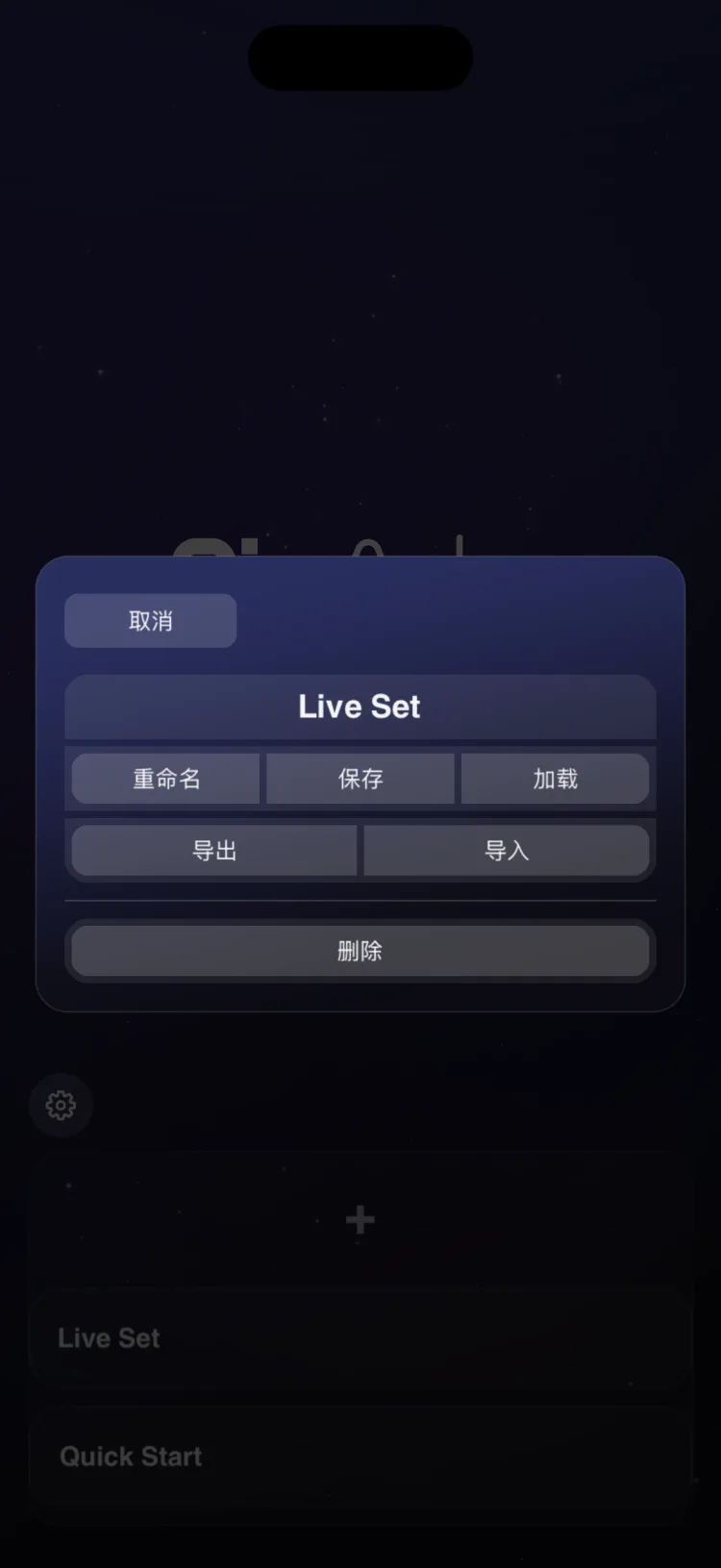
- 长按 场景可打开其操作(重命名、保存、导出、删除等)。
- 轻点 齿轮 图标打开 设置。
创建场景
- 轻点 [+]。
- 输入名称(最多 32 个字符)。
- 轻点 创建;轻点 取消 则不创建并退出。
新场景一开始包含一个空白页面、默认网格,以及一个含有当前 BPM 的速度列表。

场景操作
在列表中长按场景即可看到其操作:
| 操作 | 作用 |
|---|---|
| 重命名 | 更改名称(1 到 32 个字符,不能为空)。 |
| 保存 | 以当前名称将场景的完整副本存入 已保存的场景。如果已存在同名的已保存场景(不区分大小写),会要求你通过 覆盖 确认。 |
| 加载 | 从你的 已保存的场景 中选择一个,确认后用它替换所选场景。 |
| 导出 | 创建一个以场景名称命名的 .rigastrascene 文件,并打开选择器,供你保存或分享。 |
| 导入 | 选择一个 .rigastrascene 文件;系统会显示导入场景的名称并要求你确认。它会替换所选场景。 |
| 删除 | 删除场景。如果场景中没有控件,会直接删除;如果有内容,则会要求确认。 |
要删除已保存的场景,请在 已保存的场景 列表中滑动该场景,然后轻点 删除。此操作无法撤销。
已保存的场景:场景的多个版本
保存 和 加载 让你可以保留一个场景的多个版本,并随时回到其中某个版本。例如,在做出较大改动之前先保存场景,如果对结果不满意,再把它加载回来。
已保存的场景只存在于你的设备上:从设置中导出场景时不包含它们。
分享场景
使用 导出 和 导入,你可以将一个场景作为单个文件转移到另一台设备。场景可以在 iPhone、iPad 和 Android 之间互传。
场景操作中的 导入 会 替换 所选场景。要在不替换任何场景的情况下添加场景,请使用 设置 > 导入场景:它会添加文件中的场景;如果某个场景与你的场景同名,它会询问是跳过、保留两者还是替换(参见设置)。
每个 Drone Pad 的用户和弦都会随导出的场景一起保存。
你的作品会自动保存
场景会在以下时机自动保存:进入 Perform 时、离开 Editor 时、应用转入后台时,以及执行导入、重命名或加载等操作之后。没有用于保存场景的按钮:保存 操作会在 已保存的场景 中创建一份副本。
恢复 Quick Start 场景
Quick Start 是出厂示例场景,包含 9 个页面:带弯音的吉他和贝斯;8 个推子、8 个旋钮和 2 个 State;一个 Drone Pad;两页 GM 鼓打击垫(其中一页的力度取决于你触碰打击垫的高度);一套带键位切换(key switch)的管弦乐音色;一个琶音器和一个 Drum Player;一个 Macro Tempo 和一个键盘;以及一个 LFO 和一个推子。
要重新安装它,请前往 设置 > 备份 > Quick Start > 恢复场景 并确认。如果该场景已存在,会被替换;如果不存在,会被添加到列表顶部。
场景保存的内容
场景没有自己的检查器。它保存以下内容:
| 项目 | 值 |
|---|---|
| 名称 | 1 到 32 个字符 |
| 页面 | 1 到 48 个 |
| 网格 | 每种屏幕格式一个(参见 Editor) |
| 速度列表 | 最多 48 个速度,范围为 20 到 500 BPM(参见 Macro Tempo) |
| 最后查看的页面 | 再次打开场景时会记住 |
页面
页面可以用来区分歌曲的段落(前奏、主歌、副歌)或不同的乐器。在 Perform 中,顶部栏下方的胶囊按钮代表各个页面:轻点即可切换页面。
添加、重新排序和删除页面
这些操作在 Editor 中进行:
- 轻点页面指示器上的 + 添加页面。一个场景最多容纳 48 个页面。
- 要更改顺序,请长按胶囊按钮(约 0.3 秒)并拖动。
- 要删除当前页面,请轻点 Editor 栏中的 垃圾桶 按钮并确认。最后剩下的一个页面无法删除。
删除页面无法撤销。
页面检查器
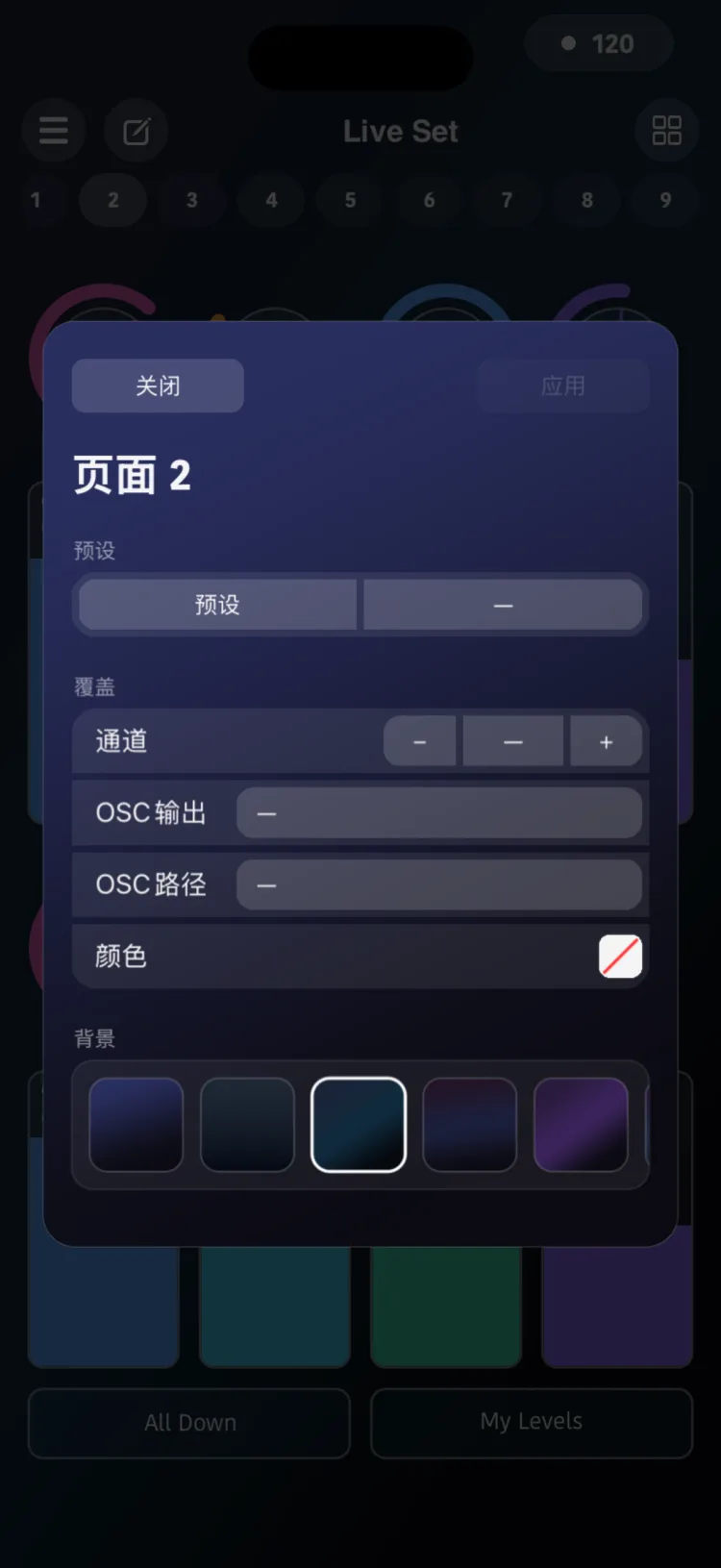
在 Perform 中,轻点栏左侧的 铅笔 按钮,即可打开当前可见页面的页面检查器。更改在你轻点 应用 之前不会生效;关闭 会放弃更改。预设则不同:选择后会立即写入页面,关闭 无法撤销。
预设
- 预设 用于打开页面预设库(工厂和用户)。参见预设。
- 名称 是保存预设时使用的名称(最多 48 个字符)。
覆盖
轻点 应用 时,以下选项会应用到页面上的所有控件:
| 选项 | 值 | 影响的控件 |
|---|---|---|
| 通道 | 1–16(— = 不更改) | 推子、旋钮、XY Pad、打击垫、弯音、键盘、切换、琶音器、Drone Pad 和 Drum Player。不影响 State 和 Macro 模块。 |
| OSC输出 | 设置中定义的某个输出 | 推子、旋钮和 XY Pad。即使控件处于 MIDI 模式,输出也会保存在每个控件上。 |
| OSC路径 | 所选输出的某条路径 | 推子、旋钮和 XY Pad(在 XY Pad 上会同时分配给 X 和 Y)。 |
| 颜色 | 颜色选择器 | 除键盘外的所有控件。 |
轻点 应用 时,只有你更改过的选项才会复制到控件上。通道和颜色还会成为 页面默认值:之后在 Editor 中添加的控件会以该通道和该颜色开始。OSC 输出和路径不会保存在页面上,只会复制到已存在的控件上。
这些更改会替换每个控件的通道、颜色或输出,且无法撤销。
背景
从一排 18 个缩略图中选择页面背景:
- 默认:使用在设置中选择的应用背景。
- 午夜、仓库、录音室、钢蓝、暮光、暮色玫瑰、烟雾、港湾、琥珀黄昏、余烬微光、铜色、赭石、余烬和铁锈。
- 纯色:墨蓝、石墨和石板。
如果较早的场景使用了已不在列表中的背景,它仍会正常显示。
iPhone、iPad 与布局
- 在 iPad 上,每个页面分别保存竖屏和横屏两种布局。在 iPhone 上,每个页面只有一种布局。
- 如果旋转设备或在另一台设备上打开场景时,有控件落在网格之外,就会出现 Auto-Layout 按钮(参见 Editor)。在 iPhone 上,它只出现在 Editor 中。
限制
- 每个场景最多 48 个页面,场景名称最多 32 个字符。
- 场景操作中的导入会替换所选场景;设置 > 导入场景则会添加,仅当名称重复且你选择 替换 时才会替换。
- 已保存的场景不会被导出。
- 页面检查器中的 OSC 输出和路径不适用于切换按钮。
- 覆盖 中的更改无法撤销。
一个隐藏的小彩蛋
在场景列表中快速连续轻点标志三次:会打开一个小游戏。