
Escenas y páginas
Una escena es el contenedor principal de RigAstra: una canción, un set o un setup de estudio. Cada escena se divide en páginas, y cada página es una pantalla con su propia grilla de controles, su fondo y sus valores por defecto de canal y color.
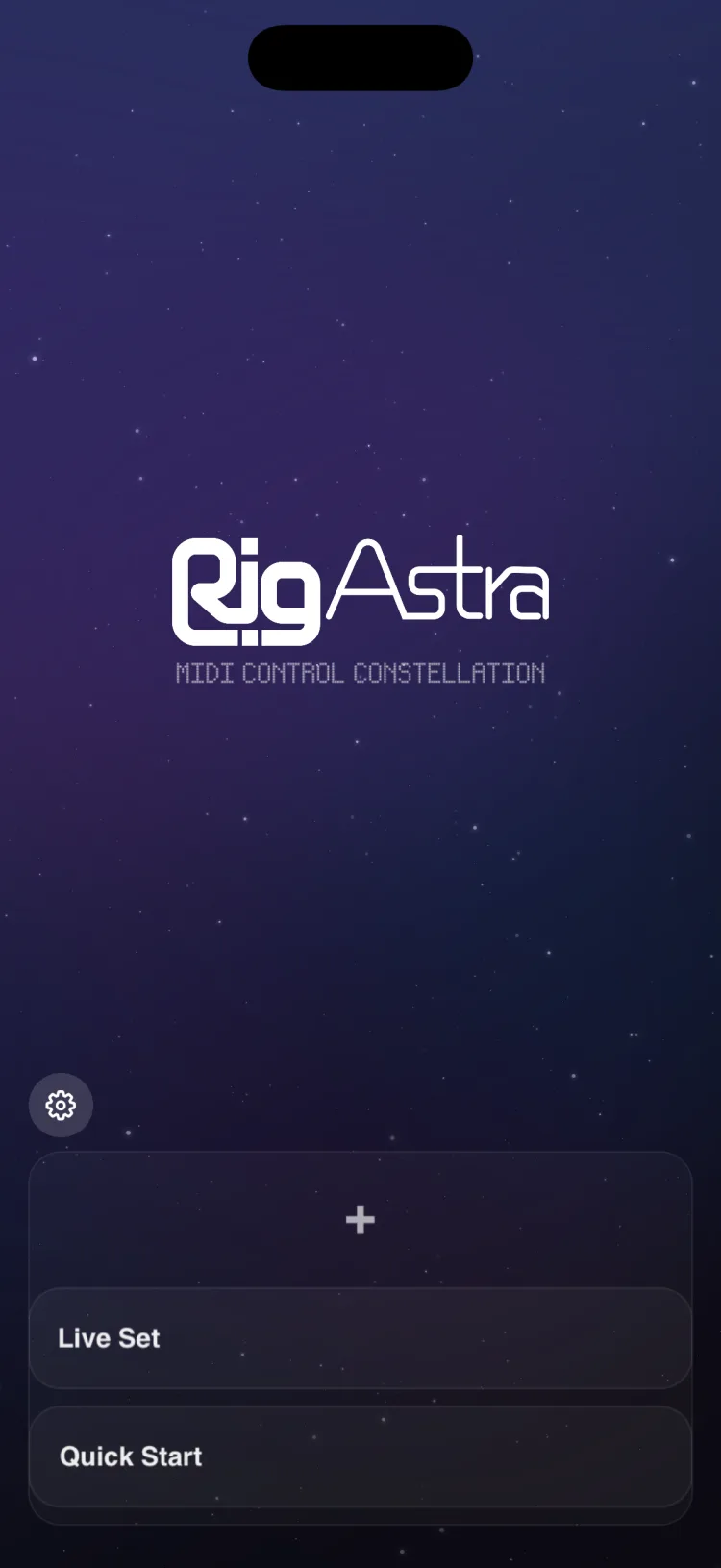
El selector de escenas
Es la pantalla que aparece al abrir la app. Muestra tus escenas de la más reciente a la más antigua.
- Toca una escena para abrirla en Perform. Al abrirla, pasa al principio de la lista.
- Mantén presionada una escena para abrir sus acciones (renombrar, guardar, exportar, eliminar y más).
- Toca el engranaje para abrir Configuración.
Crear una escena
- Toca [+].
- Escribe un nombre (hasta 32 caracteres).
- Toca Crear, o Cancelar para salir sin crearla.
La escena nueva empieza con una página vacía, la grilla por defecto y una lista de tempos con el BPM actual.
Acciones de escena
Mantén presionada una escena en el selector para ver sus acciones:
| Acción | Qué hace |
|---|---|
| Renombrar | Cambia el nombre (de 1 a 32 caracteres; no puede quedar vacío). |
| Guardar | Guarda una copia completa de la escena en Escenas Guardadas, con su nombre actual. Si ya hay una guardada con el mismo nombre (sin distinguir mayúsculas), te pide confirmar con Reemplazar. |
| Cargar | Elige una de tus Escenas Guardadas y reemplaza la escena seleccionada por ella, previa confirmación. |
| Exportar | Crea un archivo .rigastrascene con el nombre de la escena y abre el selector para guardarlo o compartirlo. |
| Importar | Elige un archivo .rigastrascene, te muestra el nombre de la escena entrante y pide confirmar. Reemplaza la escena seleccionada. |
| Eliminar | Borra la escena. Si no tiene ningún control, se borra sin preguntar; si tiene contenido, pide confirmación. |
Para borrar una escena guardada, deslízala en la lista de Escenas Guardadas y toca Borrar. Esta acción no se puede deshacer.
Escenas guardadas: versiones de una escena
Guardar y Cargar te permiten conservar versiones de una escena y volver a una de ellas. Por ejemplo, guarda la escena antes de un cambio grande y, si no te convence, cárgala de nuevo.
Las escenas guardadas viven solo en tu dispositivo: no se incluyen al exportar las escenas desde Configuración.
Compartir una escena
Con Exportar e Importar pasas una escena a otro dispositivo como un solo archivo. Las escenas viajan entre iPhone, iPad y Android.
Importar en las Acciones de escena reemplaza la escena seleccionada. Para agregar una escena sin reemplazar ninguna, usa Configuración → Importar Escenas: agrega las escenas del archivo y, si alguna tiene el mismo nombre que una tuya, te pregunta si omitirla, conservar ambas o reemplazarla (ver Configuración).
Los acordes de usuario de cada Drone Pad viajan dentro de la escena exportada.
Tu trabajo se guarda solo
Las escenas se guardan automáticamente al entrar a Perform, al salir del Editor, al pasar la app a segundo plano y después de acciones como importar, renombrar o cargar. No hay un botón para guardar la escena: la acción Guardar crea una copia en Escenas Guardadas.

Restaurar la escena Quick Start
Quick Start es la escena de ejemplo de fábrica, con 9 páginas: guitarra y bajo con pitch bend; 8 faders, 8 knobs y 2 States; un Drone Pad; dos páginas de pads de batería GM (una con velocidad según la altura del toque); un set orquestal con key switches; un Arpegiador con un Drum Player; un Macro Tempo con un Teclado; y un LFO con un Fader.
Para volver a instalarla, ve a Configuración → Respaldo → Quick Start → Restaurar Escena y confirma. Si la escena ya existe, se reemplaza; si no, se agrega al principio de la lista.
Qué guarda una escena
La escena no tiene inspector propio. Estos son sus datos:
| Dato | Valor |
|---|---|
| Nombre | De 1 a 32 caracteres |
| Páginas | De 1 a 48 |
| Grilla | Una por formato de pantalla (ver Editor) |
| Lista de tempos | Hasta 48 tempos, de 20 a 500 BPM (ver Macro Tempo) |
| Última página vista | Se recuerda al volver a abrir la escena |
Páginas
Las páginas sirven para separar secciones de una canción (intro, estrofa, coro) o instrumentos distintos. En Perform, las píldoras bajo la barra superior muestran las páginas: toca una para cambiar de página.
Agregar, reordenar y borrar páginas
Estas acciones se hacen en el Editor:
- Toca + en el indicador de páginas para agregar una página. Una escena admite hasta 48 páginas.
- Para cambiar el orden, mantén presionada una píldora (unos 0,3 s) y arrástrala.
- Para borrar la página actual, toca la papelera de la barra del Editor y confirma. No puedes borrar la última página que queda.
Borrar una página no se puede deshacer.
Inspector de Página
En Perform, toca el botón lápiz, a la izquierda de la barra, para abrir el Inspector de Página de la página visible. Los cambios quedan pendientes hasta que tocas Aplicar; Cerrar los descarta. Un preset es distinto: se escribe en la página al elegirlo, y Cerrar no lo deshace.
PRESETS
- Presets abre la biblioteca de presets de página (Fábrica y Usuario). Ver Presets.
- Nombre es el nombre que se usará al guardar un preset (hasta 48 caracteres).
SOBREESCRIBIR
Estas opciones se aplican a todos los controles de la página al tocar Aplicar:
| Opción | Valores | A qué controles afecta |
|---|---|---|
| Canal | 1–16 (— = sin cambio) | Fader, Knob, XY Pad, Pad, Pitch Bend, Teclado, Toggle, Arpegiador, Drone Pad y Drum Player. No afecta a State ni a los módulos de macro. |
| Salida OSC | Una de las salidas definidas en Configuración | Fader, Knob y XY Pad. La salida queda guardada en cada control, aunque esté en modo MIDI. |
| Ruta OSC | Una de las rutas de la salida elegida | Fader, Knob y XY Pad (en el XY Pad se asigna a X y a Y). |
| Color | Selector de color | Todos los controles excepto el Teclado. |
Al tocar Aplicar, cada opción se copia a los controles solo si la cambiaste. El canal y el color quedan además como valores por defecto de la página: los controles que agregues después en el Editor nacen con ese canal y ese color. La salida y la ruta OSC no se guardan en la página; solo se copian a los controles que ya existen.
Estos cambios reemplazan el canal, el color o la salida de cada control y no se pueden deshacer.
FONDO
Elige el fondo de la página en una tira de 18 miniaturas:
- Predeterminado: usa el fondo de la app elegido en Configuración.
- Medianoche, Bodega, Estudio, Acero, Crepúsculo, Rosa del ocaso, Humo, Puerto, Ocaso ámbar, Resplandor de brasas, Cobre, Siena, Brasas y Óxido.
- Los colores sólidos Tinta, Grafito y Pizarra.
Si una escena antigua usa un fondo que ya no aparece en la lista, se sigue mostrando.

iPhone, iPad y la diagramación
- En iPad, cada página guarda una diagramación para vertical y otra para horizontal. En iPhone, cada página tiene una sola diagramación.
- Si al rotar el dispositivo o al abrir la escena en otro dispositivo algún control queda fuera de la grilla, aparece el botón Auto-Layout (ver Editor). En iPhone aparece solo en el Editor.
Límites
- 48 páginas por escena y 32 caracteres para el nombre de la escena.
- Importar en las Acciones de escena reemplaza la escena seleccionada; Configuración → Importar Escenas agrega, y solo reemplaza si un nombre se repite y eliges Reemplazar.
- Las escenas guardadas no se exportan.
- La salida y la ruta OSC del Inspector de Página no se aplican al Toggle.
- Los cambios de SOBREESCRIBIR no se pueden deshacer.
Un detalle oculto
Toca tres veces seguidas, rápido, el logo del selector de escenas: se abre un minijuego.