
設定
設定には、アプリ全体に関わるものがまとまっています。MIDI の送り先、クロックを受け取る入力、OSC 出力、ノートの表記、アプリのカラーと背景、バックアップです。RigAstra を機材に一度接続し、自分好みのカラーにし、作業内容をすべてバックアップしたり別のデバイスに移したりするのに使います。
開くには、シーン一覧で歯車をタップします。変更は自動で保存されます。
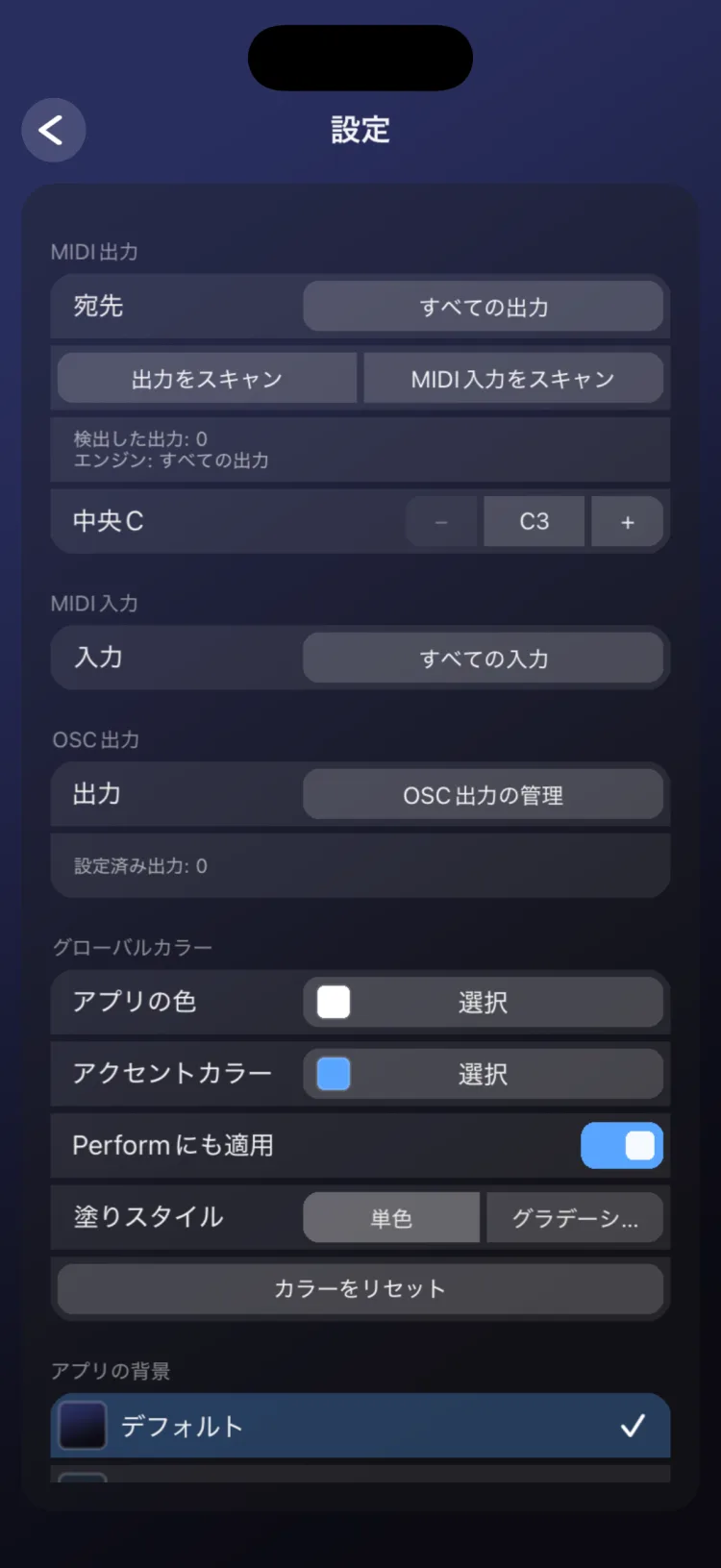
MIDI出力
- 宛先を開くと、検出された MIDI の宛先が [USB]、[BLE](Bluetooth)、[NET](ネットワーク)のラベル付きで一覧表示されます。複数の宛先を同時に選ぶことができ、MIDI はそのすべてに送られます。すべての出力を選ぶこともできます。タップはすぐに反映され、鳴っているノートは止まります。下には、検出された出力の数が表示されます。
- 何も選ばなかった場合は、RigAstra が USB、ネットワーク、Bluetooth の優先順で自動的に 1 つ選びます。
- 選択は名前で記憶されます。機器が切断されて再び接続されると、鳴っているノートを途切れさせることなく自動で再接続します。
- 出力をスキャンは宛先を探し直します。接続したばかりの機器が一覧に表示されない場合に使います。
- MIDI入力をスキャンは MIDI クロックのソースを探し直します(テンポとクロックを参照)。
- ネットワークの宛先([NET])は、接続中のネットワーク MIDI セッションです。iPhone と iPad では、RigAstra はシステムのネットワークセッションをオンにしたままにするので、デバイスがネットワーク上に表示され、コンピューターから接続できます(コンピューターに接続するを参照)。
ノートと CC は選択したすべての宛先に送られます。MIDI クロックは 1 つの宛先にだけ送られ、自動で次の宛先に切り替わります(テンポとクロックを参照)。
MIDI入力
入力を開くと、検出された MIDI 入力が一覧表示され、外部 MIDI クロックを受け取る機器を設定できます。
| 選択肢 | 動作 |
|---|---|
| すべての入力 | デフォルトです。あとから接続したものも含め、すべての入力を受信します。 |
| 一部の入力 | 選んだ入力だけを受信します。切断中も記憶され、戻ってくると自動で再接続します。 |
| なし | すべての選択を外した状態です。外部機器がクロックを制御することはできません。 |
変更はすぐに反映されます。複数の機器が同時にクロックを送っている場合は、テンポを決める機器だけを選んでください。この選択はデバイスに保存され、設定を書き出すには含まれません。
中央C
アプリ全体で中央C(MIDI ノート 60)をどう表記するかを設定します:C3、C4、C5。デフォルトは C3 です。変わるのはパッド、キーボード、コードに表示される名前だけで、送信されるノートは変わりません。
OSC出力
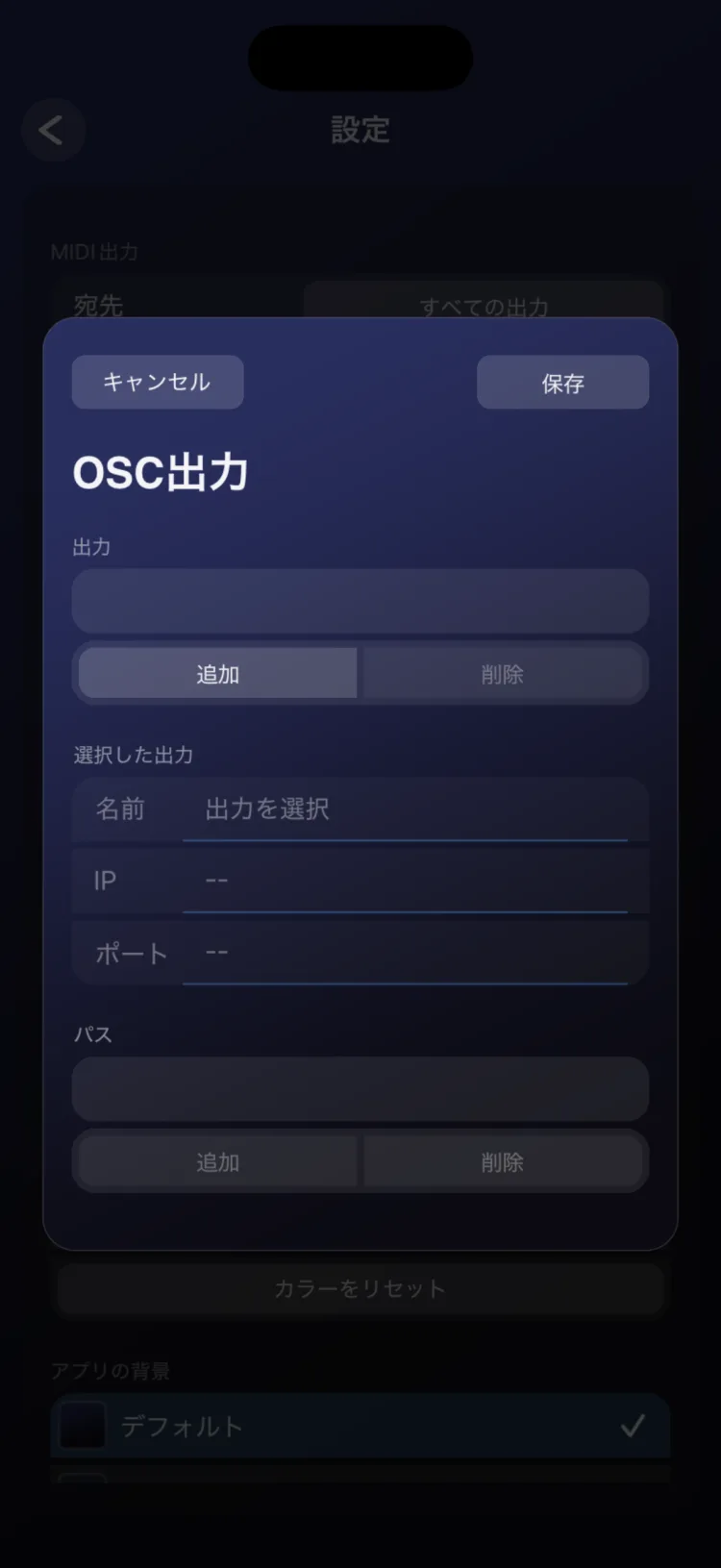
設定済みの OSC 出力の数と、OSC出力の管理ボタンが表示されます。そこで各出力を IP、ポート、パスとともに作成・編集します。MIDI と OSC の接続をご覧ください。
グローバルカラー
| 項目 | 動作 |
|---|---|
| アプリの色 > 選択 | コントロールとパネルの基本カラーです。ピッカーには、グリッド、スペクトル、スライダー(赤、緑、青)の表示、不透明度、sRGB の 16 進コード、保存済みのカラーがあります。 |
| アクセントカラー > 選択 | インターフェースのアクセントカラーです。一覧での選択、オンになっているスイッチ、テキスト入力欄の下線、Editor での選択、インスペクタのキーボードに使われます。同じピッカーを使います。アクセントは常に不透明です。工場出荷時のアクセントは青です。 |
| Performにも適用 | スイッチで、デフォルトはオンです。オン:Perform のハイライト(押したキーボードの鍵盤など)にもアクセントカラーが使われます。オフ:それらのハイライトは通常の青のままです。 |
| 塗りスタイル | コントロールの塗りを単色またはグラデーションにします。 |
| カラーをリセット | アプリの色、アクセントカラー、Performにも適用、塗りスタイルを工場出荷時の値に戻します。確認を求められます。 |
コントロール本体にアクセントカラーは使われません。コントロール自身のカラー、ページのカラー、またはアプリの色が使われます。各コントロールは、インスペクタの外観セクションでグローバルカラーを使用またはカスタムカラーを選べます。
アプリの背景
18 種類の背景から選べます:デフォルト(工場出荷のアニメーション背景)、ミッドナイト、ウェアハウス、スタジオ、スチール、トワイライト、ダスクローズ、スモーク、ハーバー、アンバーダスク、エンバーグロウ、カッパー、シエナ、エンバーズ、ラスト、そして単色のインク、グラファイト、スレート。
選んだ背景は、シーン一覧、設定、そして背景がデフォルトに設定されている Perform のページに表示されます(シーンとページを参照)。設定を書き出すに含まれます。
バックアップ
| 項目 | 動作 |
|---|---|
| Quick Start > シーンを復元 | 工場出荷の Quick Start シーンを再インストールします。確認を求められます。 |
| 設定を書き出す | カラー、アクセントカラー、選択した MIDI の宛先、BPM、中央C、OSC 出力、アプリの背景、ドローンパッドのユーザーコードを含むファイル RigAstra_Settings.rigastrasettings を作成します。 |
| 設定を読み込む | .rigastrasettings ファイルを適用します。現在のカラー、MIDI の宛先、BPM、中央C、OSC 出力が置き換えられます。ファイルにアプリの背景やドローンパッドのコードが含まれている場合は、それらも置き換えられます(コードはすべてのドローンパッドに適用されます)。 |
| シーンを書き出す | すべてのシーンを含むファイル RigAstra_Scenes.rigastrascenes を作成します。 |
| シーンを読み込む | シーン 1 つ(.rigastrascene)またはグループ(.rigastrascenes)を開き、そのシーンをリストの先頭に追加します。あなたのシーンが置き換えられるのは、自分で選んだ場合だけです。ファイル内のシーンに、すでにあるシーンと同じ名前のものがあると、どうするかを尋ねます。スキップ、両方残す(「名前 2」として追加されます)、置き換えから選べます。複数ある場合は、すべてに適用で一度にまとめて答えられます。ダイアログの外をタップすると、読み込み全体がキャンセルされます。最後に、追加・置き換え・スキップされた数が表示されます。 |
| バックアップを復元 | .rigastrascenes ファイルを開き、デバイス上のすべてのシーンをファイル内のシーンで置き換えます。実行する前に確認を求め、削除されるシーンの数と読み込まれるシーンの数を知らせます。さらにトランスポートを停止し、内部クロックに戻し、バックアップの最初のシーンのテンポを使います。 |
バックアップを復元は、コレクション全体を置き換えます。復元する前に、残しておきたい場合は現在のシーンを書き出してください。
ファイルと、RigAstra がデータを保護するしくみについては、ファイルとバックアップをご覧ください。
RigAstraについて
アプリのバージョンと短い説明が表示されます。その下のヘルプでは、このヘルプをアプリ内でインターネットなしで開けます。プライバシーボタンとサポートボタンを押すと、RigAstra のプライバシーポリシーとサポートページがブラウザで開きます。
制限事項
- 保存済みシーン、およびページ・アルペジエーター・ドラムプレイヤーのプリセットは、シーンを書き出すにも設定を書き出すにも含まれません。プリセットは 1 つずつ書き出します。保存済みシーンには専用の書き出し機能はありません(プリセットを参照)。
- MIDI 入力の選択と、カラーピッカーの保存済みカラーは、設定を書き出すには含まれません。
- 設定ファイルは、iPhone や iPad と Android の間では、まだ完全には移行できません(ファイルとバックアップを参照)。