
씬과 페이지
씬은 RigAstra에서 가장 큰 단위로, 곡 하나, 세트 하나 또는 스튜디오 셋업 하나에 해당합니다. 각 씬은 페이지로 나뉘며, 각 페이지는 자체 컨트롤 격자, 자체 배경, 자체 기본 채널과 색상을 가진 화면입니다.
씬 목록
앱을 열면 보이는 화면입니다. 씬을 최근 것부터 오래된 순으로 보여 줍니다.
- 씬을 탭하면 Perform에서 열립니다. 연 씬은 목록 맨 위로 올라갑니다.
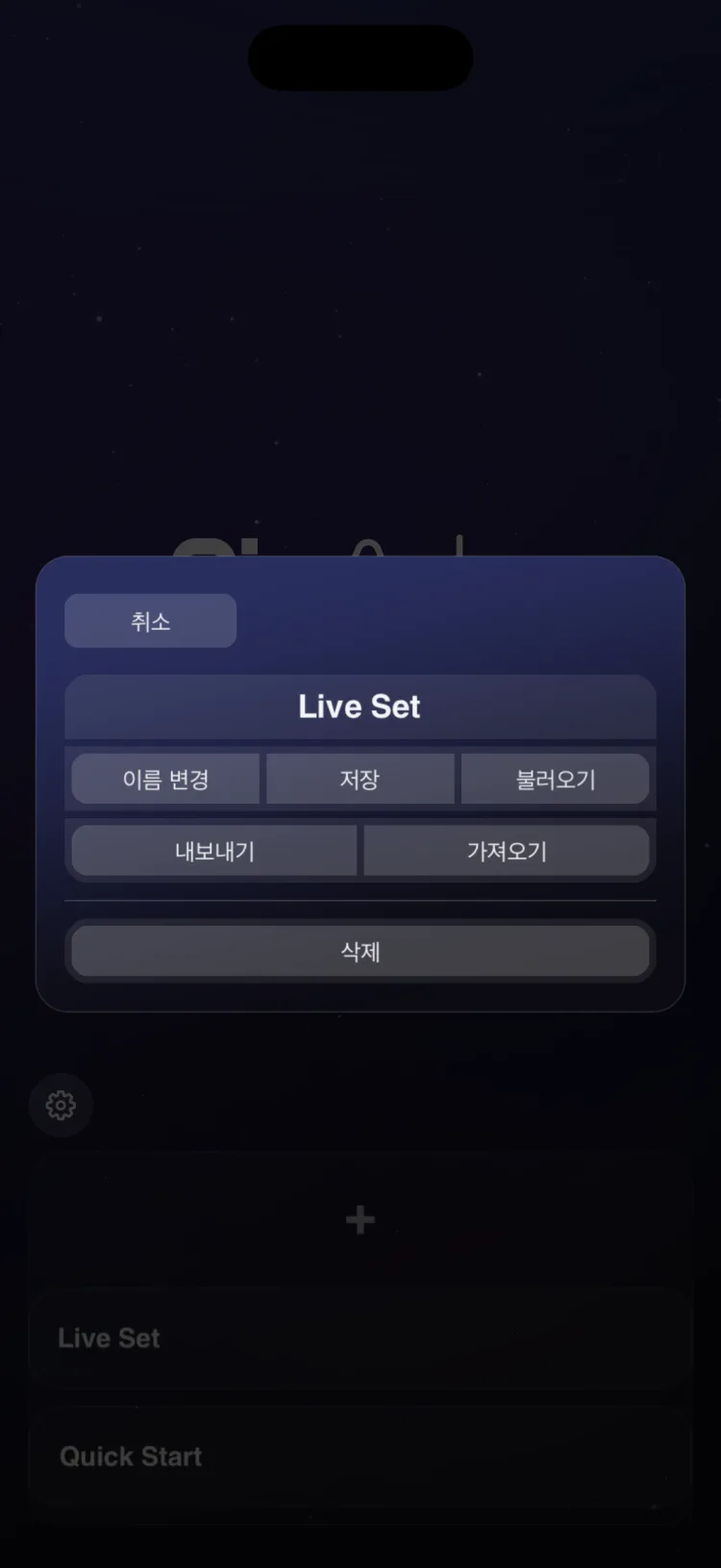
- 씬을 길게 누르면 동작 메뉴(이름 변경, 저장, 내보내기, 삭제 등)가 열립니다.
- 톱니바퀴를 탭하면 설정이 열립니다.
씬 만들기
- [+]를 탭합니다.
- 이름(최대 32자)을 입력합니다.
- 만들기를 탭합니다. 만들지 않고 나가려면 취소를 탭합니다.
새 씬은 빈 페이지 하나, 기본 격자, 현재 BPM이 담긴 템포 목록으로 시작합니다.

씬 동작
목록에서 씬을 길게 누르면 동작이 표시됩니다.
| 동작 | 설명 |
|---|---|
| 이름 변경 | 이름을 바꿉니다(1~32자, 비워 둘 수 없음). |
| 저장 | 씬 전체의 사본을 현재 이름으로 저장된 씬에 보관합니다. 같은 이름(대소문자 구분 없음)의 저장된 씬이 이미 있으면 덮어쓰기로 확인을 요청합니다. |
| 불러오기 | 저장된 씬 중 하나를 골라, 확인을 거친 뒤 선택한 씬을 그것으로 바꿉니다. |
| 내보내기 | 씬 이름으로 된 .rigastrascene 파일을 만들고, 저장하거나 공유할 수 있도록 선택 창을 엽니다. |
| 가져오기 | .rigastrascene 파일을 고르면 들어올 씬의 이름을 보여 주고 확인을 요청합니다. 선택한 씬을 대체합니다. |
| 삭제 | 씬을 삭제합니다. 컨트롤이 없으면 묻지 않고 삭제하고, 내용이 있으면 확인을 요청합니다. |
저장된 씬을 삭제하려면 저장된 씬 목록에서 해당 씬을 스와이프하고 삭제를 탭하세요. 되돌릴 수 없습니다.
저장된 씬: 씬의 버전
저장과 불러오기를 사용하면 씬의 여러 버전을 보관하고 그중 하나로 되돌아갈 수 있습니다. 예를 들어 큰 변경을 하기 전에 씬을 저장해 두고, 결과가 마음에 들지 않으면 다시 불러오면 됩니다.
저장된 씬은 기기에만 보관되며, 설정에서 씬을 내보낼 때 포함되지 않습니다.
씬 공유하기
내보내기와 가져오기로 씬을 파일 하나로 만들어 다른 기기로 옮길 수 있습니다. 씬은 iPhone, iPad, Android 사이에서 주고받을 수 있습니다.
씬 동작의 가져오기는 선택한 씬을 대체합니다. 어떤 씬도 대체하지 않고 씬을 추가하려면 설정 > 씬 가져오기를 사용하세요. 파일 속 씬을 추가하며, 내 씬과 이름이 같은 씬이 있으면 건너뛸지, 둘 다 유지할지, 교체할지 묻습니다(설정 참고).
각 Drone Pad의 사용자 코드는 내보낸 씬 안에 함께 담깁니다.
작업은 자동으로 저장됩니다
씬은 Perform에 들어갈 때, Editor에서 나올 때, 앱이 백그라운드로 갈 때, 그리고 가져오기, 이름 변경, 불러오기 같은 동작 후에 자동으로 저장됩니다. 씬을 저장하는 버튼은 따로 없습니다. 저장 동작은 저장된 씬에 사본을 만듭니다.
Quick Start 씬 복원하기
Quick Start는 9개 페이지로 구성된 기본 샘플 씬입니다. 피치 벤드가 있는 기타와 베이스, 페이더 8개·노브 8개·State 2개, Drone Pad 하나, GM 드럼 패드 페이지 2개(하나는 패드를 누르는 높이에 따라 벨로시티가 달라짐), 키 스위치가 있는 오케스트라 세트, 아르페지에이터와 Drum Player, Macro Tempo와 키보드, 그리고 LFO와 페이더가 들어 있습니다.
다시 설치하려면 설정 > 백업 > Quick Start > 씬 복원으로 가서 확인하세요. 씬이 이미 있으면 대체되고, 없으면 목록 맨 위에 추가됩니다.
씬에 저장되는 내용
씬에는 자체 인스펙터가 없습니다. 씬에 담기는 내용은 다음과 같습니다.
| 항목 | 값 |
|---|---|
| 이름 | 1~32자 |
| 페이지 | 1~48개 |
| 격자 | 화면 형식마다 하나(Editor 참고) |
| 템포 목록 | 20~500 BPM 범위에서 최대 48개(Macro Tempo 참고) |
| 마지막으로 본 페이지 | 씬을 다시 열 때 기억됨 |
페이지
페이지를 사용하면 곡의 섹션(인트로, 벌스, 코러스)이나 서로 다른 악기를 나눌 수 있습니다. Perform에서는 상단 바 아래의 알약 모양 버튼이 페이지를 나타냅니다. 하나를 탭하면 페이지가 바뀝니다.
페이지 추가, 순서 변경, 삭제
이 작업은 Editor에서 합니다.
- 페이지 표시줄의 +를 탭해 페이지를 추가합니다. 씬 하나에 최대 48개의 페이지를 둘 수 있습니다.
- 순서를 바꾸려면 알약을 길게 누른 뒤(약 0.3초) 드래그합니다.
- 현재 페이지를 삭제하려면 Editor 바의 휴지통 버튼을 탭하고 확인합니다. 마지막으로 남은 페이지는 삭제할 수 없습니다.
페이지 삭제는 되돌릴 수 없습니다.
페이지 인스펙터
Perform에서 바 왼쪽의 연필 버튼을 탭하면 현재 보이는 페이지의 페이지 인스펙터가 열립니다. 변경 사항은 적용을 탭할 때까지 보류되며, 닫기를 누르면 취소됩니다. 프리셋은 다릅니다. 고르는 즉시 페이지에 적용되며, 닫기로 되돌릴 수 없습니다.
프리셋
- 프리셋은 페이지 프리셋 라이브러리(기본 및 사용자)를 엽니다. 프리셋을 참고하세요.
- 이름은 프리셋을 저장할 때 사용하는 이름입니다(최대 48자).
덮어쓰기
이 옵션들은 적용을 탭하면 페이지의 모든 컨트롤에 적용됩니다.
| 옵션 | 값 | 적용되는 컨트롤 |
|---|---|---|
| 채널 | 1–16(— = 변경 안 함) | 페이더, 노브, XY 패드, 패드, 피치 벤드, 키보드, 토글, 아르페지에이터, Drone Pad, Drum Player. State와 매크로 모듈에는 적용되지 않습니다. |
| OSC 출력 | 설정에서 정의한 출력 중 하나 | 페이더, 노브, XY 패드. 컨트롤이 MIDI 모드여도 각 컨트롤에 출력이 저장됩니다. |
| OSC 경로 | 선택한 출력의 경로 중 하나 | 페이더, 노브, XY 패드(XY 패드에서는 X와 Y에 지정됨). |
| 색상 | 색상 선택기 | 키보드를 제외한 모든 컨트롤. |
적용을 탭하면 변경한 옵션만 컨트롤에 복사됩니다. 채널과 색상은 페이지 기본값도 되어, 이후 Editor에서 추가하는 컨트롤은 그 채널과 색상으로 시작합니다. OSC 출력과 경로는 페이지에 저장되지 않고, 이미 있는 컨트롤에만 복사됩니다.
이 변경은 각 컨트롤의 채널, 색상, 출력을 대체하며 되돌릴 수 없습니다.
배경
18개의 썸네일 중에서 페이지 배경을 고릅니다.
- 기본: 설정에서 고른 앱 배경을 사용합니다.
- 미드나이트, 웨어하우스, 스튜디오, 스틸, 트와일라잇, 더스크 로즈, 스모크, 하버, 앰버 더스크, 엠버 글로우, 코퍼, 시에나, 엠버스, 러스트.
- 단색: 잉크, 그래파이트, 슬레이트.
예전 씬이 목록에 더 이상 없는 배경을 사용하고 있어도 그대로 표시됩니다.

iPhone, iPad와 레이아웃
- iPad에서는 페이지마다 세로용 레이아웃과 가로용 레이아웃을 따로 저장합니다. iPhone에서는 페이지마다 레이아웃이 하나입니다.
- 기기를 회전하거나 다른 기기에서 씬을 열었을 때 컨트롤이 격자 밖으로 벗어나면 Auto-Layout 버튼이 나타납니다(Editor 참고). iPhone에서는 Editor에만 나타납니다.
제한 사항
- 씬당 페이지 48개, 씬 이름 32자.
- 씬 동작의 가져오기는 선택한 씬을 대체합니다. 설정 > 씬 가져오기는 추가하며, 이름이 겹치고 교체를 고른 경우에만 대체합니다.
- 저장된 씬은 내보내지지 않습니다.
- 페이지 인스펙터의 OSC 출력과 경로는 토글에 적용되지 않습니다.
- 덮어쓰기 변경은 되돌릴 수 없습니다.
숨겨진 기능
씬 목록의 로고를 빠르게 세 번 탭해 보세요. 미니 게임이 열립니다.