
Szenen und Seiten
Eine Szene ist der Hauptcontainer von RigAstra: ein Song, ein Set oder ein Studio-Setup. Jede Szene ist in Seiten unterteilt, und jede Seite ist ein Bildschirm mit eigenem Raster aus Controls, eigenem Hintergrund sowie eigenem Standardkanal und eigener Standardfarbe.
Die Szenenliste
Das ist der Bildschirm, den du beim Öffnen der App siehst. Er zeigt deine Szenen von der neuesten zur ältesten.
- Tippe auf eine Szene, um sie in Perform zu öffnen. Nach dem Öffnen rückt sie an den Anfang der Liste.
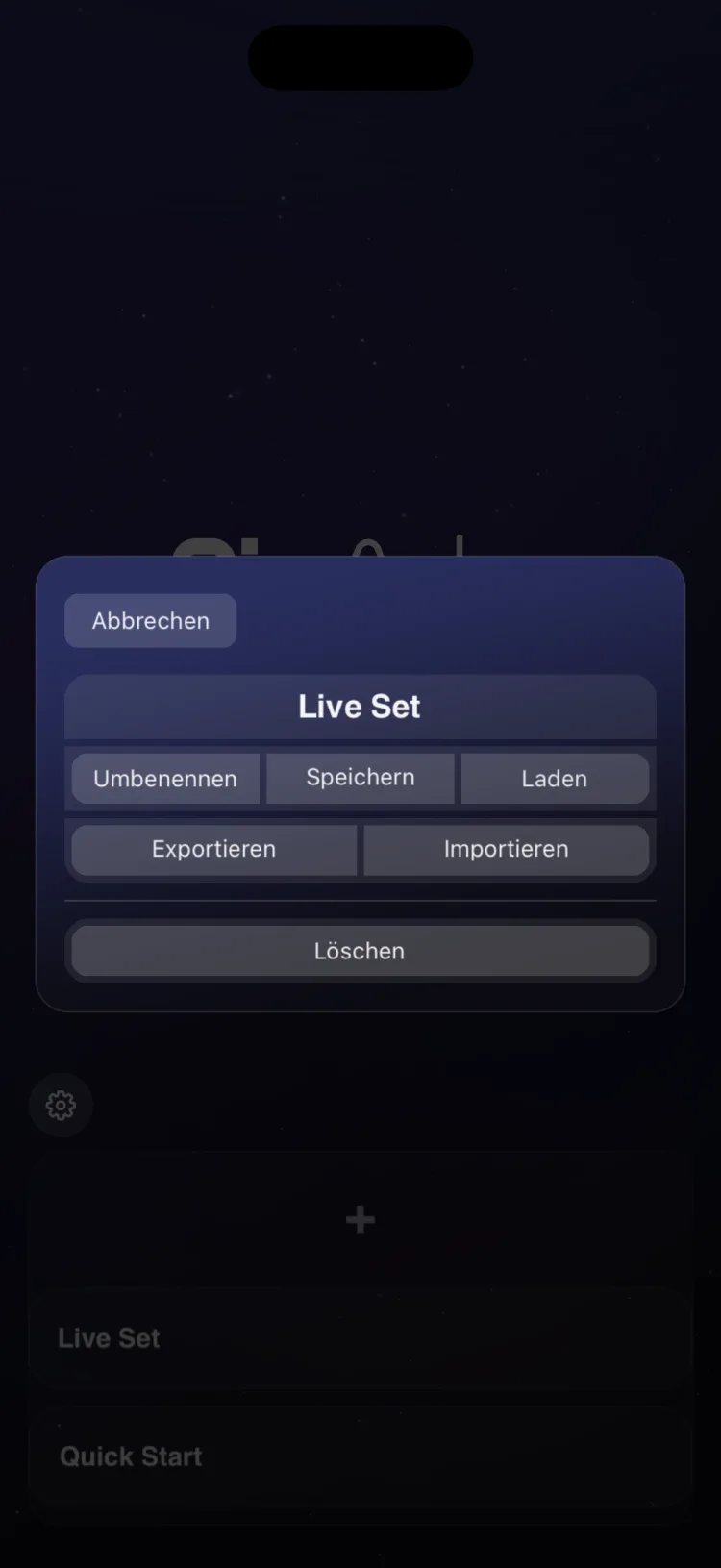
- Berühre und halte eine Szene, um ihre Aktionen zu öffnen (Umbenennen, Speichern, Exportieren, Löschen und mehr).
- Tippe auf das Zahnrad, um die Einstellungen zu öffnen.
Eine Szene erstellen
- Tippe auf [+].
- Gib einen Namen ein (bis zu 32 Zeichen).
- Tippe auf Erstellen oder auf Abbrechen, um ohne Erstellen zu verlassen.
Die neue Szene beginnt mit einer leeren Seite, dem Standardraster und einer Tempoliste mit den aktuellen BPM.

Szenenaktionen
Berühre und halte eine Szene in der Liste, um ihre Aktionen zu sehen:
| Aktion | Was sie bewirkt |
|---|---|
| Umbenennen | Ändert den Namen (1 bis 32 Zeichen; er darf nicht leer sein). |
| Speichern | Legt eine vollständige Kopie der Szene unter ihrem aktuellen Namen in Gespeicherte Szenen ab. Gibt es bereits eine gespeicherte Szene mit demselben Namen (ohne Unterscheidung von Groß- und Kleinschreibung), musst du mit Überschreiben bestätigen. |
| Laden | Wähle eine deiner Gespeicherten Szenen, um die ausgewählte Szene nach Bestätigung durch sie zu ersetzen. |
| Exportieren | Erstellt eine .rigastrascene-Datei mit dem Namen der Szene und öffnet die Auswahl, damit du sie sichern oder teilen kannst. |
| Importieren | Wähle eine .rigastrascene-Datei; der Name der eingehenden Szene wird angezeigt und du musst bestätigen. Sie ersetzt die ausgewählte Szene. |
| Löschen | Löscht die Szene. Hat sie keine Controls, wird sie ohne Rückfrage gelöscht; hat sie Inhalt, wird eine Bestätigung verlangt. |
Um eine gespeicherte Szene zu löschen, wische sie in der Liste Gespeicherte Szenen zur Seite und tippe auf Löschen. Das kann nicht rückgängig gemacht werden.
Gespeicherte Szenen: Versionen einer Szene
Mit Speichern und Laden kannst du Versionen einer Szene aufbewahren und zu einer davon zurückkehren. Speichere die Szene zum Beispiel vor einer größeren Änderung und lade sie wieder, wenn dir das Ergebnis nicht gefällt.
Gespeicherte Szenen existieren nur auf deinem Gerät: Sie sind nicht enthalten, wenn du deine Szenen in den Einstellungen exportierst.
Eine Szene teilen
Mit Exportieren und Importieren überträgst du eine Szene als einzelne Datei auf ein anderes Gerät. Szenen lassen sich zwischen iPhone, iPad und Android austauschen.
Importieren in den Szenenaktionen ersetzt die ausgewählte Szene. Um eine Szene hinzuzufügen, ohne eine zu ersetzen, verwende Einstellungen > Szenen importieren: Damit werden die Szenen aus der Datei hinzugefügt; hat eine denselben Namen wie eine deiner Szenen, wirst du gefragt, ob du sie überspringen, beide behalten oder ersetzen möchtest (siehe Einstellungen).
Die User-Akkorde jedes Drone Pads werden in der exportierten Szene mitgenommen.
Deine Arbeit speichert sich von selbst
Szenen werden automatisch gespeichert, wenn du Perform öffnest, wenn du den Editor verlässt, wenn die App in den Hintergrund wechselt und nach Aktionen wie Importieren, Umbenennen oder Laden. Es gibt keine Taste zum Speichern der Szene: Die Aktion Speichern erstellt eine Kopie in Gespeicherte Szenen.
Die Szene Quick Start wiederherstellen
Quick Start ist die Beispielszene ab Werk mit 9 Seiten: Gitarre und Bass mit Pitch Bend; 8 Fader, 8 Knobs und 2 States; ein Drone Pad; zwei Seiten mit GM-Drum-Pads (eine mit Velocity abhängig davon, wie weit oben du das Pad berührst); ein Orchester-Set mit Keyswitches; ein Arpeggiator mit einem Drum Player; ein Macro Tempo mit einer Tastatur; und ein LFO mit einem Fader.
Um sie erneut zu installieren, gehe zu Einstellungen > Backup > Quick Start > Szene wiederherstellen und bestätige. Existiert die Szene bereits, wird sie ersetzt; andernfalls wird sie oben in der Liste hinzugefügt.
Was eine Szene speichert
Eine Szene hat keinen eigenen Inspektor. Das enthält sie:
| Element | Wert |
|---|---|
| Name | 1 bis 32 Zeichen |
| Seiten | 1 bis 48 |
| Raster | Eines pro Bildschirmformat (siehe Editor) |
| Tempoliste | Bis zu 48 Tempi, von 20 bis 500 BPM (siehe Macro Tempo) |
| Zuletzt angezeigte Seite | Wird beim erneuten Öffnen der Szene wiederhergestellt |
Seiten
Mit Seiten trennst du Abschnitte eines Songs (Intro, Strophe, Refrain) oder verschiedene Instrumente. In Perform zeigen die Pills unter der oberen Leiste die Seiten an: Tippe auf eine, um die Seite zu wechseln.
Seiten hinzufügen, anordnen und löschen
Diese Aktionen erledigst du im Editor:
- Tippe in der Seitenanzeige auf +, um eine Seite hinzuzufügen. Eine Szene fasst bis zu 48 Seiten.
- Um die Reihenfolge zu ändern, berühre und halte eine Pill (etwa 0,3 s) und ziehe sie.
- Um die aktuelle Seite zu löschen, tippe in der Editor-Leiste auf die Papierkorb-Taste und bestätige. Die letzte verbleibende Seite kann nicht gelöscht werden.
Das Löschen einer Seite kann nicht rückgängig gemacht werden.
Seiten-Inspektor
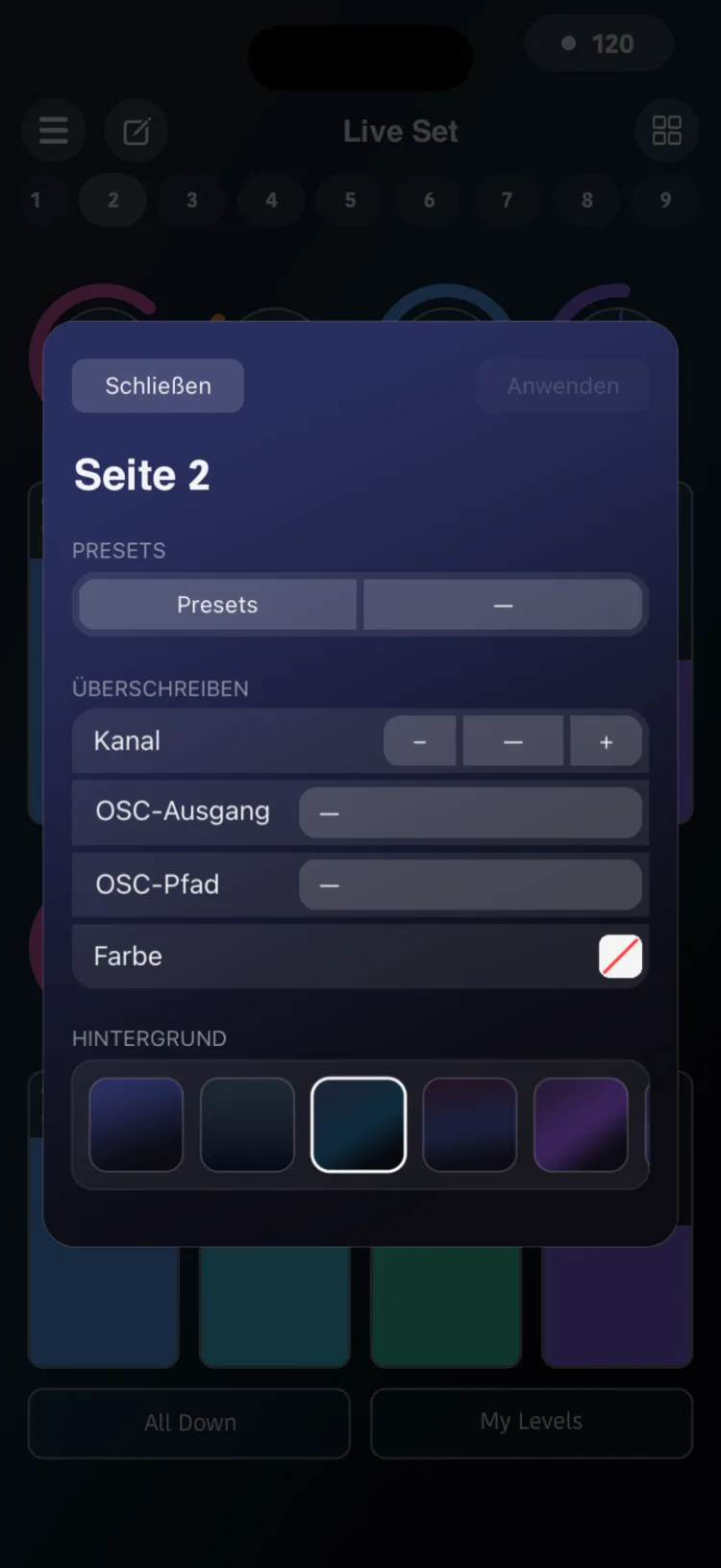
Tippe in Perform links in der Leiste auf die Stift-Taste, um den Seiten-Inspektor der sichtbaren Seite zu öffnen. Änderungen bleiben ausstehend, bis du auf Anwenden tippst; Schließen verwirft sie. Ein Preset ist anders: Es wird beim Auswählen in die Seite geschrieben, und Schließen macht das nicht rückgängig.
PRESETS
- Presets öffnet die Bibliothek der Seiten-Presets (Werk und Benutzer). Siehe Presets.
- Name ist der Name, der beim Speichern eines Presets verwendet wird (bis zu 48 Zeichen).
ÜBERSCHREIBEN
Diese Optionen gelten für alle Controls der Seite, wenn du auf Anwenden tippst:
| Option | Werte | Welche Controls betroffen sind |
|---|---|---|
| Kanal | 1–16 (— = keine Änderung) | Fader, Knob, XY Pad, Pad, Pitch Bend, Tastatur, Toggle, Arpeggiator, Drone Pad und Drum Player. State und die Macro-Module sind nicht betroffen. |
| OSC-Ausgang | Einer der in den Einstellungen definierten Ausgänge | Fader, Knob und XY Pad. Der Ausgang wird in jedem Control gespeichert, auch wenn es im MIDI-Modus ist. |
| OSC-Pfad | Einer der Pfade des gewählten Ausgangs | Fader, Knob und XY Pad (beim XY Pad wird er X und Y zugewiesen). |
| Farbe | Farbauswahl | Alle Controls außer der Tastatur. |
Wenn du auf Anwenden tippst, wird jede Option nur dann auf die Controls übertragen, wenn du sie geändert hast. Kanal und Farbe werden außerdem zu den Standardwerten der Seite: Controls, die du später im Editor hinzufügst, starten mit diesem Kanal und dieser Farbe. OSC-Ausgang und -Pfad werden nicht in der Seite gespeichert, sondern nur auf die bereits vorhandenen Controls übertragen.
Diese Änderungen ersetzen Kanal, Farbe oder Ausgang jedes Controls und können nicht rückgängig gemacht werden.
HINTERGRUND
Wähle den Seitenhintergrund aus einem Streifen mit 18 Vorschaubildern:
- Standard: verwendet den in den Einstellungen gewählten App-Hintergrund.
- Mitternacht, Lagerhalle, Studio, Stahl, Dämmerung, Abendrose, Rauch, Hafen, Bernsteindämmerung, Glutschein, Kupfer, Siena, Glut und Rost.
- Die Volltonfarben Tinte, Graphit und Schiefer.
Verwendet eine ältere Szene einen Hintergrund, der nicht mehr in der Liste steht, wird er trotzdem angezeigt.
iPhone, iPad und Layouts
- Auf dem iPad speichert jede Seite ein Layout für das Hochformat und ein weiteres für das Querformat. Auf dem iPhone hat jede Seite ein einziges Layout.
- Liegt ein Control außerhalb des Rasters, wenn du das Gerät drehst oder die Szene auf einem anderen Gerät öffnest, erscheint die Taste Auto-Layout (siehe Editor). Auf dem iPhone erscheint sie nur im Editor.
Einschränkungen
- 48 Seiten pro Szene und 32 Zeichen für den Szenennamen.
- Importieren in den Szenenaktionen ersetzt die ausgewählte Szene; Einstellungen > Szenen importieren fügt hinzu und ersetzt nur, wenn ein Name doppelt vorkommt und du Ersetzen wählst.
- Gespeicherte Szenen werden nicht exportiert.
- OSC-Ausgang und -Pfad des Seiten-Inspektors gelten nicht für den Toggle.
- Änderungen unter ÜBERSCHREIBEN können nicht rückgängig gemacht werden.
Ein verstecktes Detail
Tippe in der Szenenliste dreimal schnell hintereinander auf das Logo: Ein Minispiel öffnet sich.