
Einstellungen
In den Einstellungen ist alles versammelt, was für die ganze App gilt: wohin MIDI geht, auf welche Eingänge die Clock hört, die OSC-Ausgänge, wie Noten benannt werden, Farbe und Hintergrund der App sowie Backups. Hier verbindest du RigAstra einmal mit deinem Equipment, gibst der App deine eigene Farbe und sicherst deine gesamte Arbeit oder überträgst sie auf ein anderes Gerät.
Um sie zu öffnen, tippe in der Szenenliste auf das Zahnrad. Änderungen werden automatisch gespeichert.
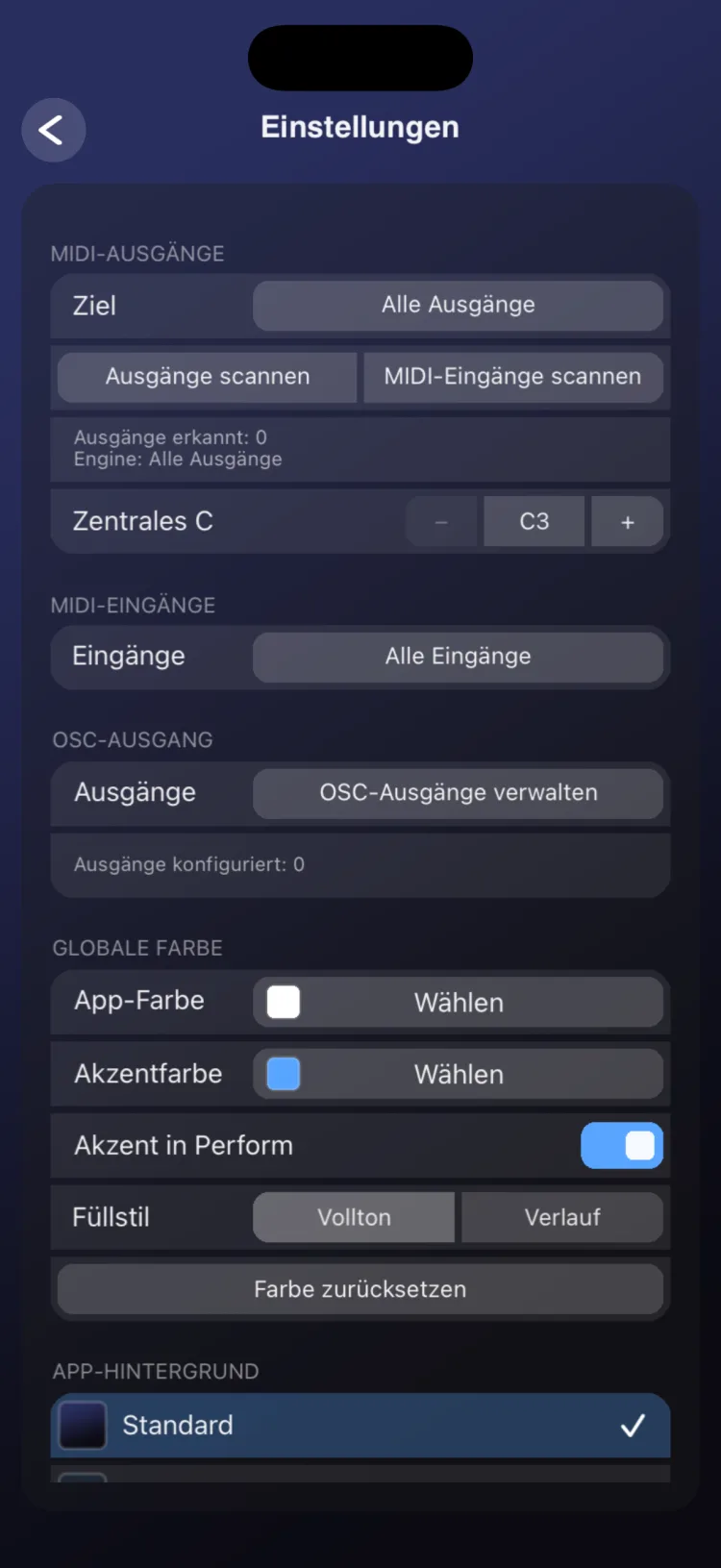
MIDI-Ausgänge
- Ziel öffnet die Liste der erkannten MIDI-Ziele, gekennzeichnet mit [USB], [BLE] (Bluetooth) oder [NET] (Netzwerk). Du kannst mehrere Ziele gleichzeitig auswählen, und MIDI geht an alle, oder Alle Ausgänge wählen. Jedes Tippen wird sofort angewendet und beendet klingende Noten. Darunter wird die Anzahl der erkannten Ausgänge angezeigt.
- Wählst du keines aus, wählt RigAstra automatisch eines – bevorzugt USB, dann Netzwerk, dann Bluetooth.
- Die Auswahl wird anhand des Namens gespeichert: Wenn ein Gerät getrennt wird und wieder auftaucht, verbindet es sich von selbst neu, ohne die klingenden Noten abzuschneiden.
- Ausgänge scannen sucht erneut nach Zielen. Verwende es, wenn ein gerade angeschlossenes Gerät nicht in der Liste erscheint.
- MIDI-Eingänge scannen sucht erneut nach MIDI-Clock-Quellen (siehe Tempo und Clock).
- Netzwerkziele ([NET]) sind die verbundenen Netzwerk-MIDI-Sessions. Auf iPhone und iPad lässt RigAstra die Netzwerk-Session des Systems eingeschaltet, sodass dein Gerät im Netzwerk erscheint und sich der Computer verbinden kann (siehe Mit einem Computer verbinden).
Noten und CCs gehen an alle ausgewählten Ziele. MIDI Clock geht an ein einziges Ziel, mit automatischem Wechsel zum nächsten (siehe Tempo und Clock).
MIDI-Eingänge
Eingänge öffnet die Liste der erkannten MIDI-Eingänge und legt fest, von welchen Geräten die externe MIDI Clock übernommen wird:
| Option | Was sie bewirkt |
|---|---|
| Alle Eingänge | Die Standardeinstellung. Hört auf alle Eingänge, auch auf später angeschlossene. |
| Einzelne Eingänge | Hört nur auf die ausgewählten. Sie bleiben auch im getrennten Zustand gespeichert und verbinden sich von selbst neu, wenn sie zurückkommen. |
| Keine | Das ergibt sich, wenn du die Auswahl komplett aufhebst. Kein externes Gerät kann die Clock übernehmen. |
Änderungen gelten sofort. Senden mehrere Geräte gleichzeitig Clock, wähle nur das aus, das das Tempo vorgeben soll. Diese Auswahl wird auf dem Gerät gespeichert und ist nicht in Einstellungen exportieren enthalten.
Zentrales C
Legt fest, wie das mittlere C (MIDI-Note 60) in der gesamten App benannt wird: C3, C4 oder C5. Standard ist C3. Das ändert nur die Namen auf Pads, Tastaturen und Akkorden, nicht die gesendeten Noten.
OSC-Ausgang
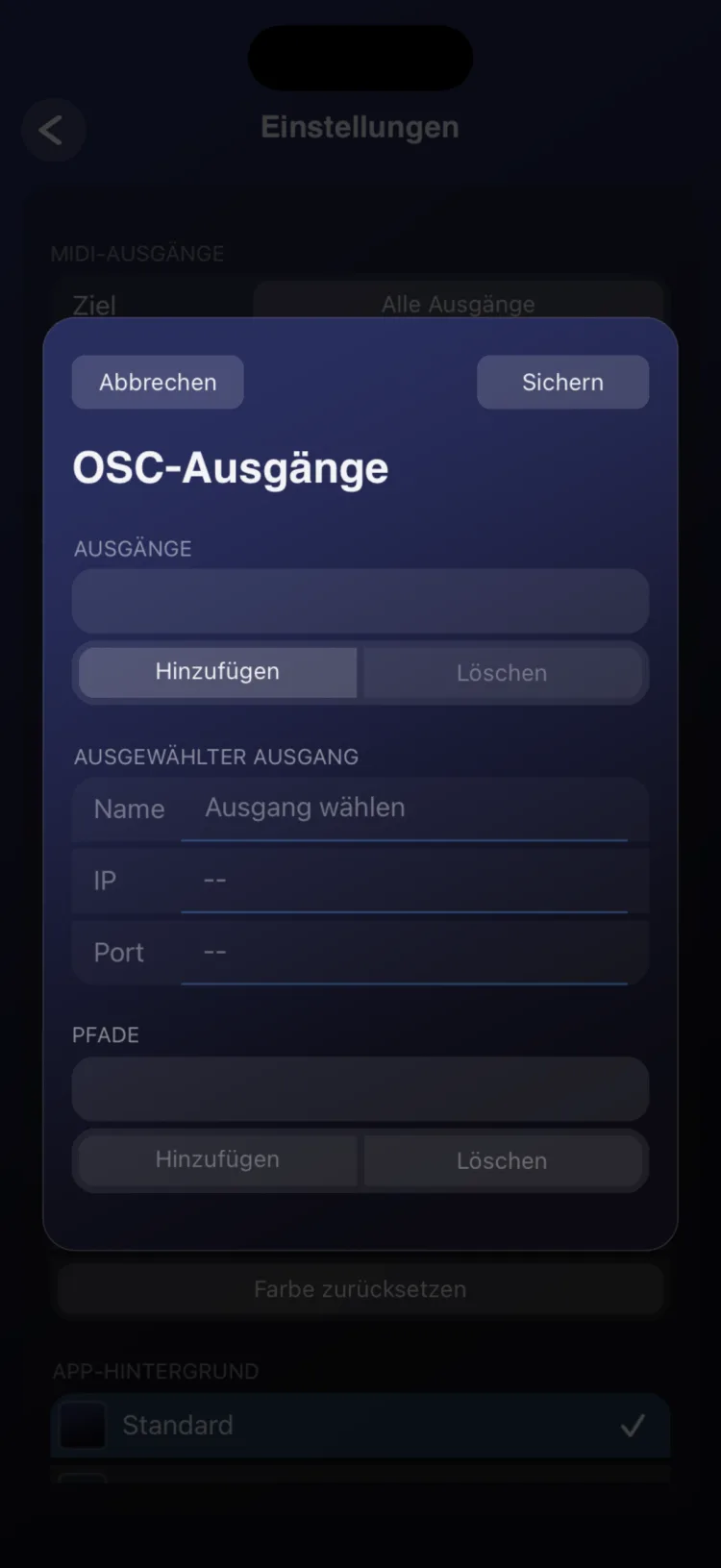
Zeigt, wie viele OSC-Ausgänge eingerichtet sind, und die Taste OSC-Ausgänge verwalten, über die du jeden Ausgang mit IP, Port und Pfaden erstellst und bearbeitest. Siehe MIDI- und OSC-Verbindungen.
Globale Farbe
| Option | Was sie bewirkt |
|---|---|
| App-Farbe > Wählen | Grundfarbe für Controls und Panels. Die Farbauswahl bietet die Ansichten Raster, Spektrum und Regler (Rot, Grün und Blau), Deckkraft, einen sRGB-Hexcode und gespeicherte Farben. |
| Akzentfarbe > Wählen | Akzentfarbe der Oberfläche: Auswahl in Listen, eingeschaltete Schalter, die Linie unter Textfeldern, Auswahl im Editor und die Tastatur im Inspektor. Sie verwendet dieselbe Farbauswahl; der Akzent ist immer deckend. Der Werksakzent ist Blau. |
| Akzent in Perform | Ein Schalter, standardmäßig an. An: Der Akzent färbt auch Hervorhebungen in Perform, etwa gedrückte Tasten der Tastatur. Aus: Diese Hervorhebungen behalten ihr gewohntes Blau. |
| Füllstil | Füllung der Controls als Vollton oder Verlauf. |
| Farbe zurücksetzen | Setzt App-Farbe, Akzent, Akzent in Perform und Füllstil auf die Werkseinstellungen zurück. Mit Rückfrage. |
Der Körper eines Controls verwendet nie den Akzent, sondern seine eigene Farbe, die Farbe der Seite oder die App-Farbe. Jedes Control kann im Abschnitt DESIGN seines Inspektors mit Globale Farbe verwenden oder Benutzerdefinierte Farbe die globale oder eine eigene Farbe nutzen.
App-Hintergrund
Wähle aus 18 Hintergründen: Standard (der animierte Werkshintergrund), Mitternacht, Lagerhalle, Studio, Stahl, Dämmerung, Abendrose, Rauch, Hafen, Bernsteindämmerung, Glutschein, Kupfer, Siena, Glut, Rost und die Volltonfarben Tinte, Graphit und Schiefer.
Der gewählte Hintergrund erscheint in der Szenenliste, in den Einstellungen und auf den Perform-Seiten, deren Hintergrund auf Standard steht (siehe Szenen und Seiten). Er ist in Einstellungen exportieren enthalten.
Backup
| Option | Was sie bewirkt |
|---|---|
| Quick Start > Szene wiederherstellen | Installiert die Werksszene Quick Start erneut. Mit Rückfrage. |
| Einstellungen exportieren | Erstellt die Datei RigAstra_Settings.rigastrasettings mit Farbe, Akzent, ausgewählten MIDI-Zielen, BPM, zentralem C, OSC-Ausgängen, App-Hintergrund und den User-Akkorden des Drone Pad. |
| Einstellungen importieren | Wendet eine .rigastrasettings-Datei an. Sie ersetzt die aktuelle Farbe, MIDI-Ziele, BPM, zentrales C und OSC-Ausgänge. Enthält die Datei einen App-Hintergrund oder Drone-Pad-Akkorde, werden auch diese ersetzt (die Akkorde gelten für alle Drone Pads). |
| Szenen exportieren | Erstellt die Datei RigAstra_Scenes.rigastrascenes mit allen deinen Szenen. |
| Szenen importieren | Öffnet eine einzelne Szene (.rigastrascene) oder eine Gruppe (.rigastrascenes) und fügt ihre Szenen oben in der Liste hinzu. Eine deiner Szenen wird nur ersetzt, wenn du das so wählst. Hat eine Szene in der Datei denselben Namen wie eine, die du schon hast, fragt RigAstra, was damit geschehen soll: Überspringen, Beide behalten (sie wird als „Name 2“ übernommen) oder Ersetzen; bei mehreren beantwortet Für alle übernehmen alle auf einmal. Ein Tippen außerhalb des Dialogs bricht den gesamten Import ab. Am Ende zeigt RigAstra an, wie viele hinzugefügt, ersetzt und übersprungen wurden. |
| Backup wiederherstellen | Öffnet eine .rigastrascenes-Datei und ersetzt alle Szenen auf dem Gerät durch die aus der Datei. Vorher fragt RigAstra nach einer Bestätigung und zeigt an, wie viele Szenen gelöscht und wie viele geladen werden. Außerdem wird der Transport gestoppt, auf die interne Clock zurückgeschaltet und das Tempo der ersten Szene des Backups übernommen. |
Backup wiederherstellen ersetzt deine gesamte Sammlung. Exportiere vor dem Wiederherstellen deine aktuellen Szenen, wenn du sie behalten möchtest.
Mehr zu den Dateien und dazu, wie RigAstra deine Daten schützt, findest du in Dateien und Backups.
Über RigAstra
Zeigt die App-Version und eine kurze Beschreibung. Darunter öffnet Hilfe diese Hilfe direkt in der App, ohne Internet, und die Tasten Datenschutz und Support öffnen die Datenschutzerklärung und die Support-Seite von RigAstra in deinem Browser.
Einschränkungen
- Gespeicherte Szenen sowie Seiten-, Arpeggiator- und Drum-Player-Presets sind nicht in Szenen exportieren oder Einstellungen exportieren enthalten. Presets werden einzeln exportiert; gespeicherte Szenen haben keinen eigenen Export (siehe Presets).
- Die Auswahl der MIDI-Eingänge und die gespeicherten Farben der Farbauswahl sind nicht in Einstellungen exportieren enthalten.
- Einstellungsdateien lassen sich noch nicht verlustfrei zwischen iPhone oder iPad und Android übertragen (siehe Dateien und Backups).