
설정
설정에는 앱 전체에 적용되는 항목이 모여 있습니다. MIDI를 보낼 곳, 클럭이 수신할 입력, OSC 출력, 노트 표기 방식, 앱 색상과 배경, 백업 등입니다. 이곳에서 RigAstra를 장비에 한 번 연결해 두고, 나만의 색상을 입히고, 모든 작업을 백업하거나 다른 기기로 옮길 수 있습니다.
설정을 열려면 씬 목록에서 톱니바퀴를 탭하세요. 변경 사항은 자동으로 저장됩니다.
MIDI 출력
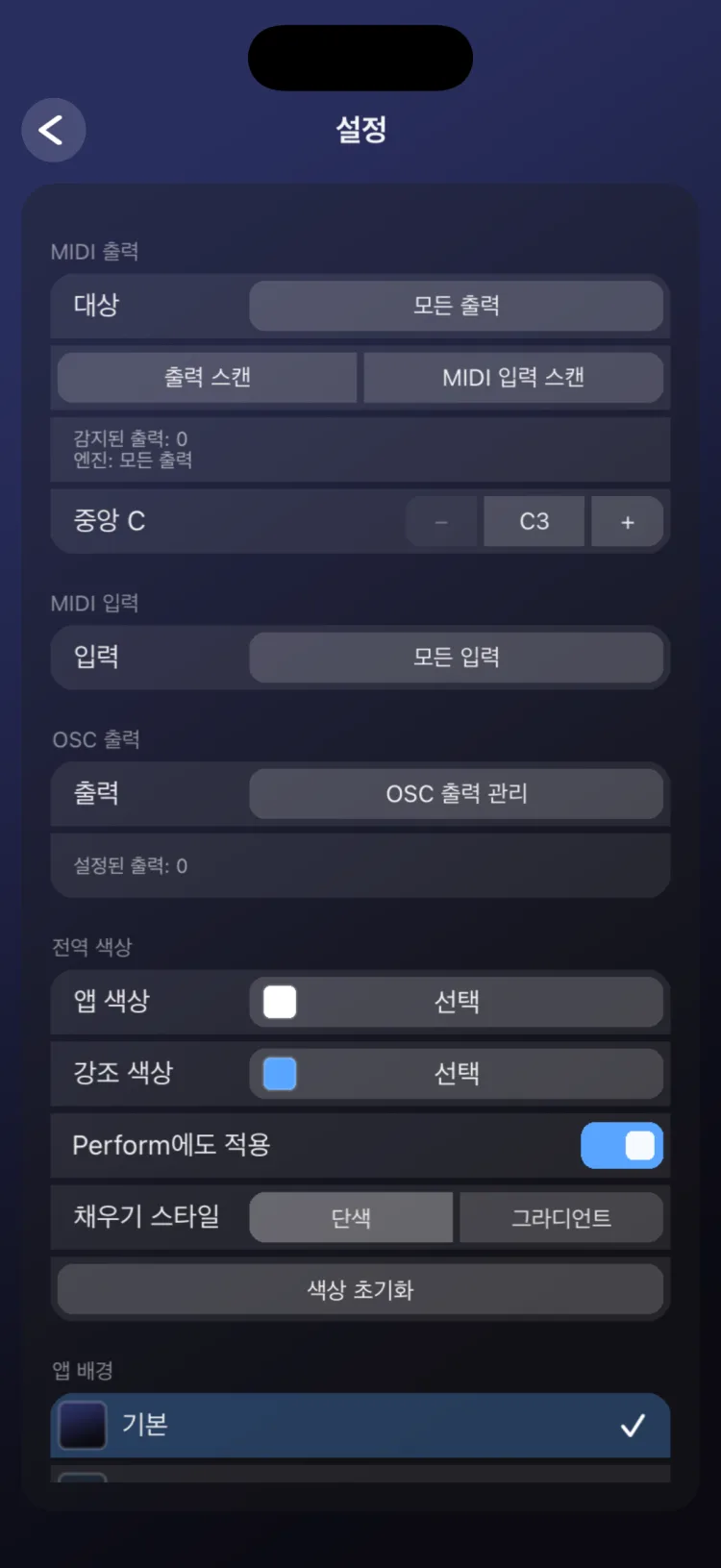
- 대상은 감지된 MIDI 대상 목록을 엽니다. 각 대상에는 [USB], [BLE](Bluetooth), [NET](네트워크) 태그가 붙어 있습니다. 여러 대상을 동시에 선택하면 모든 대상으로 MIDI가 나가며, 모든 출력을 선택할 수도 있습니다. 탭할 때마다 바로 적용되며 울리고 있는 노트가 끊깁니다. 아래에는 감지된 출력 개수가 표시됩니다.
- 아무것도 선택하지 않으면 RigAstra가 USB, 네트워크, Bluetooth 순으로 우선하여 자동으로 하나를 고릅니다.
- 선택한 대상은 이름으로 기억됩니다. 장치 연결이 끊겼다가 다시 돌아오면, 울리고 있던 노트를 끊지 않고 자동으로 다시 연결됩니다.
- 출력 스캔은 대상을 다시 검색합니다. 방금 연결한 장치가 목록에 나타나지 않을 때 사용하세요.
- MIDI 입력 스캔은 MIDI Clock 소스를 다시 검색합니다(템포와 클럭 참고).
- 네트워크 대상([NET])은 연결된 네트워크 MIDI 세션입니다. iPhone과 iPad에서는 RigAstra가 시스템의 네트워크 세션을 켜 두므로, 기기가 네트워크에 나타나 컴퓨터가 연결할 수 있습니다(컴퓨터에 연결하기 참고).
노트와 CC는 선택한 모든 대상으로 나갑니다. MIDI Clock은 하나의 대상으로만 나가며, 다음 대상으로 자동 대체됩니다(템포와 클럭 참고).
MIDI 입력
입력은 감지된 MIDI 입력 목록을 열고, 외부 MIDI Clock을 받을 장치를 정합니다.
| 옵션 | 동작 |
|---|---|
| 모든 입력 | 기본값입니다. 나중에 연결되는 입력을 포함해 모든 입력을 수신합니다. |
| 일부 입력 | 선택한 입력만 수신합니다. 연결이 끊긴 동안에도 기억되며, 다시 연결되면 자동으로 이어집니다. |
| 없음 | 모든 선택을 해제하면 이 상태가 됩니다. 어떤 외부 장치도 클럭을 넘겨받을 수 없습니다. |
변경 사항은 즉시 적용됩니다. 여러 장치가 동시에 클럭을 보낸다면 템포를 정할 장치 하나만 선택하세요. 이 선택은 기기에 저장되며 설정 내보내기에 포함되지 않습니다.
중앙 C
앱 전체에서 중앙 C(MIDI 노트 60)를 어떻게 표기할지 정합니다. C3, C4, C5 중에서 고를 수 있으며 기본값은 C3입니다. 패드, 키보드, 코드에 표시되는 이름만 바뀌고, 전송되는 노트는 바뀌지 않습니다.
OSC 출력
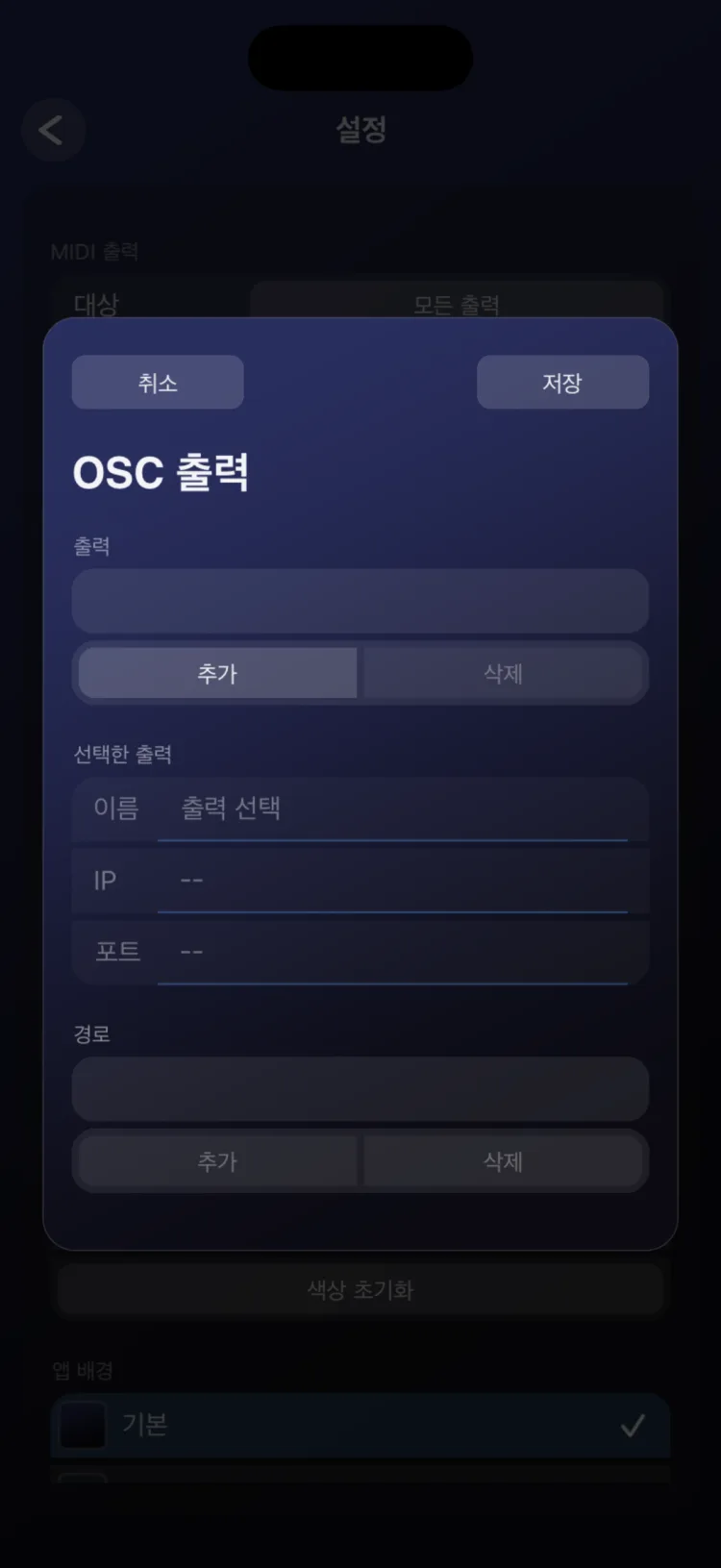
설정된 OSC 출력 개수와 OSC 출력 관리 버튼이 표시됩니다. 이 버튼에서 각 출력의 IP, 포트, 경로를 만들고 편집합니다. MIDI·OSC 연결을 참고하세요.
전역 색상
| 옵션 | 동작 |
|---|---|
| 앱 색상 > 선택 | 컨트롤과 패널의 기본 색상입니다. 색상 선택기에는 격자, 스펙트럼, 슬라이더(빨강, 초록, 파랑) 보기와 불투명도, sRGB 16진수 코드, 저장된 색상이 있습니다. |
| 강조 색상 > 선택 | 인터페이스의 강조 색상입니다. 목록의 선택 항목, 켜진 스위치, 텍스트 필드 아래 선, Editor의 선택 표시, 인스펙터 키보드에 쓰입니다. 같은 선택기를 사용하며, 강조 색상은 항상 불투명합니다. 기본 강조 색상은 파랑입니다. |
| Perform에도 적용 | 스위치이며 기본값은 켬입니다. 켜면 누른 키보드 건반 같은 Perform의 하이라이트에도 강조 색상이 적용됩니다. 끄면 그 하이라이트는 평소의 파랑을 유지합니다. |
| 채우기 스타일 | 컨트롤의 단색 또는 그라디언트 채우기. |
| 색상 초기화 | 앱 색상, 강조 색상, Perform에도 적용, 채우기 스타일을 기본값으로 되돌립니다. 확인을 요청합니다. |
컨트롤 본체에는 강조 색상이 쓰이지 않습니다. 컨트롤 자체의 색상, 페이지 색상 또는 앱 색상이 쓰입니다. 각 컨트롤은 인스펙터의 외관 섹션에서 전역 색상 사용 또는 사용자 색상으로 전역 색상을 쓸지 자체 색상을 쓸지 정할 수 있습니다.
앱 배경
18가지 배경 중에서 고를 수 있습니다. 기본(움직이는 기본 배경), 미드나이트, 웨어하우스, 스튜디오, 스틸, 트와일라잇, 더스크 로즈, 스모크, 하버, 앰버 더스크, 엠버 글로우, 코퍼, 시에나, 엠버스, 러스트, 그리고 단색인 잉크, 그래파이트, 슬레이트입니다.
선택한 배경은 씬 목록, 설정, 그리고 배경이 기본으로 설정된 Perform 페이지에 표시됩니다(씬과 페이지 참고). 설정 내보내기에 포함됩니다.
백업
| 옵션 | 동작 |
|---|---|
| Quick Start > 씬 복원 | 기본 씬인 Quick Start를 다시 설치합니다. 확인을 요청합니다. |
| 설정 내보내기 | 색상, 강조 색상, 선택한 MIDI 대상, BPM, 중앙 C, OSC 출력, 앱 배경, Drone Pad 사용자 코드를 담은 RigAstra_Settings.rigastrasettings 파일을 만듭니다. |
| 설정 가져오기 | .rigastrasettings 파일을 적용합니다. 현재 색상, MIDI 대상, BPM, 중앙 C, OSC 출력을 대체합니다. 파일에 앱 배경이나 Drone Pad 코드가 들어 있으면 그것도 대체합니다(코드는 모든 Drone Pad에 적용됩니다). |
| 씬 내보내기 | 모든 씬을 담은 RigAstra_Scenes.rigastrascenes 파일을 만듭니다. |
| 씬 가져오기 | 씬 하나(.rigastrascene) 또는 그룹(.rigastrascenes)을 열어 그 씬들을 목록 맨 위에 추가합니다. 내 씬은 직접 선택한 경우에만 대체합니다. 파일 속 씬이 이미 있는 씬과 이름이 같으면 어떻게 할지 묻습니다. 건너뛰기, 둘 다 유지(“이름 2”로 들어옵니다) 또는 교체 중에서 고르며, 여러 개일 때는 모두 적용으로 한 번에 답할 수 있습니다. 대화상자 바깥을 탭하면 가져오기 전체가 취소됩니다. 끝나면 추가, 교체, 건너뛴 씬이 각각 몇 개인지 보여 줍니다. |
| 백업 복원 | .rigastrascenes 파일을 열어 기기의 모든 씬을 파일 속 씬으로 대체합니다. 실행하기 전에 확인을 요청하며, 몇 개의 씬이 삭제되고 몇 개가 불러와지는지 알려 줍니다. 또한 트랜스포트를 멈추고, 내부 클럭으로 되돌리고, 백업의 첫 번째 씬의 템포를 사용합니다. |
백업 복원은 컬렉션 전체를 대체합니다. 지금 있는 씬을 보관하려면 복원하기 전에 먼저 내보내세요.
파일에 대한 자세한 내용과 RigAstra가 데이터를 보호하는 방식은 파일과 백업에 있습니다.
RigAstra 소개
앱 버전과 짧은 소개가 표시됩니다. 그 아래의 도움말은 인터넷 없이 앱 안에서 이 도움말을 열고, 개인정보 처리방침과 지원 버튼을 누르면 브라우저에서 RigAstra의 개인정보 처리방침과 지원 페이지가 열립니다.