
Configuración
Configuración reúne lo que es global a toda la app: a dónde sale el MIDI, de qué entradas se escucha el reloj, las salidas OSC, cómo se nombran las notas, el color y el fondo de la app y las copias de respaldo. Sirve para conectar RigAstra a tus equipos una sola vez, darle tu color y respaldar o mover todo tu trabajo a otro dispositivo.
Para abrirla, toca el engranaje en el selector de escenas. Los cambios se guardan solos.
Salidas MIDI
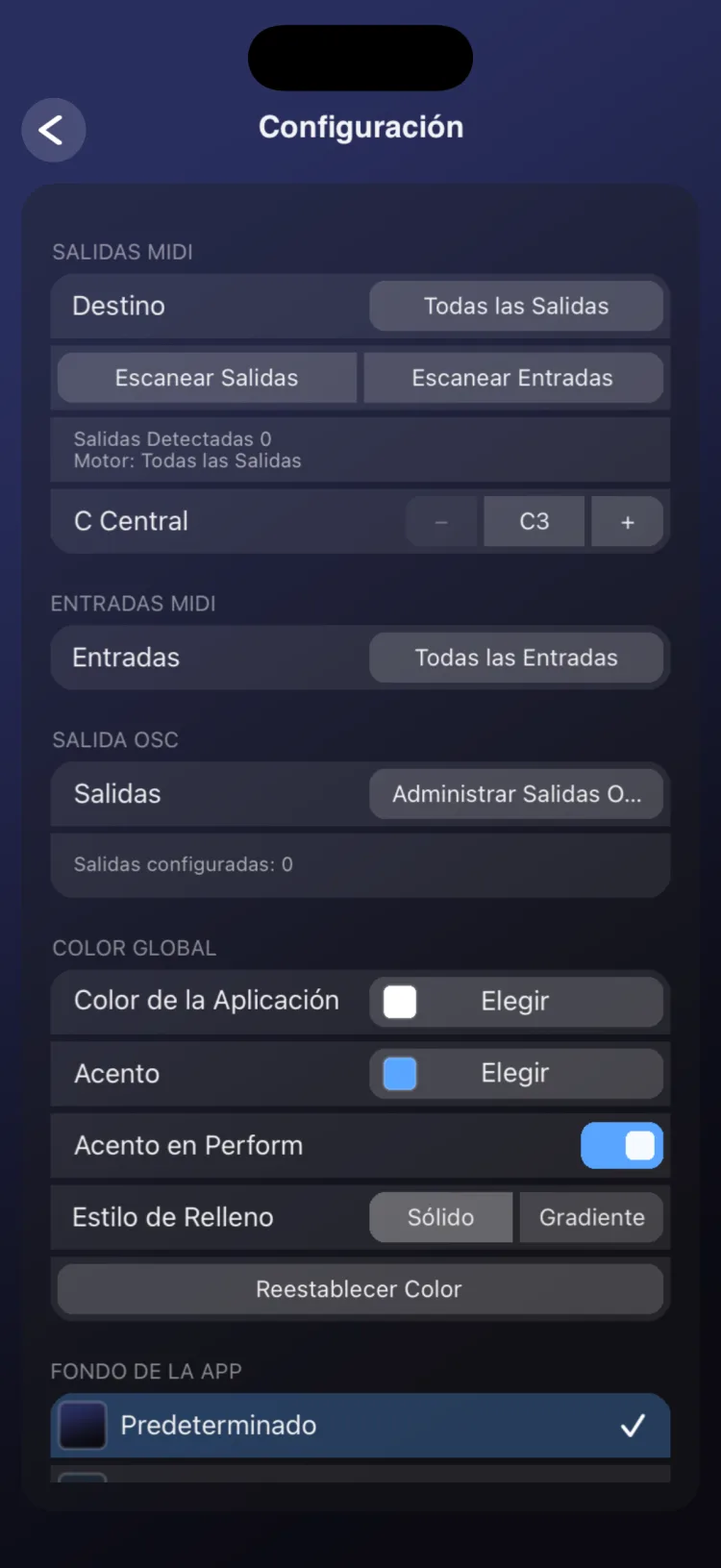
- Destino abre la lista de destinos MIDI detectados, marcados como [USB], [BLE] (Bluetooth) o [NET] (red). Puedes marcar varios destinos a la vez, y el MIDI sale por todos, o elegir Todas las Salidas. Cada toque se aplica al instante y corta las notas que estén sonando. Debajo se indica cuántas salidas se detectaron.
- Si no eliges ninguno, RigAstra elige uno automáticamente, con prioridad USB, luego red y luego Bluetooth.
- La selección se recuerda por nombre: si un equipo se desconecta y vuelve, se reconecta solo, sin cortar las notas que estaban sonando.
- Escanear Salidas vuelve a buscar destinos. Úsalo si un equipo que acabas de conectar no aparece en la lista.
- Escanear Entradas vuelve a buscar fuentes de MIDI Clock (ver Tempo y clock).
- Los destinos de red ([NET]) son las sesiones de MIDI por red conectadas. En iPhone y iPad, RigAstra deja encendida la sesión de red del sistema, así tu dispositivo aparece en la red para que la computadora se conecte (ver Conectar a una computadora).
Las notas y los CC salen por todos los destinos marcados. El MIDI Clock sale por un solo destino, con respaldo automático al siguiente (ver Tempo y clock).
Entradas MIDI
Entradas abre la lista de entradas MIDI detectadas y define de qué equipos se escucha el MIDI Clock externo:
| Opción | Qué hace |
|---|---|
| Todas las Entradas | Opción por defecto. Escucha todas las entradas, también las que se conecten después. |
| Algunas entradas | Escucha solo las que marques. Se recuerdan aunque estén desconectadas y se reconectan solas al volver. |
| Ninguna | Queda así al desmarcar todo. Ningún equipo externo puede tomar el reloj. |
Los cambios se aplican al instante. Si varios equipos envían clock a la vez, marca solo el que debe marcar el tempo. Esta selección se guarda en el dispositivo y no se incluye en Exportar Settings.
C Central
Define cómo se nombra el Do central (nota MIDI 60) en toda la app: C3, C4 o C5. Por defecto es C3. Solo cambia los nombres que se muestran en pads, teclados y acordes; no cambia las notas que se envían.
Salida OSC
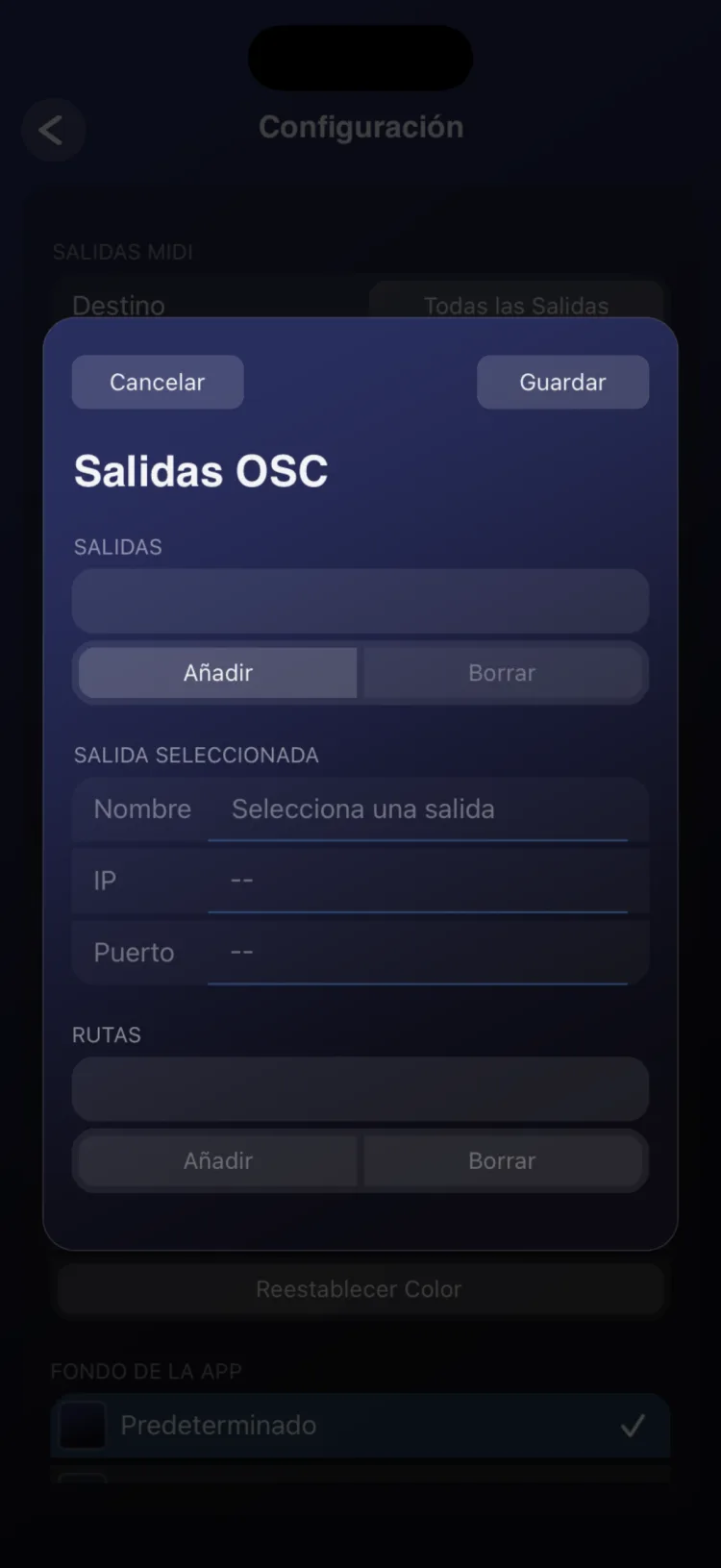
Muestra cuántas salidas OSC hay configuradas y el botón Administrar Salidas OSC, donde creas y editas cada salida con su IP, puerto y rutas. Ver Conexión MIDI y OSC.
Color Global
| Opción | Qué hace |
|---|---|
| Color de la Aplicación → Elegir | Color base de los controles y paneles. El selector tiene vistas de grilla, espectro y reguladores (rojo, verde y azul), opacidad, código hexadecimal sRGB y colores guardados. |
| Acento → Elegir | Color de acento de la interfaz: selección en listas, interruptores encendidos, línea de los campos de texto, selección en el Editor y teclado del inspector. Usa el mismo selector; el acento siempre es opaco. De fábrica es azul. |
| Acento en Perform | Interruptor, activo de fábrica. Activo: el acento también pinta los realces de Perform, como las teclas presionadas del teclado. Apagado: esos realces mantienen su azul habitual. |
| Estilo de Relleno | Sólido o Gradiente para el relleno de los controles. |
| Reestablecer Color | Vuelve el color de la aplicación, el acento, Acento en Perform y el estilo de relleno a los de fábrica. Pide confirmación. |
El cuerpo de los controles nunca usa el acento: usa su propio color, el de la página o el color de la aplicación. Cada control puede usar el color global o uno propio desde la sección APARIENCIA de su inspector, con Usar Color Global o Color Personalizado.
Fondo de la app
Elige entre 18 fondos: Predeterminado (el fondo animado de fábrica), Medianoche, Bodega, Estudio, Acero, Crepúsculo, Rosa del ocaso, Humo, Puerto, Ocaso ámbar, Resplandor de brasas, Cobre, Siena, Brasas, Óxido y los colores sólidos Tinta, Grafito y Pizarra.
El fondo elegido se ve en el selector de escenas, en Configuración y en las páginas de Perform que tengan el fondo Predeterminado (ver Escenas y páginas). Se incluye en Exportar Settings.
Respaldo
| Opción | Qué hace |
|---|---|
| Quick Start → Restaurar Escena | Vuelve a instalar la escena de fábrica Quick Start. Pide confirmación. |
| Exportar Settings | Crea el archivo RigAstra_Settings.rigastrasettings con el color, el acento, los destinos MIDI elegidos, el BPM, el C central, las salidas OSC, el fondo de la app y los acordes de usuario del Drone Pad. |
| Importar Settings | Aplica un archivo .rigastrasettings. Reemplaza el color, los destinos MIDI, el BPM, el C central y las salidas OSC actuales. Si el archivo trae fondo de la app o acordes del Drone Pad, también los reemplaza (los acordes se aplican a todos los Drone Pad). |
| Exportar Escenas | Crea el archivo RigAstra_Scenes.rigastrascenes con todas tus escenas. |
| Importar Escenas | Abre una escena suelta (.rigastrascene) o un grupo (.rigastrascenes) y agrega sus escenas al principio de la lista. Solo reemplaza una escena tuya si tú lo eliges. Si una escena del archivo tiene el mismo nombre que una que ya tienes, pregunta qué hacer con ella: Omitir, Conservar ambas (entra como “Nombre 2”) o Reemplazar; si son varias, Aplicar a todas las responde todas de una vez. Tocar fuera del diálogo cancela toda la importación. Al final muestra cuántas se agregaron, reemplazaron y omitieron. |
| Restaurar Respaldo | Abre un archivo .rigastrascenes y reemplaza todas las escenas del dispositivo por las del archivo. Antes de hacerlo pide confirmación y te dice cuántas escenas se borrarán y cuántas se cargarán. También detiene el transporte, vuelve al reloj interno y toma el tempo de la primera escena del respaldo. |
Restaurar Respaldo reemplaza toda tu colección. Antes de restaurar, exporta tus escenas actuales si quieres conservarlas.
Más detalles sobre los archivos y cómo protege RigAstra tus datos en Archivos y respaldos.
Acerca de RigAstra
Muestra la versión de la app y una breve descripción. Debajo, Ayuda abre esta ayuda dentro de la app, sin internet, y los botones Privacidad y Soporte abren en el navegador la política de privacidad y la página de soporte de RigAstra.
Límites
- Las Escenas Guardadas y los presets de página, arpegiador y Drum Player no se incluyen en Exportar Escenas ni en Exportar Settings. Los presets se exportan uno por uno; las Escenas Guardadas no tienen exportación propia (ver Presets).
- La selección de entradas MIDI y los colores guardados del selector de color no se incluyen en Exportar Settings.
- Los archivos de ajustes no pasan todavía sin pérdidas entre iPhone o iPad y Android (ver Archivos y respaldos).