
Ajustes
Os Ajustes reúnem tudo o que vale para o app inteiro: para onde vai o MIDI, quais entradas o clock escuta, as saídas OSC, como as notas são nomeadas, a cor e o fundo do app, e os backups. Use-os para conectar o RigAstra ao seu equipamento uma única vez, dar a ele a sua cor e fazer backup ou levar todo o seu trabalho para outro dispositivo.
Para abri-los, toque na engrenagem na lista de cenas. As mudanças são salvas automaticamente.
Saídas MIDI
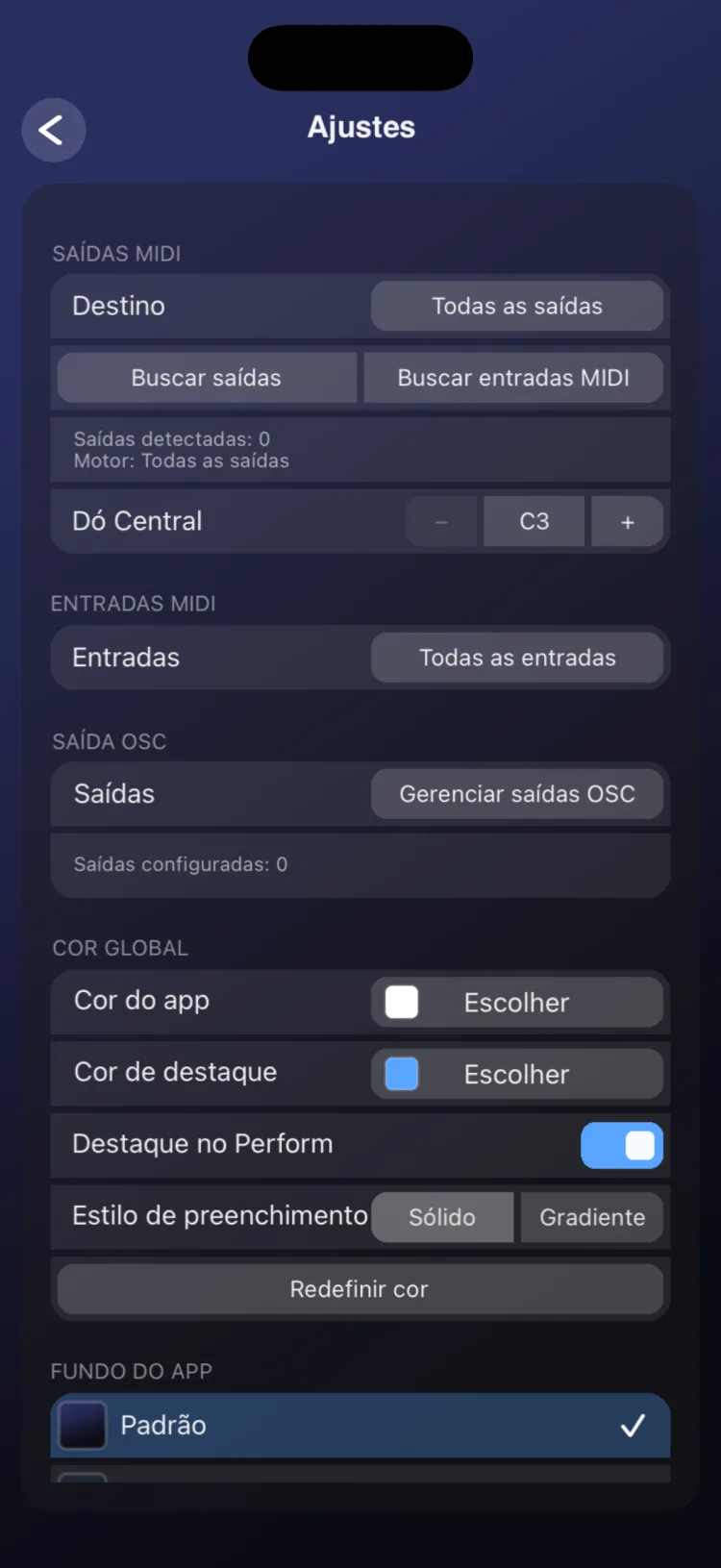
- Destino abre a lista de destinos MIDI detectados, marcados como [USB], [BLE] (Bluetooth) ou [NET] (rede). Você pode selecionar vários destinos ao mesmo tempo, e o MIDI sai para todos eles, ou escolher Todas as saídas. Cada toque é aplicado na hora e corta as notas que estiverem soando. Abaixo aparece o número de saídas detectadas.
- Se você não escolher nenhum, o RigAstra escolhe um automaticamente, dando preferência ao USB, depois à rede e depois ao Bluetooth.
- A seleção é lembrada pelo nome: se um dispositivo se desconecta e volta, ele se reconecta sozinho, sem cortar as notas que estavam tocando.
- Buscar saídas procura destinos de novo. Use-o se um dispositivo que você acabou de conectar não aparecer na lista.
- Buscar entradas MIDI procura fontes de MIDI Clock de novo (veja Tempo e clock).
- Os destinos de rede ([NET]) são as sessões de MIDI em rede conectadas. No iPhone e no iPad, o RigAstra deixa ligada a sessão de rede do sistema, assim o seu dispositivo aparece na rede para que o computador se conecte (veja Conectar a um computador).
As notas e os CCs saem para todos os destinos selecionados. O MIDI Clock sai para um único destino, com troca automática para o seguinte (veja Tempo e clock).
Entradas MIDI
Entradas abre a lista de entradas MIDI detectadas e define de quais dispositivos o MIDI Clock externo é recebido:
| Opção | O que faz |
|---|---|
| Todas as entradas | O padrão. Escuta todas as entradas, inclusive as que forem conectadas depois. |
| Algumas entradas | Escuta só as que você selecionar. Elas são lembradas mesmo desconectadas e se reconectam sozinhas quando voltam. |
| Nenhuma | O que você obtém ao desmarcar tudo. Nenhum dispositivo externo pode assumir o clock. |
As mudanças se aplicam na hora. Se vários dispositivos enviarem clock ao mesmo tempo, selecione só aquele que deve definir o tempo. Essa seleção fica guardada no dispositivo e não é incluída em Exportar ajustes.
Dó central
Define como o dó central (nota MIDI 60) é nomeado em todo o app: C3, C4 ou C5. O padrão é C3. Isso só muda os nomes exibidos nos pads, teclados e acordes; não muda as notas enviadas.
Saída OSC
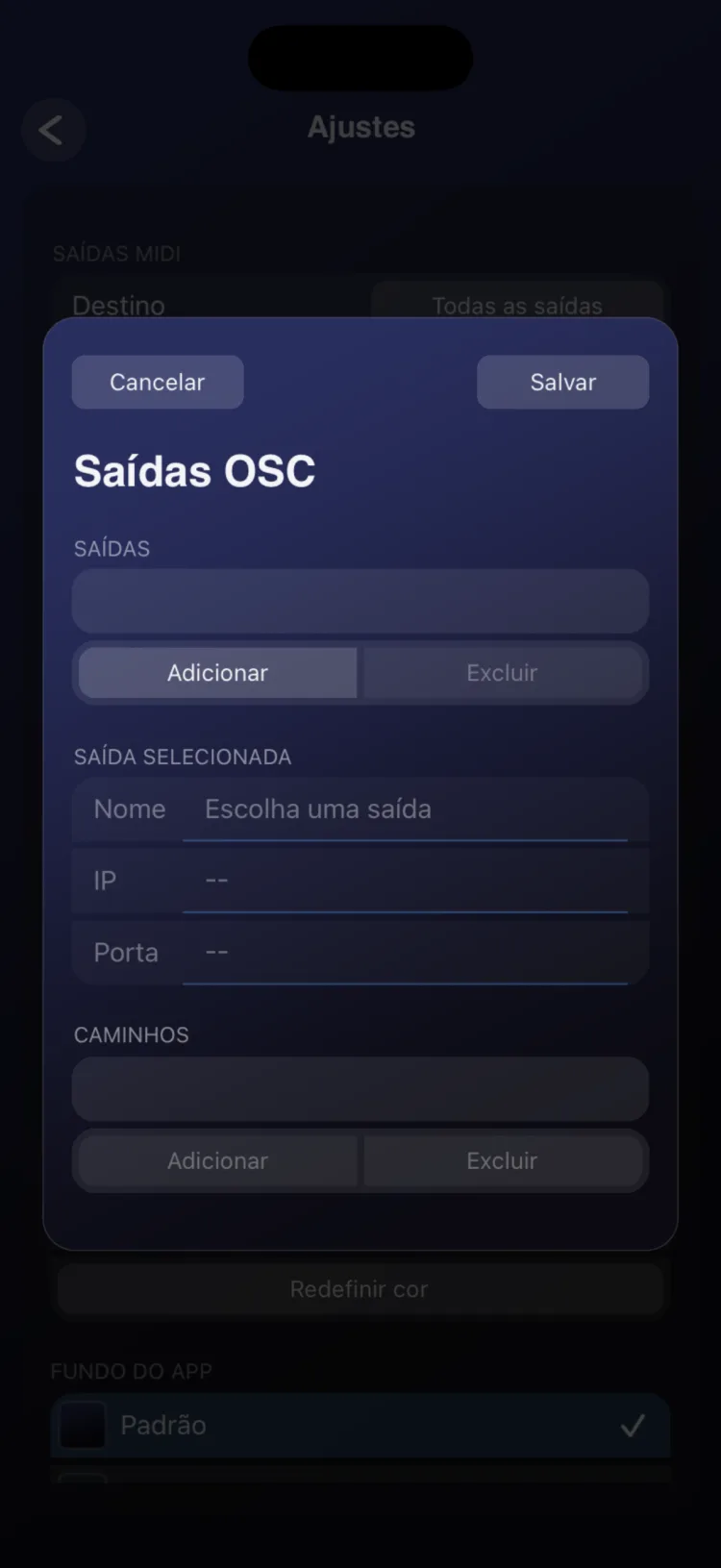
Mostra quantas saídas OSC estão configuradas e o botão Gerenciar saídas OSC, onde você cria e edita cada saída com seu IP, porta e caminhos. Veja Conexões MIDI e OSC.
Cor global
| Opção | O que faz |
|---|---|
| Cor do app > Escolher | Cor base dos controles e painéis. O seletor tem as visualizações grade, espectro e controles deslizantes (vermelho, verde e azul), opacidade, código hexadecimal sRGB e cores salvas. |
| Cor de destaque > Escolher | Cor de destaque da interface: seleção nas listas, interruptores ligados, a linha sob os campos de texto, a seleção no Editor e o teclado do inspetor. Usa o mesmo seletor; o destaque é sempre opaco. O destaque de fábrica é azul. |
| Destaque no Perform | Um interruptor, ligado por padrão. Ligado: o destaque também colore os realces do Perform, como as teclas pressionadas do teclado. Desligado: esses realces mantêm o azul de sempre. |
| Estilo de preenchimento | Preenchimento Sólido ou Gradiente para os controles. |
| Redefinir cor | Devolve a cor do app, o destaque, Destaque no Perform e o estilo de preenchimento aos valores de fábrica. Pede confirmação. |
O corpo de um controle nunca usa o destaque: ele usa a sua própria cor, a cor da página ou a cor do app. Cada controle pode usar a cor global ou uma cor própria na seção APARÊNCIA do seu inspetor, com Usar cor global ou Cor personalizada.
Fundo do app
Escolha entre 18 fundos: Padrão (o fundo animado de fábrica), Meia-noite, Galpão, Estúdio, Aço, Crepúsculo, Rosa do entardecer, Fumaça, Porto, Crepúsculo âmbar, Brilho de brasas, Cobre, Siena, Brasas, Ferrugem e as cores sólidas Tinta, Grafite e Ardósia.
O fundo escolhido aparece na lista de cenas, nos Ajustes e nas páginas do Perform cujo fundo está definido como Padrão (veja Cenas e páginas). Ele é incluído em Exportar ajustes.
Backup
| Opção | O que faz |
|---|---|
| Quick Start > Restaurar cena | Reinstala a cena de fábrica Quick Start. Pede confirmação. |
| Exportar ajustes | Cria o arquivo RigAstra_Settings.rigastrasettings com a cor, o destaque, os destinos MIDI selecionados, o BPM, o dó central, as saídas OSC, o fundo do app e os acordes do usuário do Drone Pad. |
| Importar ajustes | Aplica um arquivo .rigastrasettings. Ele substitui a cor, os destinos MIDI, o BPM, o dó central e as saídas OSC atuais. Se o arquivo incluir um fundo do app ou acordes do Drone Pad, também os substitui (os acordes se aplicam a todos os Drone Pads). |
| Exportar cenas | Cria o arquivo RigAstra_Scenes.rigastrascenes com todas as suas cenas. |
| Importar cenas | Abre uma cena individual (.rigastrascene) ou um grupo (.rigastrascenes) e adiciona as cenas no topo da lista. Só substitui uma cena sua se você escolher. Se uma cena do arquivo tiver o mesmo nome de uma que você já tem, pergunta o que fazer com ela: Ignorar, Manter ambas (ela entra como “Nome 2”) ou Substituir; se houver várias, Aplicar a todas responde todas de uma vez. Tocar fora do diálogo cancela toda a importação. No final, mostra quantas foram adicionadas, substituídas e ignoradas. |
| Restaurar backup | Abre um arquivo .rigastrascenes e substitui todas as cenas do dispositivo pelas do arquivo. Antes de fazer isso, pede confirmação e informa quantas cenas serão apagadas e quantas serão carregadas. Também para o transporte, volta para o clock interno e adota o tempo da primeira cena do backup. |
Restaurar backup substitui toda a sua coleção. Antes de restaurar, exporte suas cenas atuais se quiser mantê-las.
Mais sobre os arquivos e sobre como o RigAstra protege seus dados em Arquivos e backups.
Sobre o RigAstra
Mostra a versão do app e uma breve descrição. Abaixo, Ajuda abre esta ajuda dentro do app, sem internet, e os botões Privacidade e Suporte abrem no navegador a política de privacidade e a página de suporte do RigAstra.
Limitações
- As cenas salvas e os presets de página, do arpejador e do Drum Player não são incluídos em Exportar cenas nem em Exportar ajustes. Os presets são exportados um por um; as cenas salvas não têm exportação própria (veja Presets).
- A seleção de entradas MIDI e as cores salvas do seletor de cor não são incluídas em Exportar ajustes.
- Os arquivos de ajustes ainda não são transferidos sem perdas entre iPhone ou iPad e Android (veja Arquivos e backups).