
Editor
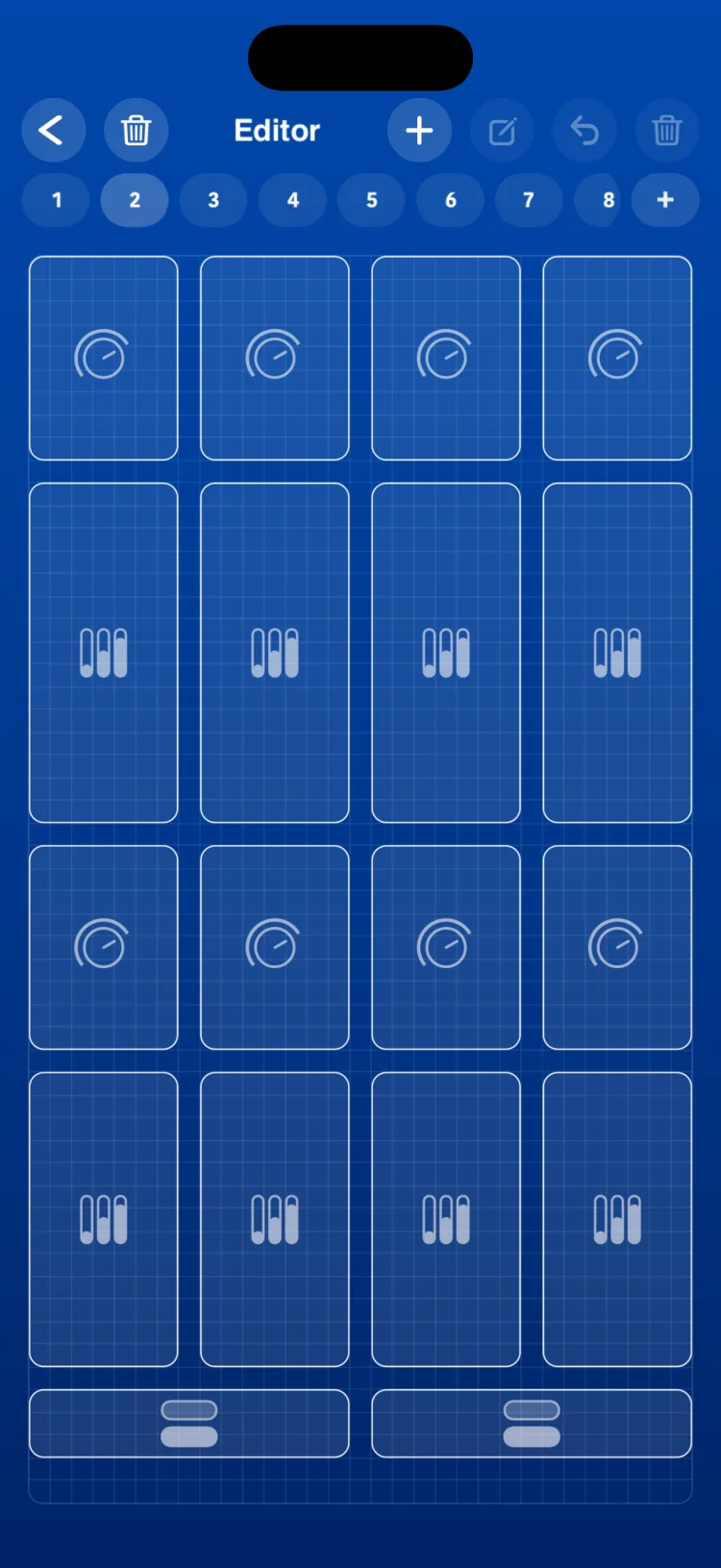
Im Editor baust du jede Seite: Du fügst Controls aus der Palette hinzu, platzierst sie im Raster, änderst ihre Größe und konfigurierst sie in ihrem Inspektor. Du kannst so viele Fader, Pads oder Engines hinzufügen, wie Platz haben, in der Reihenfolge, die du brauchst.
Eine Seite bauen
- Tippe in Perform rechts in der Leiste auf die Raster-Taste, um den Editor für die aktuelle Seite zu öffnen.
- Tippe auf +, um die Palette Control hinzufügen zu öffnen. Sie hat drei Abschnitte, immer in dieser Reihenfolge: MIDI · MACRO · OSC.
- Wähle ein Control. Es wird in seiner Startgröße auf dem ersten freien Platz der Seite abgelegt. Passt es nicht, zeigt die Palette an, dass kein Platz mehr frei ist.
- Tippe auf ein Control, um es auszuwählen, und ziehe es, um es zu verschieben. Hältst du beim Ziehen kurz über einem anderen Control inne, rückt dieses zur Seite, um Platz zu machen.
- Ist das Control ausgewählt, ziehe an den Eckgriffen (oben links oder unten rechts), um seine Größe zu ändern.
- Tippe doppelt auf ein Control oder tippe in der Leiste auf die Stift-Taste, um seinen Inspektor zu öffnen. Konfiguriere es und tippe auf Speichern.
- Um das ausgewählte Control zu löschen, tippe auf die Papierkorb-Taste rechts in der Leiste (die linke löscht die Seite). Die Rückgängig-Taste (der gebogene Pfeil) holt gelöschte Controls zurück.
- Kehre mit dem Zurück-Pfeil zu Perform zurück.
Die Palette
| Abschnitt | Controls |
|---|---|
| MIDI | Fader, Horizontaler Fader, Knob, XY Pad, Pitch (Pitch Bend), Pad, Drone Pad, Arpeggiator, Drum Player, Tastatur und Umschalten (Toggle) |
| MACRO | Fader, Horizontaler Fader, Knob, Macro State (State), Macro (Macro Play), Tempo (Macro Tempo), LFO, Macro Mem (Macro Memories) und Umschalten (Toggle) |
| OSC | Fader, Horizontaler Fader, Knob, XY Pad und Umschalten (Toggle) |
Der Abschnitt, aus dem du ein Control wählst, legt seinen Startmodus fest. Bei Fader, Knob und Toggle kannst du ihn später im Inspektor ändern (siehe Modi MIDI · MACRO · OSC).
Auf dem iPad bleibt die Palette offen, wenn du ein Control hinzufügst, und du kannst sie verschieben; sie merkt sich ihre Position, solange du im Editor bleibst. Sie wird ausgeblendet, wenn du einen Inspektor öffnest, und erscheint wieder, wenn du ihn schließt.

Automatische Zuweisung von Kanal, CC und Note
Wenn du ein Control hinzufügst, weist RigAstra Werte zu, damit du nicht bei null anfangen musst:
- Kanal: der im Seiten-Inspektor für die Seite festgelegte Kanal oder, falls keiner festgelegt ist, der zuletzt auf der Seite verwendete Kanal (standardmäßig 1).
- CC: MIDI-Fader und -Knobs erhalten den nächsten freien CC auf diesem Kanal (beim ersten Mal CC 1). Das XY Pad erhält zwei aufeinanderfolgende freie CCs.
- Note: Pads erhalten die nächste freie Note auf dem Kanal, nie unter Note 24.
- Farbe: die für die Seite festgelegte Farbe, sofern vorhanden.
- OSC: OSC-Controls starten mit dem ersten OSC-Ausgang und dessen erstem Pfad. Das XY Pad verwendet den zweiten Pfad für die Y-Achse, sofern der Ausgang einen hat.
„Frei“ wird über alle deine Szenen hinweg ermittelt: RigAstra merkt sich, welche CCs und Noten auf jedem Kanal bereits vergeben sind, damit Controls in verschiedenen Szenen nicht versehentlich kollidieren.
Das Raster
Jede Szene speichert ein Raster pro Bildschirmformat. Auf iPhone und iPad gelten diese Größen:
| Format | Spalten × Zeilen |
|---|---|
| iPhone Hochformat | 16 × 28 |
| iPhone Querformat | 24 × 10 |
| iPad Hochformat | 24 × 36 |
| iPad Querformat | 32 × 24 |
- Controls dürfen sich nicht überlappen und nicht über das Raster hinausragen.
- Auf dem iPad speichert jede Seite ein Layout für das Hochformat und ein weiteres für das Querformat.
- Ein Control, das mit einer neueren Version von RigAstra erstellt wurde, erscheint als gesperrte graue Markierung mit dem Hinweis „Erfordert eine neuere Version von RigAstra“. Es kann nicht gespielt, verschoben oder bearbeitet werden, und seine Zellen gelten als belegt. Aktualisiere die App, um es zu verwenden.
Auto-Layout
Liegt ein Control außerhalb des aktuellen Rasters (zum Beispiel auf einer Seite, die in einem anderen Format oder auf einem anderen Gerät erstellt wurde), erscheint die Taste Auto-Layout. Wenn du sie verwendest, ordnet RigAstra die Controls Zeile für Zeile neu an und passt ihre Größen innerhalb des Minimums und Maximums jedes Typs an.
Größen nach Control-Typ
Jeder Control-Typ hat eine Mindest-, Start- und Maximalgröße, gemessen in Zellen (Spalten × Zeilen). Auf iPhone und iPad:
| Control | iPhone (min / Start / max) | iPad (min / Start / max) |
|---|---|---|
| Vertikaler Fader | 2×4 / 3×7 / 8×20 | 1×4 / 2×5 / 12×24 |
| Horizontaler Fader | 5×2 / 8×3 / 16×9 | 3×2 / 6×2 / 24×12 |
| Knob | 3×4 / 4×5 / 8×14 | 2×3 / 2×4 / 12×18 |
| XY Pad | 4×4 / 6×6 / 16×16 | 2×3 / 4×5 / 12×18 |
| Pad | 3×3 / 4×4 / 16×14 | 2×3 / 3×4 / 12×18 |
| State | 5×2 / 6×2 / 8×4 | 3×2 / 4×2 / 12×9 |
| Pitch Bend | 2×4 / 3×7 / 8×20 | 1×4 / 2×5 / 12×24 |
| Tastatur | 8×4 / 14×6 / 16×12 | 8×6 / 12×8 / 32×12 |
| Arpeggiator | 16×10 / 16×11 / 16×20 | 9×8 / 12×9 / 32×18 |
| Drone Pad | 14×8 / 14×9 / 16×14 | 8×7 / 8×7 / 12×14 |
| Drum Player | 16×15 / 16×16 / 16×20 | 9×12 / 12×12 / 24×14 |
| LFO | 8×16, fest | 8×16, fest |
| Macro Play | 10×6 / 14×8 / 16×22 | 6×5 / 8×8 / 24×34 |
| Macro Tempo | 5×2 / 8×3 / 16×6 | 4×2 / 6×2 / 24×5 |
| Macro Memories | 10×5 / 14×5 / 16×5 | 6×3 / 8×4 / 24×4 |
| Toggle | 4×2 / 6×2 / 16×6 | 3×1 / 4×2 / 12×9 |
Einstellungen kopieren und einfügen
Die meisten Inspektoren haben einen Abschnitt ZWISCHENABLAGE mit Kopieren und Einfügen. Kopiere die Einstellungen eines Controls und füge sie in ein anderes Control desselben Typs ein; die Position wird nicht kopiert. Was du kopierst, bleibt erhalten, solange die App geöffnet ist.
Seitenhintergründe und Standardwerte
Der Hintergrund jeder Seite sowie Standardkanal und Standardfarbe ihrer Controls werden im Seiten-Inspektor gewählt (siehe Szenen und Seiten). Seiten fügst du im Editor hinzu, ordnest sie an und löschst sie, mit der Seitenanzeige und dem linken Papierkorb.
Einschränkungen
- Rückgängig holt nur gelöschte Controls zurück, bis zu 25 pro Seite. Das Löschen einer Seite kann nicht rückgängig gemacht werden.
- Neue Controls landen immer auf dem ersten freien Platz. Ist die Seite voll, schaffe Platz, bevor du ein weiteres hinzufügst.
- Der LFO hat eine feste Größe (8×16) und kann nicht skaliert werden.