
Editor
O Editor é onde você monta cada página: adiciona controles da paleta, posiciona e redimensiona os controles em uma grade e os configura no inspetor de cada um. Você pode adicionar quantos faders, pads ou motores couberem, na ordem de que precisar.
Monte uma página
- No Perform, toque no botão de grade à direita da barra para entrar no Editor da página atual.
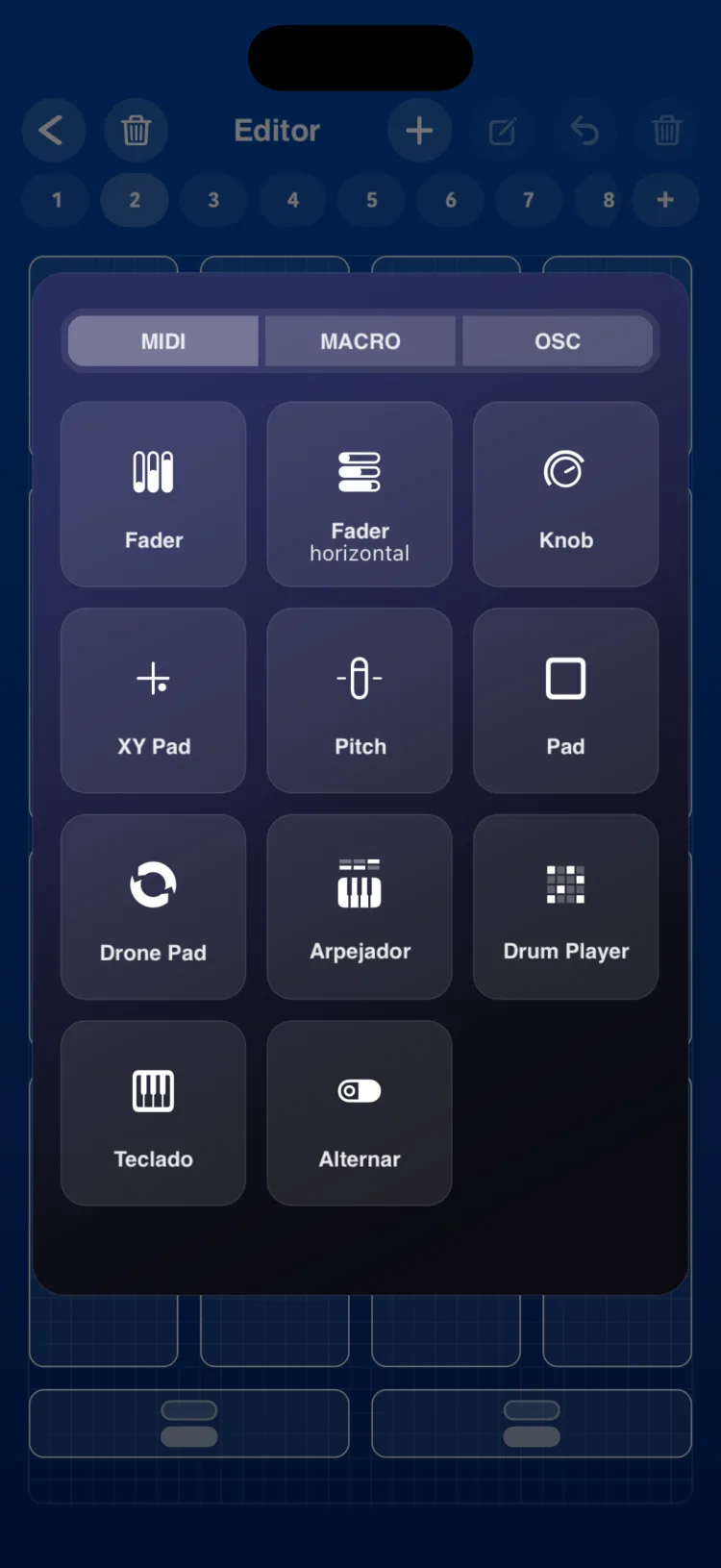
- Toque em + para abrir a paleta Adicionar controle. Ela tem três seções, sempre nesta ordem: MIDI · MACRO · OSC.
- Escolha um controle. Ele é colocado no primeiro espaço livre da página, no tamanho inicial. Se não couber, a paleta avisa que não há mais espaço livre.
- Toque em um controle para selecioná-lo e arraste-o para movê-lo. Se, ao arrastar, você parar por um instante sobre outro controle, esse controle se desloca para abrir espaço.
- Com o controle selecionado, arraste as alças dos cantos (superior esquerdo ou inferior direito) para redimensioná-lo.
- Toque duas vezes em um controle, ou toque no botão de lápis na barra, para abrir o inspetor dele. Configure-o e toque em Salvar.
- Para excluir o controle selecionado, toque no botão de lixeira à direita da barra (o da esquerda exclui a página). O botão de desfazer (a seta curva) traz de volta os controles excluídos.
- Volte ao Perform com a seta de voltar.

A paleta
| Seção | Controles |
|---|---|
| MIDI | Fader, Fader horizontal, Knob, XY Pad, Pitch (Pitch Bend), Pad, Drone Pad, Arpejador, Drum Player, Teclado e Alternar (Toggle) |
| MACRO | Fader, Fader horizontal, Knob, Macro State (State), Macro (Macro Play), Tempo (Macro Tempo), LFO, Macro Mem (Macro Memories) e Alternar (Toggle) |
| OSC | Fader, Fader horizontal, Knob, XY Pad e Alternar (Toggle) |
A seção de onde você escolhe um controle define o modo inicial dele. No Fader, no Knob e no Toggle, você pode mudá-lo depois no inspetor (veja Modos MIDI · MACRO · OSC).
No iPad, a paleta fica aberta ao adicionar um controle e você pode arrastá-la; ela lembra a posição enquanto você continua no Editor. Ela se oculta quando você abre um inspetor e volta quando você o fecha.
Atribuição automática de canal, CC e nota
Quando você adiciona um controle, o RigAstra atribui valores para que você não precise configurá-lo do zero:
- Canal: o canal definido para a página no inspetor de página ou, se não houver, o último canal usado na página (1 por padrão).
- CC: os faders e knobs MIDI recebem o próximo CC livre nesse canal (CC 1 na primeira vez). O XY Pad recebe dois CCs livres consecutivos.
- Nota: os pads recebem a próxima nota livre no canal, nunca abaixo da nota 24.
- Cor: a cor definida para a página, se houver.
- OSC: os controles OSC começam com a primeira saída OSC e o primeiro caminho dela. O XY Pad usa o segundo caminho para o eixo Y, se a saída o tiver.
O que está “livre” é calculado considerando todas as suas cenas: o RigAstra lembra quais CCs e notas já estão atribuídos em cada canal, para que controles de cenas diferentes não entrem em conflito por acidente.
A grade
Cada cena guarda uma grade por formato de tela. No iPhone e no iPad, os tamanhos são:
| Formato | Colunas × linhas |
|---|---|
| iPhone retrato | 16 × 28 |
| iPhone paisagem | 24 × 10 |
| iPad retrato | 24 × 36 |
| iPad paisagem | 32 × 24 |
- Os controles não podem se sobrepor nem sair da grade.
- No iPad, cada página guarda um layout para retrato e outro para paisagem.
- Um controle criado com uma versão mais recente do RigAstra aparece como um marcador cinza bloqueado, com o aviso “Requer uma versão mais recente do RigAstra”. Ele não pode ser tocado, movido nem editado, e as células dele contam como ocupadas. Atualize o app para usá-lo.
Auto-Layout
Se um controle ficar fora da grade atual (por exemplo, em uma página feita em outro formato ou em outro dispositivo), aparece o botão Auto-Layout. Ao usá-lo, o RigAstra reorganiza os controles linha por linha e ajusta os tamanhos dentro do mínimo e do máximo de cada tipo.
Tamanhos por tipo de controle
Cada tipo de controle tem um tamanho mínimo, um inicial e um máximo, medidos em células (colunas × linhas). No iPhone e no iPad:
| Controle | iPhone (mín. / inicial / máx.) | iPad (mín. / inicial / máx.) |
|---|---|---|
| Fader vertical | 2×4 / 3×7 / 8×20 | 1×4 / 2×5 / 12×24 |
| Fader horizontal | 5×2 / 8×3 / 16×9 | 3×2 / 6×2 / 24×12 |
| Knob | 3×4 / 4×5 / 8×14 | 2×3 / 2×4 / 12×18 |
| XY Pad | 4×4 / 6×6 / 16×16 | 2×3 / 4×5 / 12×18 |
| Pad | 3×3 / 4×4 / 16×14 | 2×3 / 3×4 / 12×18 |
| State | 5×2 / 6×2 / 8×4 | 3×2 / 4×2 / 12×9 |
| Pitch Bend | 2×4 / 3×7 / 8×20 | 1×4 / 2×5 / 12×24 |
| Teclado | 8×4 / 14×6 / 16×12 | 8×6 / 12×8 / 32×12 |
| Arpejador | 16×10 / 16×11 / 16×20 | 9×8 / 12×9 / 32×18 |
| Drone Pad | 14×8 / 14×9 / 16×14 | 8×7 / 8×7 / 12×14 |
| Drum Player | 16×15 / 16×16 / 16×20 | 9×12 / 12×12 / 24×14 |
| LFO | 8×16, fixo | 8×16, fixo |
| Macro Play | 10×6 / 14×8 / 16×22 | 6×5 / 8×8 / 24×34 |
| Macro Tempo | 5×2 / 8×3 / 16×6 | 4×2 / 6×2 / 24×5 |
| Macro Memories | 10×5 / 14×5 / 16×5 | 6×3 / 8×4 / 24×4 |
| Toggle | 4×2 / 6×2 / 16×6 | 3×1 / 4×2 / 12×9 |
Copie e cole configurações
A maioria dos inspetores tem uma seção ÁREA DE TRANSFERÊNCIA com Copiar e Colar. Copie as configurações de um controle e cole-as em outro controle do mesmo tipo; a posição não é copiada. O que você copia fica guardado enquanto o app estiver aberto.
Fundos e padrões da página
O fundo de cada página, e o canal e a cor padrão dos controles dela, são escolhidos no inspetor de página (veja Cenas e páginas). As páginas são adicionadas, reordenadas e excluídas no Editor, com o indicador de páginas e a lixeira da esquerda.
Limitações
- Desfazer só traz de volta controles excluídos, até 25 por página. Excluir uma página não pode ser desfeito.
- Os controles novos sempre vão para o primeiro espaço livre. Se a página estiver cheia, abra espaço antes de adicionar outro.
- O LFO tem tamanho fixo (8×16) e não pode ser redimensionado.