
Editor
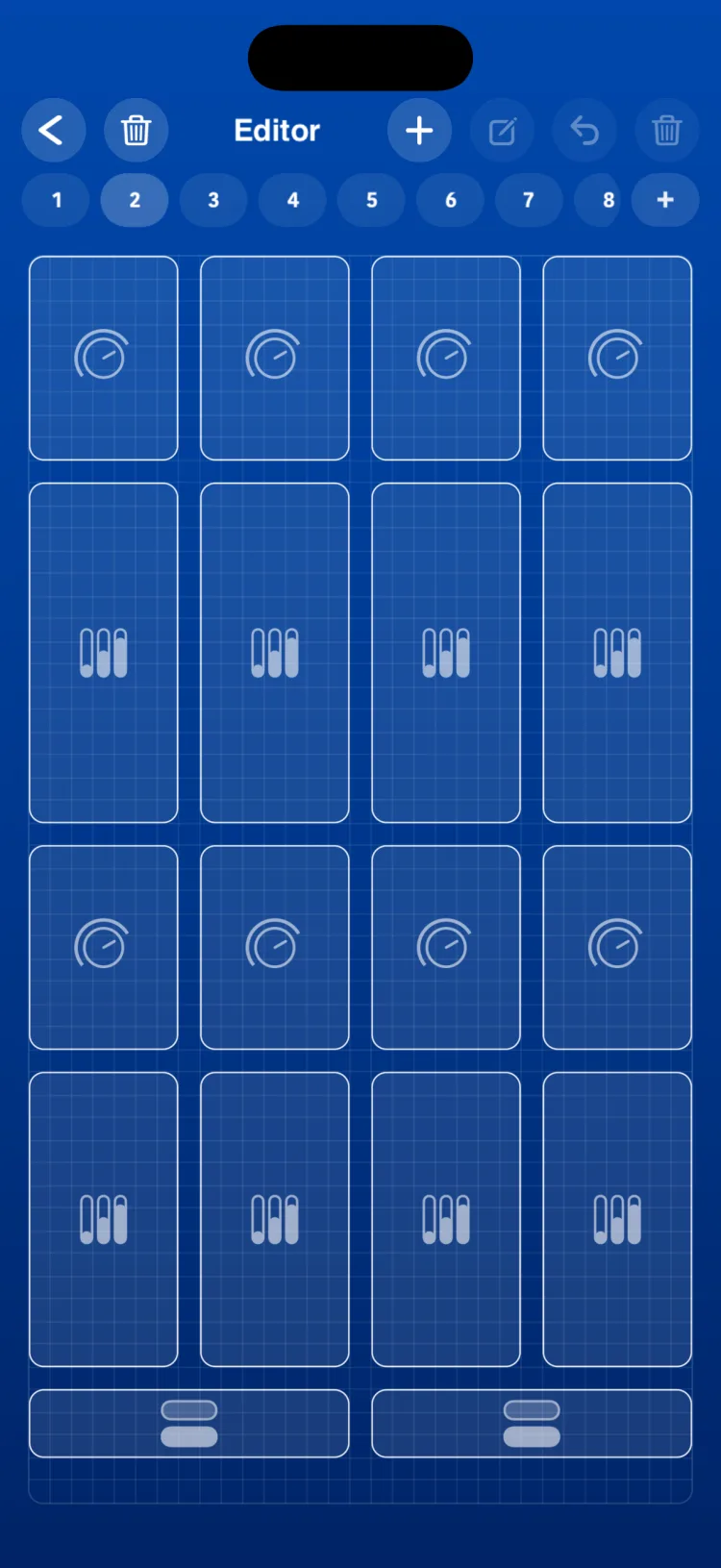
El Editor es donde construyes cada página: agregas controles desde la paleta, los ubicas y les cambias el tamaño sobre una grilla, y los configuras con su inspector. Puedes poner tantos faders, pads o motores como quepan, en el orden que necesites.
Construir una página
- En Perform, toca el botón de grilla, a la derecha de la barra, para entrar al Editor de la página actual.
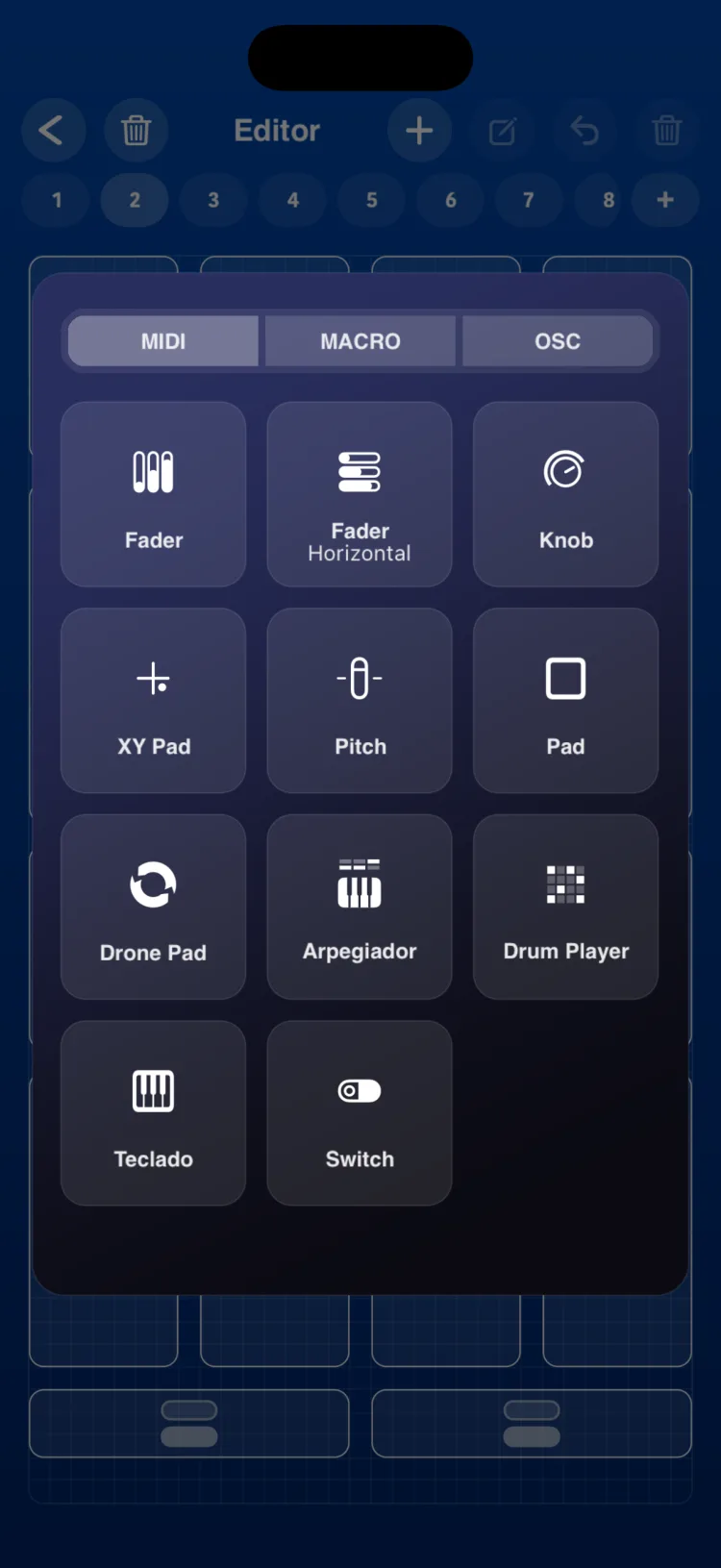
- Toca + para abrir la paleta Agregar Control. Tiene tres secciones, siempre en este orden: MIDI · MACRO · OSC.
- Elige un control. Se coloca en el primer espacio libre de la página con su tamaño inicial. Si no cabe, la paleta te avisa que no queda espacio libre.
- Toca un control para seleccionarlo y arrástralo para moverlo. Si al arrastrar te detienes un instante sobre otro control, ese control se corre para hacerle lugar.
- Con el control seleccionado, arrastra los tiradores de las esquinas (superior izquierda o inferior derecha) para cambiar su tamaño.
- Haz doble toque sobre un control, o toca el botón lápiz de la barra, para abrir su inspector. Configúralo y toca Guardar.
- Para borrar el control seleccionado, toca la papelera de la derecha de la barra (la de la izquierda borra la página). El botón deshacer (la flecha curva) recupera los controles borrados.
- Vuelve a Perform con la flecha atrás.
La paleta
| Sección | Controles |
|---|---|
| MIDI | Fader, Fader Horizontal, Knob, XY Pad, Pitch (Pitch Bend), Pad, Drone Pad, Arpegiador, Drum Player, Teclado y Toggle |
| MACRO | Fader, Fader Horizontal, Knob, Macro Estado (State), Macro (Macro Play), Tempo (Macro Tempo), LFO, Macro Mem (Macro Memories) y Toggle |
| OSC | Fader, Fader Horizontal, Knob, XY Pad y Toggle |
En la paleta en español, el Toggle aparece con el nombre Switch.
La sección en la que eliges un control define su modo inicial. En el Fader, el Knob y el Toggle puedes cambiarlo después en el inspector (ver Modos MIDI · MACRO · OSC).
En iPad, la paleta queda abierta al agregar un control y puedes arrastrarla; recuerda su posición mientras sigues en el Editor. Al abrir un inspector se oculta y vuelve a aparecer al cerrarlo.
Asignación automática de canal, CC y nota
Cuando agregas un control, RigAstra le asigna valores para que no tengas que configurarlo desde cero:
- Canal: el canal definido para la página en el Inspector de Página o, si no hay uno, el último canal usado en ella (1 por defecto).
- CC: los faders y knobs MIDI reciben el siguiente CC libre de ese canal (CC 1 la primera vez). El XY Pad recibe dos CC libres consecutivos.
- Nota: los pads reciben la siguiente nota libre del canal, nunca por debajo de la nota 24.
- Color: el color definido para la página, si existe.
- OSC: los controles OSC nacen con la primera salida OSC y su primera ruta. El XY Pad usa la segunda ruta para el eje Y, si la salida la tiene.
"Libre" se calcula sobre todas tus escenas: RigAstra recuerda qué CC y notas ya están asignados en cada canal, así evitas que dos controles de escenas distintas se pisen sin querer.
La grilla
Cada escena guarda una grilla por formato de pantalla. En iPhone y iPad las medidas son:
| Formato | Columnas × filas |
|---|---|
| iPhone vertical | 16 × 28 |
| iPhone horizontal | 24 × 10 |
| iPad vertical | 24 × 36 |
| iPad horizontal | 32 × 24 |
- Los controles no se pueden superponer ni salir de la grilla.
- En iPad, cada página guarda una diagramación para vertical y otra para horizontal.
- Un control creado con una versión más nueva de RigAstra aparece como un marcador gris bloqueado, con el aviso "Requiere una versión más nueva de RigAstra". No se puede tocar, mover ni editar, y sus celdas cuentan como ocupadas. Actualiza la app para usarlo.
Auto-Layout
Si algún control queda fuera de la grilla actual (por ejemplo, en una página hecha en otro formato o en otro dispositivo), aparece el botón Auto-Layout. Al usarlo, RigAstra reacomoda los controles fila por fila y ajusta sus tamaños dentro de los mínimos y máximos de cada tipo.
Tamaños por tipo de control
Cada tipo de control tiene un tamaño mínimo, uno inicial y uno máximo, medidos en celdas (columnas × filas). En iPhone y iPad:
| Control | iPhone (mín. / inicial / máx.) | iPad (mín. / inicial / máx.) |
|---|---|---|
| Fader vertical | 2×4 / 3×7 / 8×20 | 1×4 / 2×5 / 12×24 |
| Fader horizontal | 5×2 / 8×3 / 16×9 | 3×2 / 6×2 / 24×12 |
| Knob | 3×4 / 4×5 / 8×14 | 2×3 / 2×4 / 12×18 |
| XY Pad | 4×4 / 6×6 / 16×16 | 2×3 / 4×5 / 12×18 |
| Pad | 3×3 / 4×4 / 16×14 | 2×3 / 3×4 / 12×18 |
| State | 5×2 / 6×2 / 8×4 | 3×2 / 4×2 / 12×9 |
| Pitch Bend | 2×4 / 3×7 / 8×20 | 1×4 / 2×5 / 12×24 |
| Teclado | 8×4 / 14×6 / 16×12 | 8×6 / 12×8 / 32×12 |
| Arpegiador | 16×10 / 16×11 / 16×20 | 9×8 / 12×9 / 32×18 |
| Drone Pad | 14×8 / 14×9 / 16×14 | 8×7 / 8×7 / 12×14 |
| Drum Player | 16×15 / 16×16 / 16×20 | 9×12 / 12×12 / 24×14 |
| LFO | 8×16, fijo | 8×16, fijo |
| Macro Play | 10×6 / 14×8 / 16×22 | 6×5 / 8×8 / 24×34 |
| Macro Tempo | 5×2 / 8×3 / 16×6 | 4×2 / 6×2 / 24×5 |
| Macro Memories | 10×5 / 14×5 / 16×5 | 6×3 / 8×4 / 24×4 |
| Toggle | 4×2 / 6×2 / 16×6 | 3×1 / 4×2 / 12×9 |
Copiar y pegar la configuración
La mayoría de los inspectores tienen la sección PORTAPAPELES, con Copiar y Pegar. Copia la configuración de un control y pégala en otro del mismo tipo; la posición no se copia. Lo copiado se conserva mientras la app esté abierta.
Fondos y valores de la página
El fondo de cada página, y el canal y el color por defecto de sus controles, se eligen en el Inspector de Página (ver Escenas y páginas). Las páginas se agregan, reordenan y borran en el Editor, con el indicador de páginas y la papelera de la izquierda.
Límites
- Deshacer recupera solo controles borrados, hasta 25 por página. Borrar una página no se puede deshacer.
- Los controles nuevos siempre se colocan en el primer espacio libre. Si la página está llena, haz espacio antes de agregar otro.
- El LFO tiene un tamaño fijo (8×16) y no se puede redimensionar.