
Editor
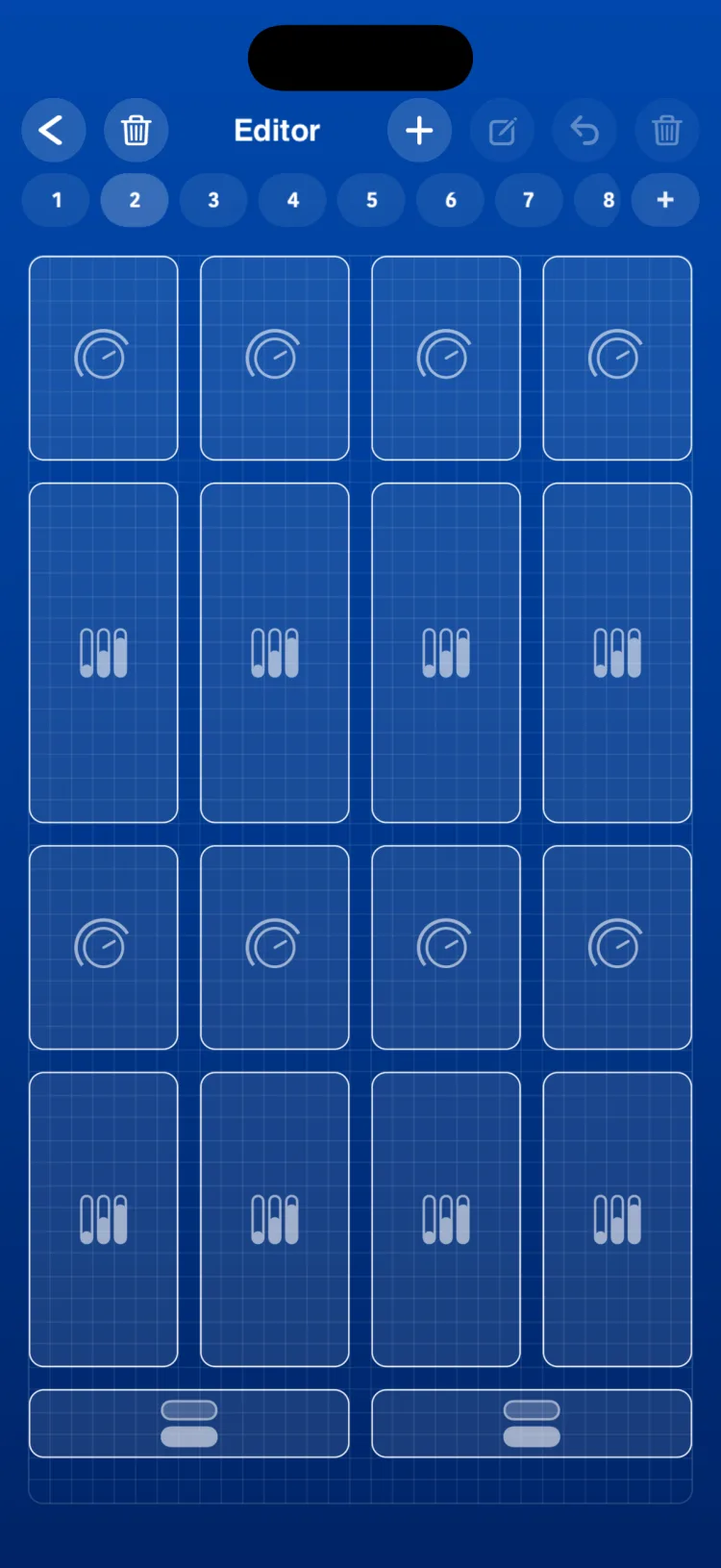
L’Editor est l’endroit où vous construisez chaque page : vous ajoutez des contrôles depuis la palette, vous les placez et les redimensionnez sur une grille, et vous les configurez avec leur inspecteur. Vous pouvez ajouter autant de faders, de pads ou de moteurs que la page peut en contenir, dans l’ordre qui vous convient.
Construire une page
- Dans Perform, touchez le bouton grille à droite de la barre pour entrer dans l’Editor de la page actuelle.
- Touchez + pour ouvrir la palette Ajouter un contrôle. Elle comporte trois sections, toujours dans cet ordre : MIDI · MACRO · OSC.
- Choisissez un contrôle. Il se place dans le premier espace libre de la page, à sa taille initiale. S’il ne tient pas, la palette vous indique qu’il n’y a plus d’espace libre.
- Touchez un contrôle pour le sélectionner et faites-le glisser pour le déplacer. Si vous marquez une courte pause au-dessus d’un autre contrôle pendant le glissement, celui-ci se décale pour faire de la place.
- Le contrôle sélectionné, faites glisser les poignées d’angle (en haut à gauche ou en bas à droite) pour le redimensionner.
- Touchez deux fois un contrôle, ou touchez le bouton crayon dans la barre, pour ouvrir son inspecteur. Configurez-le et touchez Enregistrer.
- Pour supprimer le contrôle sélectionné, touchez le bouton corbeille à droite de la barre (celui de gauche supprime la page). Le bouton annuler (la flèche courbe) fait revenir les contrôles supprimés.
- Revenez à Perform avec la flèche retour.
La palette
| Section | Contrôles |
|---|---|
| MIDI | Fader, Fader horizontal, Knob, XY Pad, Pitch (Pitch Bend), Pad, Drone Pad, Arpégiateur, Drum Player, Clavier et Toggle |
| MACRO | Fader, Fader horizontal, Knob, Macro State (State), Macro (Macro Play), Tempo (Macro Tempo), LFO, Macro Mem (Macro Memories) et Toggle |
| OSC | Fader, Fader horizontal, Knob, XY Pad et Toggle |
La section dans laquelle vous choisissez un contrôle détermine son mode initial. Sur le Fader, le Knob et le Toggle, vous pouvez le changer ensuite dans l’inspecteur (voir Modes MIDI · MACRO · OSC).
Sur iPad, la palette reste ouverte quand vous ajoutez un contrôle et vous pouvez la déplacer ; elle mémorise sa position tant que vous restez dans l’Editor. Elle se masque quand vous ouvrez un inspecteur et réapparaît quand vous le fermez.

Attribution automatique du canal, du CC et de la note
Quand vous ajoutez un contrôle, RigAstra lui attribue des valeurs pour que vous n’ayez pas à tout configurer depuis zéro :
- Canal : le canal défini pour la page dans l’Inspecteur de page ou, à défaut, le dernier canal utilisé sur la page (1 par défaut).
- CC : les faders et knobs MIDI reçoivent le CC libre suivant sur ce canal (CC 1 la première fois). Le XY Pad reçoit deux CC libres consécutifs.
- Note : les pads reçoivent la note libre suivante sur le canal, jamais en dessous de la note 24.
- Couleur : la couleur définie pour la page, s’il y en a une.
- OSC : les contrôles OSC démarrent avec la première sortie OSC et son premier chemin. Le XY Pad utilise le deuxième chemin pour l’axe Y, si la sortie en a un.
Le caractère « libre » est calculé sur l’ensemble de vos scènes : RigAstra mémorise les CC et les notes déjà attribués sur chaque canal, pour que des contrôles de scènes différentes n’entrent pas en conflit par accident.
La grille
Chaque scène stocke une grille par format d’écran. Sur iPhone et iPad, les tailles sont les suivantes :
| Format | Colonnes × lignes |
|---|---|
| iPhone portrait | 16 × 28 |
| iPhone paysage | 24 × 10 |
| iPad portrait | 24 × 36 |
| iPad paysage | 32 × 24 |
- Les contrôles ne peuvent ni se chevaucher ni sortir de la grille.
- Sur iPad, chaque page stocke une disposition pour le mode portrait et une autre pour le mode paysage.
- Un contrôle créé avec une version plus récente de RigAstra apparaît sous la forme d’un repère gris verrouillé avec la mention « Nécessite une version plus récente de RigAstra ». Il ne peut être ni joué, ni déplacé, ni modifié, et ses cellules sont considérées comme occupées. Mettez l’app à jour pour l’utiliser.
Auto-Layout
Si un contrôle se retrouve hors de la grille actuelle (par exemple, sur une page créée dans un autre format ou sur un autre appareil), le bouton Auto-Layout apparaît. Quand vous l’utilisez, RigAstra réorganise les contrôles ligne par ligne et ajuste leur taille dans les limites minimale et maximale de chaque type.
Tailles par type de contrôle
Chaque type de contrôle a une taille minimale, une taille initiale et une taille maximale, mesurées en cellules (colonnes × lignes). Sur iPhone et iPad :
| Contrôle | iPhone (min / initiale / max) | iPad (min / initiale / max) |
|---|---|---|
| Fader vertical | 2×4 / 3×7 / 8×20 | 1×4 / 2×5 / 12×24 |
| Fader horizontal | 5×2 / 8×3 / 16×9 | 3×2 / 6×2 / 24×12 |
| Knob | 3×4 / 4×5 / 8×14 | 2×3 / 2×4 / 12×18 |
| XY Pad | 4×4 / 6×6 / 16×16 | 2×3 / 4×5 / 12×18 |
| Pad | 3×3 / 4×4 / 16×14 | 2×3 / 3×4 / 12×18 |
| State | 5×2 / 6×2 / 8×4 | 3×2 / 4×2 / 12×9 |
| Pitch Bend | 2×4 / 3×7 / 8×20 | 1×4 / 2×5 / 12×24 |
| Clavier | 8×4 / 14×6 / 16×12 | 8×6 / 12×8 / 32×12 |
| Arpégiateur | 16×10 / 16×11 / 16×20 | 9×8 / 12×9 / 32×18 |
| Drone Pad | 14×8 / 14×9 / 16×14 | 8×7 / 8×7 / 12×14 |
| Drum Player | 16×15 / 16×16 / 16×20 | 9×12 / 12×12 / 24×14 |
| LFO | 8×16, fixe | 8×16, fixe |
| Macro Play | 10×6 / 14×8 / 16×22 | 6×5 / 8×8 / 24×34 |
| Macro Tempo | 5×2 / 8×3 / 16×6 | 4×2 / 6×2 / 24×5 |
| Macro Memories | 10×5 / 14×5 / 16×5 | 6×3 / 8×4 / 24×4 |
| Toggle | 4×2 / 6×2 / 16×6 | 3×1 / 4×2 / 12×9 |
Copier et coller des réglages
La plupart des inspecteurs ont une section PRESSE-PAPIERS avec Copier et Coller. Copiez les réglages d’un contrôle et collez-les dans un autre contrôle du même type ; la position n’est pas copiée. Ce que vous copiez est conservé tant que l’app reste ouverte.
Arrière-plans et valeurs par défaut des pages
L’arrière-plan de chaque page, ainsi que le canal et la couleur par défaut de ses contrôles, se choisissent dans l’Inspecteur de page (voir Scènes et pages). Les pages s’ajoutent, se réorganisent et se suppriment dans l’Editor, avec l’indicateur de pages et la corbeille de gauche.
Limitations
- Annuler ne fait revenir que les contrôles supprimés, jusqu’à 25 par page. La suppression d’une page est irréversible.
- Les nouveaux contrôles vont toujours dans le premier espace libre. Si la page est pleine, libérez de la place avant d’en ajouter un autre.
- Le LFO a une taille fixe (8×16) et ne peut pas être redimensionné.