
Fader, Knob et Toggle en mode Macro
Le Fader, le Knob et le Toggle existent en version Macro. Au lieu d’envoyer du MIDI ou de l’OSC, ils déplacent d’autres contrôles de la scène, et chacun de ces contrôles envoie ses propres messages. Un seul geste vous permet de changer plusieurs choses à la fois, chacune dans sa propre plage.
- Fader et Knob Macro : un mouvement continu. Par exemple, un fader qui ouvre le filtre, monte la reverb et baisse le volume d’un autre synthé en même temps.
- Toggle Macro : deux états complets, Off et On. Par exemple, un « mode refrain » qui monte la reverb, ouvre un filtre, active un pad et change l’accord du Drone Pad d’un seul toucher.
Ajouter un contrôle Macro
- Ouvrez l’Editor et touchez + pour afficher la palette.
- Choisissez la section MACRO, puis touchez Fader, Fader horizontal, Knob ou Toggle.
- Touchez deux fois le contrôle pour ouvrir son inspecteur et choisir ses cibles.
Vous pouvez aussi convertir un contrôle existant : dans son inspecteur, passez le MODE sur MACRO. En passant en Macro, le contrôle cesse d’envoyer son propre MIDI ou OSC.
Choisir les cibles d’un Fader ou d’un Knob
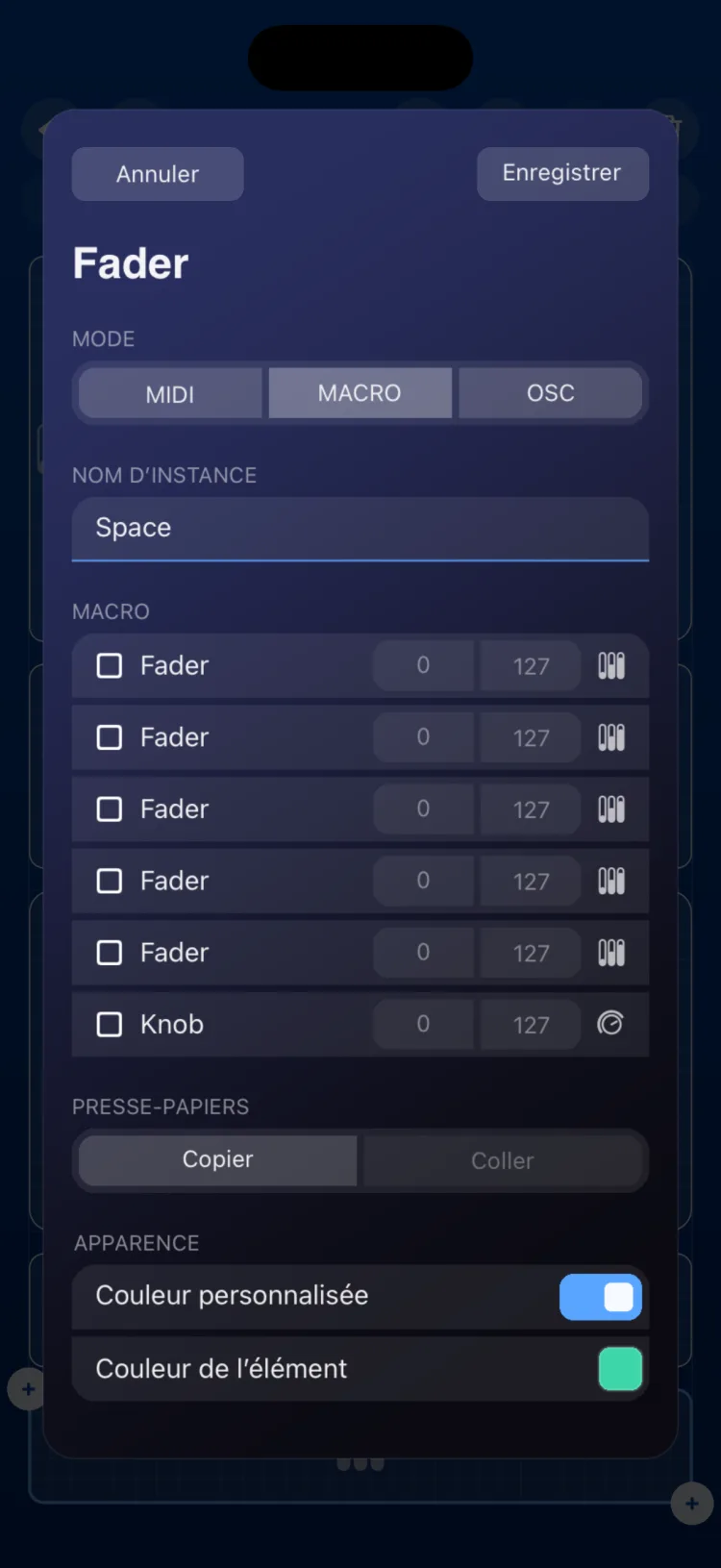
Dans l’inspecteur, la section MACRO affiche la liste des contrôles que la macro peut déplacer :
- Tous les Faders et Knobs de la scène qui ne sont pas en mode Macro.
- Les XY Pads, avec une ligne pour l’axe X et une autre pour l’axe Y.
La liste comprend les contrôles de toutes les pages de la scène. Pour les retrouver facilement, donnez à chaque contrôle un Nom d’instance parlant.
- Touchez une ligne pour la cocher comme cible. Une fois cochée, la cible parcourt toute sa plage.
- Touchez la valeur De pour choisir la position de cette cible quand la macro est à son minimum, et la valeur À pour sa position quand la macro est à son maximum.
- Touchez Enregistrer.
Pour retirer une cible, touchez sa ligne pour la décocher.
- Les valeurs se saisissent dans l’échelle de la cible : 0–127 si la cible est en MIDI, ou entre le minimum et le maximum OSC de la cible.
- Si vous réglez De plus haut que À, la cible se déplace à l’envers : elle descend quand vous montez la macro.
- Le nombre de cibles n’est pas limité.
Choisir les cibles en live
Dans Perform, vous pouvez construire la macro à la main, en amenant les cibles là où vous voulez qu’elles arrivent. Maintenez le doigt sur le bouton qui affiche son nom, en bas du Fader ou du Knob Macro. Le bouton et la pastille de sa page changent de couleur à chaque étape :
- Rouge, choix des cibles : touchez les contrôles que vous voulez déplacer. Vous pouvez changer de page pour choisir des contrôles sur d’autres pages. Quand vous avez fini, revenez sur la page de la macro et touchez son bouton.
- Bleu, valeur De : la macro passe à son minimum. Réglez chaque cible sur la valeur qu’elle doit avoir à cette extrémité et touchez le bouton.
- Vert, valeur À : la macro passe à son maximum. Réglez chaque cible sur son autre extrémité et touchez le bouton pour enregistrer.
À l’enregistrement, la liste des cibles correspond exactement à ce que vous avez choisi à l’étape 1 : les anciennes cibles que vous n’avez pas cochées sont retirées. Si vous confirmez l’étape 1 sans aucune cible cochée, rien ne change.
Jouer un Fader ou un Knob Macro
- Faites glisser la macro comme n’importe quel fader ou knob. Elle affiche sa valeur de 0 à 127.
- Chaque cible se déplace dans sa plage et envoie son propre MIDI ou OSC, avec son canal, son CC et son mapping.
- Les cibles de la page affichée bougent à l’écran. Celles des autres pages changent aussi, et vous les voyez dans leur nouvelle position en allant sur leur page.
- La macro n’envoie rien elle-même. Si elle n’a pas de cible, elle bouge à l’écran sans rien envoyer.
Le lien ne va que dans un sens : si vous déplacez une cible à la main, la macro ne change pas. La prochaine fois que vous bougez la macro, la cible saute à la valeur qui lui correspond.
Sur le Knob Macro, le Double appui fonctionne toujours (Aller à zéro ou Aller au centre).
Toggle Macro
En mode Macro, le Toggle mémorise deux états de votre surface, l’un pour Off et l’autre pour On. Quand vous le touchez, toutes ses cibles passent ensemble d’un état à l’autre.
Dans l’inspecteur, la section Cibles affiche ce que le Toggle peut changer, sur toutes les pages de la scène :
| Cible | Ce que vous réglez |
|---|---|
| Fader ou Knob (pas en Macro) | Valeur sur Off et valeur sur On (0–127, ou la plage OSC de la cible) |
| XY Pad | Valeurs sur Off et sur On pour chaque axe, X et Y |
| Toggle (pas en Macro) | État sur Off et sur On (touchez la valeur pour la changer) |
| Pad en mode Basculer | État sur Off et sur On |
| Drone Pad | Mute, fondamentales actives et accord choisi sur Off et sur On |
- Cochez les cibles. Un Fader, un Knob ou un XY Pad coché se place au minimum sur Off et au maximum sur On.
- Touchez les valeurs Off et On de chaque cible pour les ajuster.
- Choisissez la Durée et touchez Enregistrer.
- Durée : de 0 à 5 secondes, par pas de 0,1. À 0 (Instantané), le changement est immédiat. Avec une valeur plus élevée, les Faders, Knobs et XY Pads glissent vers leur nouvelle valeur pendant ce temps, en envoyant du MIDI ou de l’OSC tout au long du mouvement. Les Toggles, Pads et Drone Pads changent instantanément.
- COMPORTEMENT : avec Basculer, chaque toucher alterne entre Off et On. Avec Momentané, les cibles ne sont sur On que tant que vous le maintenez enfoncé.
Les notes d’un Drone Pad ne se saisissent pas dans l’inspecteur : elles s’enregistrent avec l’assignation en live.
Assigner un Toggle Macro en live
Maintenez le doigt sur le Toggle Macro. Il affiche un indicateur de l’étape en cours :
- Rouge (+), choix des cibles : touchez les contrôles que vous voulez changer, sur n’importe quelle page, puis touchez le Toggle.
- Bleu (<), état Off : réglez les cibles comme elles doivent être sur Off (valeurs des faders et des knobs, Toggles activés ou désactivés, notes du Drone Pad) et touchez le Toggle.
- Vert (>), état On : réglez les cibles comme elles doivent être sur On et touchez le Toggle pour enregistrer.
Sur le Toggle, ce que vous capturez s’ajoute aux cibles qu’il avait déjà. Pour en retirer une, décochez-la dans l’inspecteur. À la fin, le Toggle repasse sur Off.
Avec d’autres modules
- LFO : un LFO peut déplacer un Fader ou un Knob Macro. Une seule onde déplace alors toutes les cibles de la macro à la fois, chacune dans sa plage.
- State : un State peut rappeler la valeur d’un Fader ou d’un Knob Macro. Au rappel, la macro déplace ses cibles.
- Macro Memories conserve les mémoires des moteurs (Drum Player, Arpégiateur, Drone Pad), pas la valeur des macros. Voir Macro Memories.
- Un contrôle en mode Macro ne peut pas être la cible d’une autre macro : ni un Fader ou Knob Macro pour une autre macro, ni un Toggle Macro pour un autre Toggle Macro.
Limites
- Les macros agissent sur toute la scène : leurs cibles peuvent se trouver sur n’importe quelle page, mais pas dans une autre scène.
- Le XY Pad n’a pas de version Macro, mais il peut être la cible d’une macro.
- Le Pad, le Clavier, le Pitch Bend et les moteurs ne peuvent pas être la cible d’un Fader ou d’un Knob Macro. Parmi les Pads, seuls ceux en mode Basculer peuvent être la cible d’un Toggle Macro.
- Dans la liste de l’inspecteur, deux contrôles portant le même nom ne se distinguent pas : donnez-leur des noms différents.
- Plus de détails sur les trois modes dans Modes MIDI · MACRO · OSC.