
Macro 模式下的推子、旋钮和切换
推子、旋钮和切换都有 Macro 版本。它们不发送 MIDI 或 OSC,而是带动场景中的其他控件,再由这些控件各自发送 MIDI 或 OSC。一个手势就能同时改变多项内容,每一项都在各自的范围内变化。
- Macro 推子和 Macro 旋钮:连续的变化。例如,一个推子同时打开滤波器、提高混响,并降低另一台合成器的音量。
- Macro 切换:Off 和 On 两种完整状态。例如,一个“副歌模式”,轻点一下就能提高混响、打开滤波器、开启一个打击垫,并更换 Drone Pad 的和弦。
添加 Macro 控件
- 打开 Editor,轻点 + 打开面板。
- 在 MACRO 部分中轻点 推子、水平推子、旋钮 或 切换。
- 双击控件打开检查器,选择它的目标。
你也可以转换已有的控件:在它的检查器中把 模式 改为 MACRO。切换到 Macro 后,该控件就不再发送自己的 MIDI 或 OSC。
选择推子或旋钮的目标
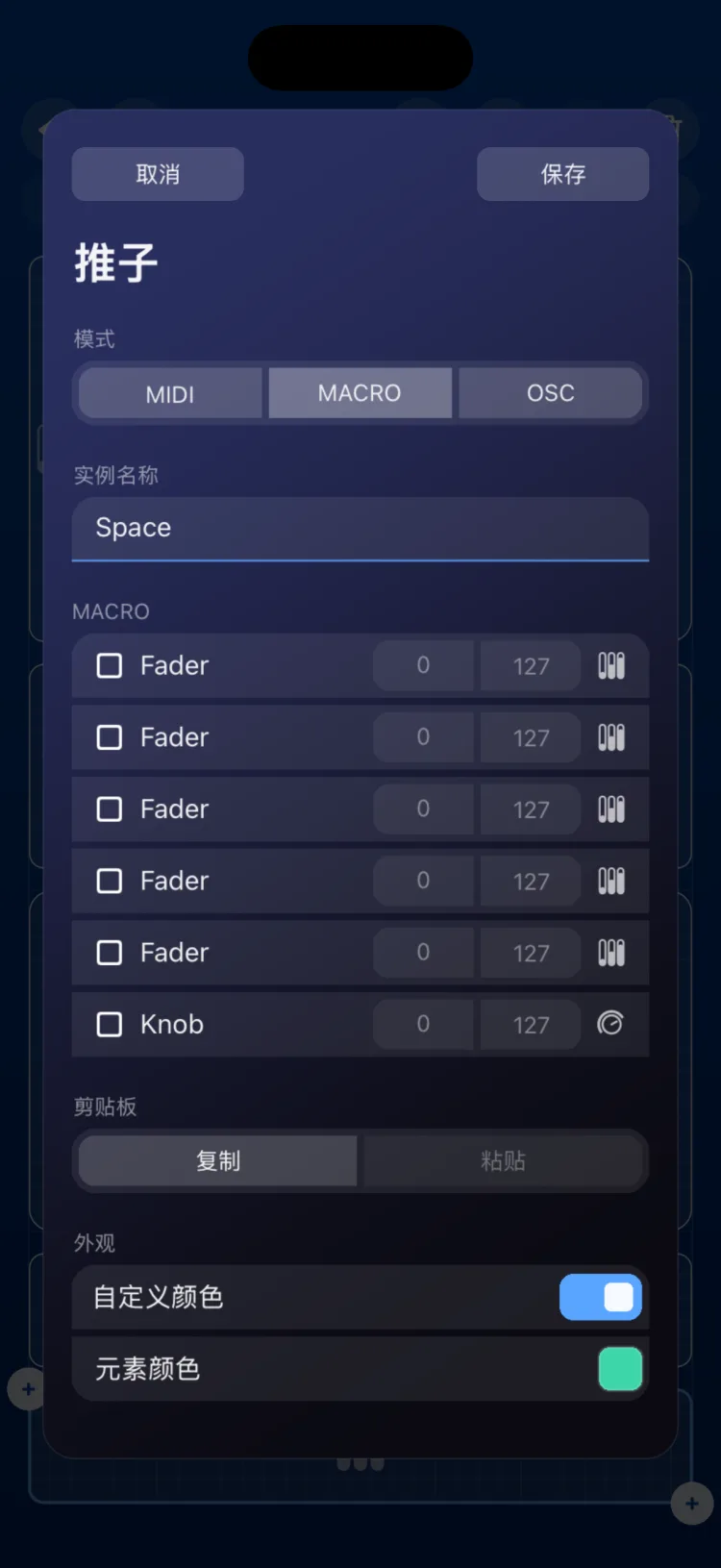
在检查器中,MACRO 部分会列出 Macro 可以带动的控件:
- 场景中所有不处于 Macro 模式的推子和旋钮。
- XY Pad,X 轴和 Y 轴各占一行。
列表包含场景中所有页面的控件。为了方便查找,请给每个控件起一个容易辨认的 实例名称。
- 轻点某一行,将其标记为目标。标记后,该目标默认覆盖其完整范围。
- 轻点 从 值,设置 Macro 处于最小值时该目标的位置;轻点 到 值,设置 Macro 处于最大值时的位置。
- 轻点 保存。
要移除某个目标,再次轻点该行取消标记即可。
- 数值使用目标自身的刻度:MIDI 目标为 0–127,OSC 目标则介于其 OSC 最小值和最大值之间。
- 如果把 从 设得比 到 高,目标会反向移动:推高 Macro 时它反而降低。
- 目标数量没有上限。
实时选择目标
在 Perform 中,你可以亲手搭建 Macro:把各个目标移到你希望它们到达的位置。长按 Macro 推子或 Macro 旋钮底部显示名称的按钮。每一步中,这个按钮和它所在页面的胶囊按钮都会变色:
- 红色,选择目标:轻点你要带动的控件。你可以切换页面,选择其他页面上的控件。完成后,回到 Macro 所在的页面并轻点它的按钮。
- 蓝色,“从”值:Macro 移到最小值。把各目标设为在这一端应有的数值,然后轻点按钮。
- 绿色,“到”值:Macro 移到最大值。把各目标设为另一端的数值,然后轻点按钮保存。
保存后,目标列表会与你在第 1 步中选择的完全一致:之前的目标如果没有被标记,就会被移除。如果在第 1 步没有标记任何目标就确认,则不会有任何改变。
使用 Macro 推子或 Macro 旋钮
- 像普通推子或旋钮一样拖动 Macro。它显示 0 到 127 的数值。
- 每个目标都在自己的范围内移动,并按照自己的通道、CC 和映射发送各自的 MIDI 或 OSC。
- 当前页面上的目标会在屏幕上移动。其他页面上的目标也会改变,切换到那个页面时就能看到它们的新位置。
- Macro 本身不发送任何内容。如果没有目标,它只会在屏幕上移动,不发送任何内容。
这种联动是单向的:如果你用手移动某个目标,Macro 不会改变。下次移动 Macro 时,该目标会跳到对应的数值。
Macro 旋钮仍然可以使用 双击(归零 或 回到中心)。
Macro 切换
在 Macro 模式下,切换按钮会保存你的控制界面的两种状态:一种用于 Off,一种用于 On。轻点它时,所有目标会一起从一种状态切换到另一种状态。
在检查器中,目标 部分会列出切换按钮可以改变的内容,涵盖场景中的所有页面:
| 目标 | 你需要设置的内容 |
|---|---|
| 推子或旋钮(非 Macro) | Off 时的值和 On 时的值(0–127,或目标的 OSC 范围) |
| XY Pad | X 轴和 Y 轴各自在 Off 和 On 时的值 |
| 切换(非 Macro) | Off 和 On 时的状态(轻点数值即可更改) |
| 切换模式的打击垫 | Off 和 On 时的状态 |
| Drone Pad | Off 和 On 时的 Mute、启用的根音和所选和弦 |
- 标记目标。标记推子、旋钮或 XY Pad 后,它在 Off 时处于最小值,在 On 时处于最大值。
- 轻点每个目标的 Off 和 On 值进行调整。
- 选择 时长,然后轻点 保存。
- 时长:0 到 5 秒,步长 0.1 秒。设为 0(即时)时立即改变。设为更大的值时,推子、旋钮和 XY Pad 会在这段时间内平滑过渡到新值,并在移动过程中发送 MIDI 或 OSC。切换按钮、打击垫和 Drone Pad 则立即改变。
- 行为:选择 切换 时,每轻点一次就在 Off 和 On 之间切换。选择 瞬时 时,只有按住期间目标才处于 On。
Drone Pad 的音符无法在检查器中输入,需要通过实时分配来保存。
实时分配 Macro 切换
长按 Macro 切换。它会显示一个指示,告诉你当前处于哪一步:
- 红色(+),选择目标:轻点你要改变的控件(可以位于任何页面),然后轻点切换按钮。
- 蓝色(<),Off 状态:把各目标设为 Off 时应有的样子(推子和旋钮的数值、切换按钮的开关状态、Drone Pad 的音符),然后轻点切换按钮。
- 绿色(>),On 状态:把各目标设为 On 时应有的样子,然后轻点切换按钮保存。
对于切换按钮,你捕获的内容会添加到它已有的目标中。要移除某个目标,请在检查器中取消标记。完成后,切换按钮处于 Off。
与其他模块配合
- LFO:LFO 可以带动 Macro 推子或 Macro 旋钮。这样一个波形就能同时带动该 Macro 的所有目标,每个目标都在自己的范围内变化。
- State:State 可以调回 Macro 推子或 Macro 旋钮的数值。调回时,Macro 会带动它的目标。
- Macro Memories 保存的是引擎(Drum Player、琶音器、Drone Pad)的记忆,而不是 Macro 的数值。参见 Macro Memories。
- 处于 Macro 模式的控件不能作为另一个 Macro 的目标:Macro 推子或 Macro 旋钮不能成为另一个 Macro 的目标,Macro 切换也不能成为另一个 Macro 切换的目标。
限制
- Macro 作用于整个场景:目标可以位于任何页面,但不能位于其他场景。
- XY Pad 没有 Macro 版本,但可以作为 Macro 的目标。
- 打击垫、键盘、弯音和各个引擎不能作为 Macro 推子或 Macro 旋钮的目标。打击垫中,只有处于切换模式的才能作为 Macro 切换的目标。
- 在检查器的列表中,同名的两个控件无法区分:请给它们起不同的名称。
- 关于三种模式的更多内容,请参阅 MIDI · MACRO · OSC 模式。