
Macro 모드의 페이더, 노브, 토글
페이더, 노브, 토글에는 Macro 버전이 있습니다. MIDI나 OSC를 보내는 대신 씬의 다른 컨트롤을 움직이고, 그 컨트롤들이 각자 MIDI나 OSC를 보냅니다. 한 번의 동작으로 여러 가지를 각자의 범위 안에서 동시에 바꿀 수 있습니다.
- Macro 페이더와 Macro 노브: 연속적으로 움직입니다. 예를 들어 페이더 하나로 필터를 열고, 리버브를 올리고, 다른 신스의 볼륨을 줄이는 일을 동시에 할 수 있습니다.
- Macro 토글: Off와 On이라는 완전한 두 상태를 가집니다. 예를 들어 리버브를 올리고, 필터를 열고, 패드를 켜고, Drone Pad의 코드를 바꾸는 “코러스 모드”를 탭 한 번으로 실행할 수 있습니다.
Macro 컨트롤 추가하기
- Editor를 열고 +를 탭해 팔레트를 엽니다.
- MACRO 섹션에서 페이더, 수평 페이더, 노브 또는 토글을 탭합니다.
- 컨트롤을 두 번 탭해 인스펙터를 열고 타깃을 고릅니다.
이미 있는 컨트롤을 바꿀 수도 있습니다. 인스펙터에서 모드를 MACRO로 바꾸면 됩니다. Macro로 바꾸면 그 컨트롤은 더 이상 자체 MIDI나 OSC를 보내지 않습니다.
페이더나 노브의 타깃 고르기
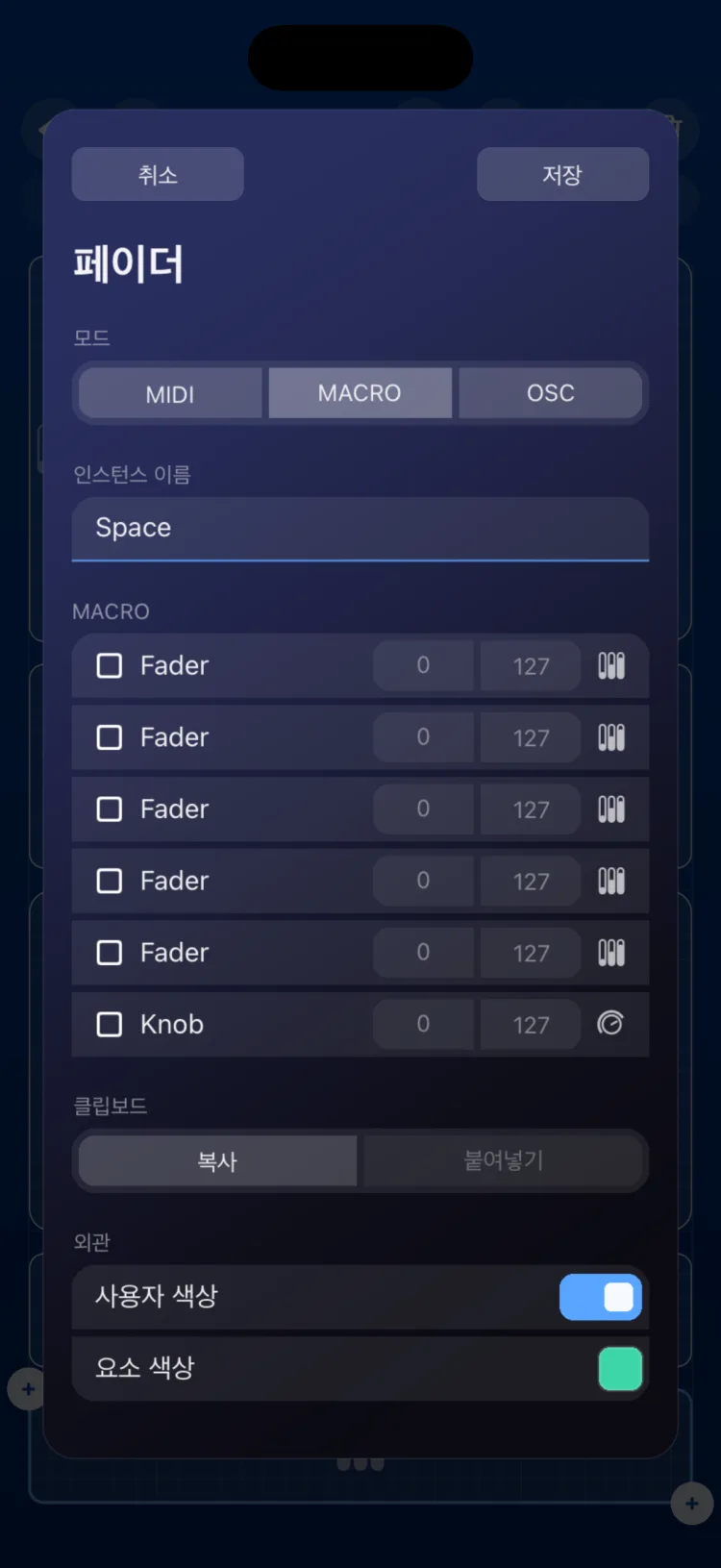
인스펙터의 MACRO 섹션에는 매크로가 움직일 수 있는 컨트롤 목록이 표시됩니다.
- 씬 안에서 Macro 모드가 아닌 모든 페이더와 노브.
- XY 패드. X축과 Y축이 각각 한 줄씩 표시됩니다.
목록에는 씬의 모든 페이지에 있는 컨트롤이 들어 있습니다. 쉽게 찾을 수 있도록 컨트롤마다 알아보기 쉬운 인스턴스 이름을 붙여 두세요.
- 줄을 탭해 타깃으로 체크합니다. 체크하면 그 타깃은 자기 범위 전체를 움직입니다.
- 시작 값을 탭해 매크로가 최소일 때 타깃이 놓일 위치를 정하고, 끝 값을 탭해 매크로가 최대일 때의 위치를 정합니다.
- 저장을 탭합니다.
타깃을 빼려면 그 줄을 다시 탭해 체크를 해제합니다.
- 값은 타깃의 스케일로 입력합니다. MIDI 타깃이면 0–127, OSC 타깃이면 그 타깃의 OSC 최소값과 최대값 사이입니다.
- 시작을 끝보다 크게 설정하면 타깃이 반대로 움직입니다. 매크로를 올리면 타깃은 내려갑니다.
- 타깃 수에는 제한이 없습니다.
라이브로 타깃 고르기
Perform에서는 타깃을 원하는 위치까지 직접 움직이면서 손으로 매크로를 만들 수 있습니다. Macro 페이더나 Macro 노브 아래쪽에 있는 이름 버튼을 길게 누르세요. 단계마다 버튼과 그 페이지의 알약 색이 바뀝니다.
- 빨강, 타깃 고르기: 움직이고 싶은 컨트롤을 탭합니다. 페이지를 바꿔 다른 페이지의 컨트롤을 고를 수도 있습니다. 다 고르면 매크로가 있는 페이지로 돌아와 버튼을 탭합니다.
- 파랑, 시작 값: 매크로가 최소값으로 갑니다. 각 타깃을 그 끝에서 가져야 할 값으로 맞추고 버튼을 탭합니다.
- 초록, 끝 값: 매크로가 최대값으로 갑니다. 각 타깃을 반대쪽 끝 값으로 맞추고 버튼을 탭해 저장합니다.
저장하면 타깃 목록은 1단계에서 고른 그대로가 됩니다. 이전 타깃 중 체크하지 않은 것은 빠집니다. 타깃을 하나도 체크하지 않은 채 1단계를 확정하면 아무것도 바뀌지 않습니다.
Macro 페이더와 Macro 노브 사용하기
- 일반 페이더나 노브처럼 드래그합니다. 값은 0부터 127까지 표시됩니다.
- 각 타깃은 자기 범위 안에서 움직이며, 자기 채널, CC, 매핑으로 각자 MIDI나 OSC를 보냅니다.
- 보고 있는 페이지의 타깃은 화면에서 움직입니다. 다른 페이지의 타깃도 값이 바뀌고, 그 페이지로 가면 새 위치에 있습니다.
- 매크로 자체는 아무것도 보내지 않습니다. 타깃이 없으면 화면에서 움직이기만 하고 아무것도 보내지 않습니다.
연결은 한 방향으로만 작동합니다. 타깃을 손으로 움직여도 매크로는 바뀌지 않습니다. 다음에 매크로를 움직이면 타깃은 매크로 값에 맞는 위치로 바로 이동합니다.
Macro 노브에서도 두 번 탭(0으로 또는 중앙으로)이 그대로 작동합니다.
Macro 토글
Macro 모드에서 토글은 서피스의 두 상태를 저장합니다. 하나는 Off, 하나는 On입니다. 탭하면 모든 타깃이 함께 한 상태에서 다른 상태로 바뀝니다.
인스펙터의 타깃 섹션에는 씬의 모든 페이지에서 토글이 바꿀 수 있는 것들이 표시됩니다.
| 타깃 | 설정하는 내용 |
|---|---|
| 페이더 또는 노브(Macro 아님) | Off일 때 값과 On일 때 값(0–127 또는 타깃의 OSC 범위) |
| XY 패드 | X축과 Y축 각각의 Off일 때 값과 On일 때 값 |
| 토글(Macro 아님) | Off일 때 상태와 On일 때 상태(값을 탭해 바꿉니다) |
| 토글 모드인 패드 | Off일 때 상태와 On일 때 상태 |
| Drone Pad | Off일 때와 On일 때의 Mute, 활성 루트 음, 선택한 코드 |
- 타깃을 체크합니다. 페이더, 노브, XY 패드를 체크하면 Off에서는 최소값, On에서는 최대값으로 설정됩니다.
- 타깃마다 Off 값과 On 값을 탭해 조정합니다.
- 지속 시간을 고르고 저장을 탭합니다.
- 지속 시간: 0초부터 5초까지, 0.1초 단위입니다. 0(즉시)이면 바로 바뀝니다. 값을 높이면 페이더, 노브, XY 패드가 그 시간 동안 새 값으로 부드럽게 이동하면서 MIDI나 OSC를 보냅니다. 토글, 패드, Drone Pad는 즉시 바뀝니다.
- 동작: 토글에서는 탭할 때마다 Off와 On이 바뀝니다. 모먼터리에서는 누르고 있는 동안에만 타깃이 On 상태입니다.
Drone Pad의 음은 인스펙터에서 입력하지 않고, 라이브 지정으로 저장합니다.
Macro 토글을 라이브로 지정하기
Macro 토글을 길게 누르면 지금 어느 단계인지 알려 주는 표시가 나타납니다.
- 빨강(+), 타깃 고르기: 바꾸고 싶은 컨트롤을 어느 페이지에서든 탭한 다음 토글을 탭합니다.
- 파랑(<), Off 상태: 타깃을 Off일 때의 모습으로 맞추고(페이더와 노브의 값, 토글의 켜짐과 꺼짐, Drone Pad의 음) 토글을 탭합니다.
- 초록(>), On 상태: 타깃을 On일 때의 모습으로 맞추고 토글을 탭해 저장합니다.
토글에서는 새로 지정한 타깃이 기존 타깃에 더해집니다. 타깃을 빼려면 인스펙터에서 체크를 해제하세요. 지정이 끝나면 토글은 Off 상태가 됩니다.
다른 모듈과 함께 쓰기
- LFO: LFO는 Macro 페이더나 Macro 노브를 움직일 수 있습니다. 이렇게 하면 파형 하나가 매크로의 모든 타깃을 각자의 범위 안에서 한꺼번에 움직입니다.
- State: State는 Macro 페이더나 Macro 노브의 값을 불러올 수 있습니다. 값을 불러오면 매크로가 자기 타깃을 움직입니다.
- Macro Memories는 엔진(Drum Player, 아르페지에이터, Drone Pad)의 메모리를 저장하며, 매크로의 값은 저장하지 않습니다. Macro Memories를 참고하세요.
- Macro 모드인 컨트롤은 다른 매크로의 타깃이 될 수 없습니다. Macro 페이더나 Macro 노브는 다른 매크로의 타깃이 되지 않고, Macro 토글도 다른 Macro 토글의 타깃이 되지 않습니다.
제한 사항
- 매크로는 씬 전체를 대상으로 작동합니다. 타깃은 어느 페이지에 있어도 되지만 다른 씬에 있을 수는 없습니다.
- XY 패드에는 Macro 버전이 없지만, 매크로의 타깃은 될 수 있습니다.
- 패드, 키보드, 피치 벤드, 엔진은 Macro 페이더나 Macro 노브의 타깃이 될 수 없습니다. 패드는 토글 모드인 것만 Macro 토글의 타깃이 될 수 있습니다.
- 인스펙터 목록에서는 이름이 같은 두 컨트롤을 구별할 수 없습니다. 서로 다른 이름을 붙이세요.
- 세 가지 모드에 대한 자세한 내용은 MIDI · MACRO · OSC 모드를 참고하세요.