
Introduction
RigAstra transforme votre téléphone ou votre tablette en surface de contrôle MIDI et OSC que vous concevez vous-même. L’app fonctionne sur iPhone, iPad et sur les téléphones et tablettes Android. RigAstra ne produit aucun son : il envoie du MIDI à vos synthés, boîtes à rythmes, instruments virtuels ou à votre DAW, et de l’OSC sur le réseau vers des logiciels vidéo, des consoles numériques ou tout récepteur OSC.
Au lieu de vous adapter à un contrôleur au nombre de potentiomètres figé, vous créez vos propres pages avec les contrôles dont vous avez besoin, dans l’ordre et à la taille que vous préférez, et vous en jouez en live.
Scènes, pages et contrôles
Dans RigAstra, tout s’organise sur trois niveaux :
| Niveau | Ce que c’est |
|---|---|
| Scène | Le conteneur principal : un morceau, un set ou une configuration de studio. Chaque scène a ses propres pages, sa propre grille et sa propre liste de tempos. |
| Page | Un écran à l’intérieur de la scène, avec sa propre grille de contrôles, son propre arrière-plan, ainsi que son canal et sa couleur par défaut. Une scène peut compter jusqu’à 48 pages. |
| Contrôle | Chaque élément que vous placez sur une page : faders, knobs, pads, claviers, moteurs, macros. |
Une façon pratique de travailler consiste à utiliser une scène par morceau et des pages pour séparer les sections (intro, couplet, refrain) ou les instruments. Tout cela est détaillé dans Scènes et pages.

Les trois modes : MIDI, MACRO et OSC
Les contrôles se regroupent selon la destination de ce que vous jouez :
| Mode | Envoie vers |
|---|---|
| MIDI | Un appareil ou une app MIDI, via un canal et un numéro de CC ou de note. |
| MACRO | D’autres contrôles de la même scène : un seul geste déplace plusieurs contrôles à la fois, chacun dans sa propre plage. |
| OSC | Une app ou un appareil sur le réseau, via une adresse IP, un port et un chemin. |
Le Fader, le Knob et le Toggle peuvent fonctionner dans les trois modes ; le XY Pad fonctionne en MIDI et en OSC. Les autres contrôles n’ont qu’un seul mode : le Pad, le Clavier, le Pitch Bend, l’Arpégiateur, le Drum Player et le Drone Pad sont uniquement MIDI, et le LFO et les modules macro uniquement MACRO. Voir Modes MIDI · MACRO · OSC.
Les écrans de RigAstra
| Écran | À quoi il sert |
|---|---|
| Liste des scènes | L’écran d’accueil. Il affiche vos scènes de la plus récente à la plus ancienne. C’est là que vous créez, ouvrez et gérez vos scènes, et que vous ouvrez les Réglages avec l’engrenage et cette aide avec le bouton ?. |
| Perform | L’écran où vous jouez. Quand vous ouvrez une scène, vous y arrivez directement, sur la dernière page utilisée. |
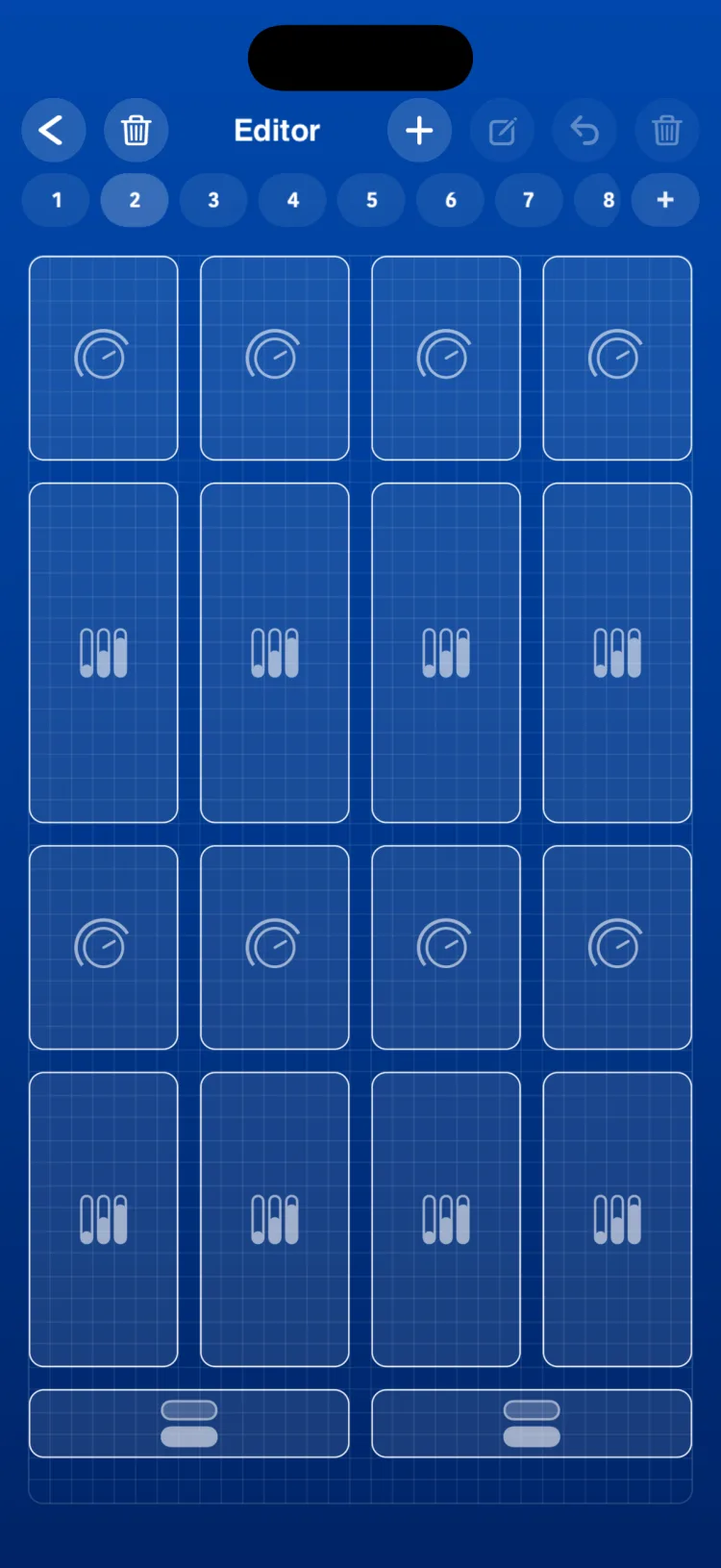
| Editor | L’endroit où vous construisez chaque page : vous ajoutez des contrôles depuis la palette, vous les placez sur la grille et vous les configurez. |
Les Réglages regroupent tout ce qui est global à l’app : sorties et entrées MIDI, sorties OSC, nom du do central, couleur et arrière-plan de l’app, et sauvegardes.
Moteurs et macros
En plus des contrôles que vous manipulez du doigt, RigAstra inclut des moteurs qui jouent tout seuls, tous calés sur la même horloge : l’Arpégiateur, le Drum Player, le Drone Pad et le LFO.
Les macros pilotent d’autres contrôles : un State rappelle des valeurs enregistrées d’un simple toucher, Macro Tempo change le tempo de la scène, Macro Memories change la mémoire de plusieurs moteurs à la fois, et Macro Play lance plusieurs moteurs depuis un seul module.
Avant de commencer
- RigAstra ne produit pas d’audio. Il vous faut un appareil ou une app qui reçoit du MIDI ou de l’OSC.
- L’OSC fonctionne en envoi uniquement : RigAstra envoie des messages OSC mais n’en reçoit pas.
- RigAstra continue de jouer en arrière-plan : si des moteurs tournent quand vous passez à une autre app, ils continuent de sonner. Si rien ne joue, il coupe toutes les notes par sécurité et le système peut le suspendre.
Plan de la documentation
Pour commencer
- Premiers pas : une première session avec la scène Quick Start et votre premier contrôle.
- Connexions MIDI et OSC : sorties et entrées MIDI, et sorties OSC.
Construire votre rig
Contrôles
Moteurs
Macros
Live, réglages et fichiers
Si c’est votre première fois, continuez avec Premiers pas.