
Connexions MIDI et OSC
Les connexions de RigAstra sont globales : vous les configurez une fois dans les Réglages et toutes les scènes les utilisent. Pour ouvrir les Réglages, touchez l’engrenage dans la liste des scènes.
Sorties MIDI
Dans Sorties MIDI, vous choisissez quels appareils ou quelles apps reçoivent le MIDI.
- Touchez Destination. La liste des destinations détectées s’ouvre, chacune étiquetée selon sa connexion : [USB], [BLE] (Bluetooth) ou [NET] (réseau).
- Cochez une ou plusieurs destinations. Le MIDI part vers toutes celles que vous cochez. Vous pouvez aussi choisir Toutes les sorties.
- Sous Destination, vous voyez combien de sorties ont été détectées.
- Si vous avez branché un appareil et qu’il n’apparaît pas, touchez Scanner les sorties pour relancer la recherche.
Si vous ne cochez aucune destination, RigAstra en choisit une automatiquement, en privilégiant l’USB, puis le réseau, puis le Bluetooth.
Votre sélection est mémorisée par nom : si un appareil se déconnecte puis revient, il se reconnecte tout seul sans couper les notes en cours.
MIDI réseau
Les destinations [NET] sont les sessions MIDI réseau connectées. Sur iPhone et iPad, RigAstra garde activée la session réseau du système : votre appareil apparaît sur le réseau et, quand l’ordinateur se connecte, la session apparaît dans Destination. Les étapes se trouvent dans Connecter à un ordinateur.
Notes, CC et MIDI Clock
- Les notes et les CC partent vers toutes les destinations cochées.
- Le MIDI Clock part vers une seule destination : la première de la liste Destination parmi celles que vous avez sélectionnées. Si cette destination se déconnecte, l’horloge passe automatiquement à la destination sélectionnée suivante qui est connectée, en privilégiant le câble (sur iPhone et iPad, l’IDAM vers un Mac compte aussi), puis le réseau, puis le Bluetooth. Quand la première revient, l’horloge y retourne. Une destination réseau ne reçoit pas l’horloge s’il y en a une autre, sélectionnée et connectée, qui n’est pas réseau.
L’horloge est expliquée en détail dans Tempo et horloge.

Entrées MIDI
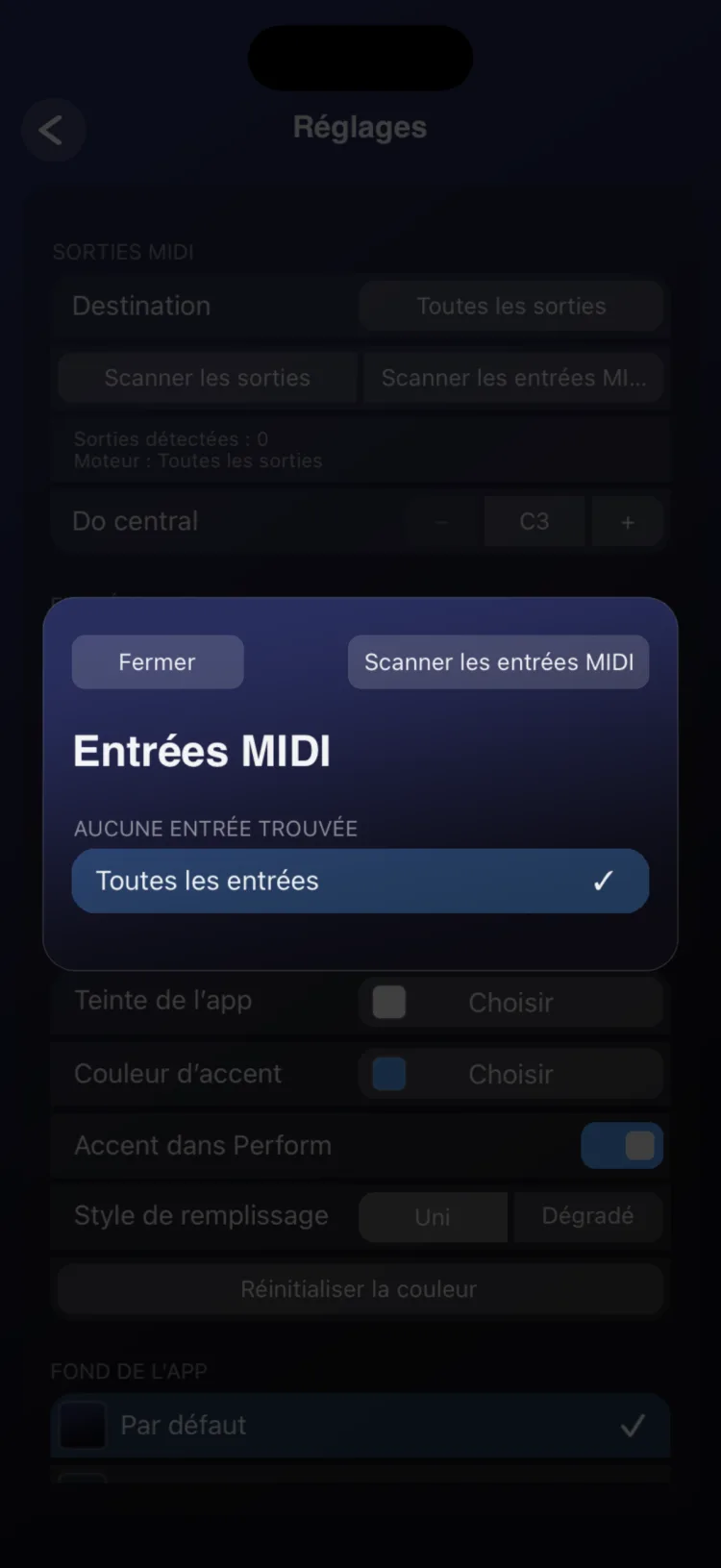
RigAstra peut suivre le MIDI Clock d’un autre appareil, comme votre DAW ou une boîte à rythmes. Dans Entrées MIDI, touchez Entrées pour choisir de quels appareils provient l’horloge externe :
| Option | Effet |
|---|---|
| Toutes les entrées | Valeur par défaut. Écoute toutes les entrées, y compris celles connectées plus tard. |
| Certaines entrées | N’écoute que celles que vous cochez. Elles restent mémorisées même déconnectées et se reconnectent toutes seules à leur retour. |
| Aucune | Ce que vous obtenez en décochant tout. Aucun appareil externe ne peut prendre le contrôle de l’horloge. |
Les changements s’appliquent immédiatement. Si une entrée n’apparaît pas, touchez Scanner les entrées MIDI.
Si plusieurs entrées envoient une horloge en même temps, RigAstra suit la première et ignore les autres jusqu’à ce qu’elle cesse d’envoyer pendant 500 ms. Un Stop seul ne change pas de source.
Do central
Do central définit le nom du do central (note MIDI 60) dans toute l’app : C3, C4 ou C5. Par défaut, C3.
Cela ne change que les noms affichés sur les pads, les claviers et les accords. Les notes envoyées restent les mêmes. Si votre DAW appelle la note 60 C4, choisissez C4 pour que les noms correspondent.
Sorties OSC
Une sortie OSC est une destination réseau nommée : une adresse IP, un port UDP et une liste de chemins. Les sorties sont globales : toutes vos scènes les partagent.
Vous définissez chaque sortie une seule fois (par exemple « Resolume » en 192.168.0.20, port 7000, avec ses chemins), puis vous la choisissez depuis n’importe quel Fader, Knob, XY Pad ou Toggle en mode OSC.
Créer une sortie OSC
- Dans les Réglages, sous Sortie OSC, touchez Gérer les sorties OSC. La section indique combien de sorties sont configurées.
- Touchez Ajouter. Une « Sortie OSC N » est créée avec l’IP
127.0.0.1, le port8000et le chemin/path, déjà sélectionnée. - Modifiez le Nom (jusqu’à 32 caractères), l’IP (jusqu’à 64 caractères) et le Port (de 1 à 65535).
- Sous Chemins, ajoutez, modifiez ou supprimez des chemins. Chaque chemin peut compter jusqu’à 64 caractères.
- Touchez Enregistrer. Annuler abandonne toutes les modifications.
L’IP et le port se saisissent à la main : RigAstra ne cherche pas d’appareils sur le réseau. Utilisez l’IP et le port d’entrée OSC indiqués par l’app réceptrice.
Utiliser la sortie sur un contrôle
Dans l’inspecteur de chaque contrôle en mode OSC, choisissez la Sortie et le Chemin. Vous pouvez ajouter un Chemin personnalisé à la fin du chemin choisi. Toutes les options se trouvent dans Modes MIDI · MACRO · OSC.
Pour attribuer d’un coup une sortie et un chemin à tous les Faders, Knobs et XY Pads d’une page, utilisez l’Inspecteur de page (voir Scènes et pages). Cette attribution n’inclut pas le Toggle.
Format des messages
| Contrôle | Message |
|---|---|
| Fader / Knob | Un argument INT ou FLOAT, mis à l’échelle entre le minimum et le maximum du contrôle. |
| XY Pad, routes Séparé | Un message par axe, chacun sur son propre chemin (Chemin X / Chemin Y). |
| XY Pad, routes Combiné | Un seul message sur Chemin X, avec deux arguments (X, Y). |
| Toggle | Un FLOAT : la valeur On ou la valeur Off du contrôle (1.0 et 0.0 par défaut). |
L’adresse finale du message est le chemin de la sortie suivi du chemin personnalisé du contrôle, s’il en a un.

Limitations
- L’OSC fonctionne en envoi uniquement, sur UDP. RigAstra ne reçoit pas d’OSC.
- Il n’y a pas de découverte automatique des appareils OSC.
- Chaque Fader, Knob ou XY Pad en mode OSC envoie au maximum 30, 45 ou 60 messages par seconde ; la dernière valeur arrive toujours. Le Toggle n’a pas cette option.
- En réseau, RigAstra envoie Start et Stop, mais pas les impulsions de MIDI Clock.
- La sélection des entrées MIDI est stockée sur l’appareil et n’est pas incluse quand vous exportez vos réglages.
Si quelque chose ne sonne pas ou ne réagit pas, voir Dépannage. Les autres options se trouvent dans Réglages.