
Premiers pas
Dans ce tutoriel, vous connectez RigAstra à un appareil ou à une app MIDI, vous jouez la scène d’exemple Quick Start, puis vous créez votre propre scène avec un premier contrôle.
Ce qu’il vous faut
- Un appareil ou une app qui reçoit du MIDI : un synthé, une boîte à rythmes, un instrument virtuel ou votre DAW.
- Une connexion entre votre téléphone ou votre tablette et cet appareil : un câble USB, le Bluetooth ou une session MIDI réseau.
1. Choisir la destination du MIDI
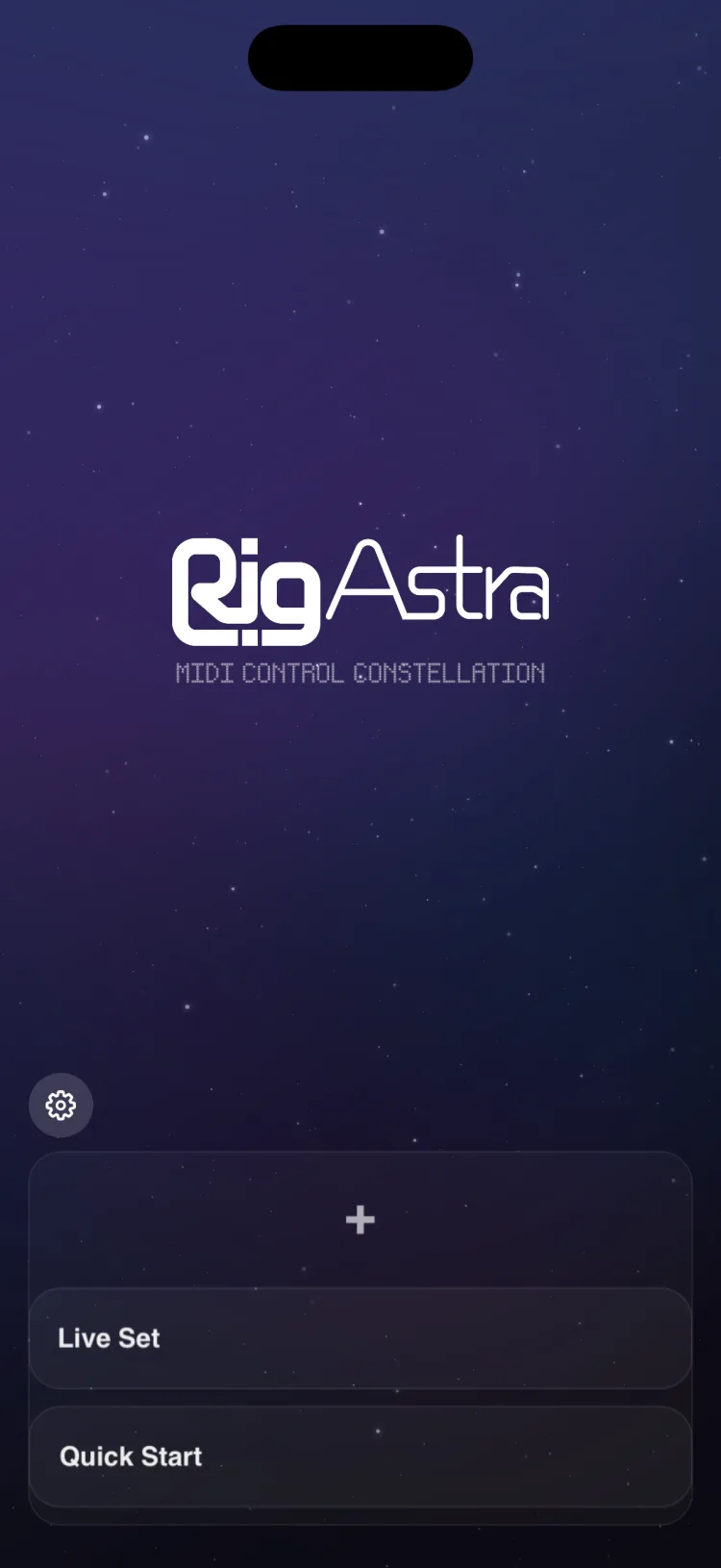
- Ouvrez RigAstra. La liste des scènes s’affiche.
- Touchez l’engrenage pour ouvrir les Réglages.
- Dans Sorties MIDI, touchez Destination. La liste des destinations détectées s’affiche, avec les étiquettes [USB], [BLE] ou [NET].
- Cochez l’appareil ou l’app que vous voulez contrôler. Vous pouvez en cocher plusieurs à la fois, ou Toutes les sorties.
- Si votre appareil n’apparaît pas, vérifiez la connexion et touchez Scanner les sorties.
- Revenez à la liste des scènes.
Si vous ne cochez aucune destination, RigAstra en choisit une automatiquement. Tous les détails se trouvent dans Connexions MIDI et OSC.

2. Ouvrir la scène Quick Start
Quick Start est une scène d’usine comprenant 9 pages d’exemple :
- Guitare et basse avec pitch bend.
- 8 faders, 8 knobs et 2 States.
- Un Drone Pad.
- Deux pages de pads de batterie GM, dont une avec une vélocité qui dépend de la hauteur à laquelle vous touchez le pad.
- Un ensemble orchestral avec key switches.
- Un Arpégiateur avec un Drum Player.
- Un Macro Tempo avec un Clavier.
- Un LFO avec un Fader.
- Dans la liste des scènes, touchez Quick Start. Elle s’ouvre dans Perform.
- Si elle n’est pas dans la liste, allez dans Réglages > Sauvegarde > Quick Start > Restaurer la scène et confirmez. La scène est ajoutée en haut de la liste.
3. Jouer
- Regardez les pastilles sous la barre supérieure : chacune correspond à une page. Touchez-en une pour changer de page. Si elles ne tiennent pas toutes à l’écran, faites défiler la rangée du doigt.
- Sur la page des faders et des knobs, déplacez un contrôle et vérifiez que votre appareil réagit.
- Sur les pages de pads, touchez les pads pour envoyer des notes.
- Sur la page Arpégiateur et Drum Player, touchez Play sur le Drum Player pour lancer le pattern. Sur l’Arpégiateur, touchez Play et jouez des notes sur son clavier : dans cette scène, Hold est activé, donc le motif continue de jouer quand vous les relâchez. Avec Type 2, rejouer la première note efface l’accord.
- Touchez la pastille de tempo dans la barre supérieure pour ouvrir l’Inspecteur de tempo. Vous pouvez y changer le BPM et arrêter tous les moteurs avec Tout arrêter. Touchez Terminé pour le fermer.
Si vous déplacez des contrôles sans rien entendre, vérifiez la destination MIDI dans les Réglages et le canal sur lequel votre appareil écoute. Voir Dépannage.
4. Créer votre propre scène
- Touchez ≡ à gauche de la barre supérieure pour revenir à la liste des scènes.
- Touchez [+].
- Saisissez un nom (jusqu’à 32 caractères) et touchez Créer.
- Touchez la nouvelle scène pour l’ouvrir dans Perform.
La nouvelle scène démarre avec une page vide.
5. Ajouter votre premier contrôle
- Dans Perform, touchez le bouton grille à droite de la barre pour entrer dans l’Editor.
- Touchez + pour ouvrir la palette Ajouter un contrôle.
- Dans la section MIDI, choisissez Fader. Il se place dans le premier espace libre de la page.
- Faites-le glisser pour le déplacer. Le fader sélectionné, faites glisser les poignées d’angle pour le redimensionner.
- Touchez deux fois le fader pour ouvrir son inspecteur. Vérifiez le Canal et le CC : RigAstra a déjà attribué le CC libre suivant sur ce canal.
- Touchez Enregistrer.
- Touchez la flèche retour pour revenir à Perform et déplacez le fader.
Si votre DAW ou votre instrument propose une fonction MIDI learn, activez-la et déplacez le fader pour l’assigner à un paramètre.

Votre travail s’enregistre tout seul
RigAstra enregistre les scènes automatiquement, par exemple quand vous entrez dans Perform et quand vous quittez l’Editor. Il n’y a pas de bouton pour enregistrer la scène. L’action Enregistrer de la liste des scènes sert à autre chose : elle range une copie de la scène dans Scènes enregistrées (voir Scènes et pages).
Étapes suivantes
- Construisez des pages complètes dans l’Editor.
- Découvrez tout ce que fait l’écran Perform.
- Pilotez des logiciels sur le réseau avec l’OSC.
- Déplacez plusieurs paramètres d’un seul geste avec le mode MACRO.