
Tempo et horloge
RigAstra dispose d’une seule horloge globale qui donne le tempo à tous les moteurs : l’Arpégiateur, le Drum Player, le LFO en mode Sync et le rafraîchissement du Drone Pad. L’horloge tourne à 24 impulsions par noire (PPQN 24, le standard du MIDI Clock) et peut être interne, quand RigAstra fixe le tempo, ou externe, quand RigAstra suit le MIDI Clock d’un autre appareil.
Elle vous permet de régler le tempo du morceau pour que tous les moteurs jouent ensemble, d’envoyer du MIDI Clock à des boîtes à rythmes, des synthés ou votre DAW, ou de suivre le tempo d’un DAW ou de tout autre appareil qui envoie du MIDI Clock.
Ouvrir l’écran Tempo
Dans Perform, touchez la pastille de tempo dans la barre supérieure (celle qui affiche le BPM et pulse au rythme du temps). L’écran Tempo s’ouvre, organisé ainsi de haut en bas :
- La molette de BPM.
- Les boutons Tap et Sync Tap.
- Le bouton Retrig Tout.
- La section Horloge, avec le sélecteur Interne | MIDI externe et une ligne de texte indiquant l’état de l’horloge.
- Le bouton rouge Tout arrêter, en bas.
Touchez Terminé pour le fermer.
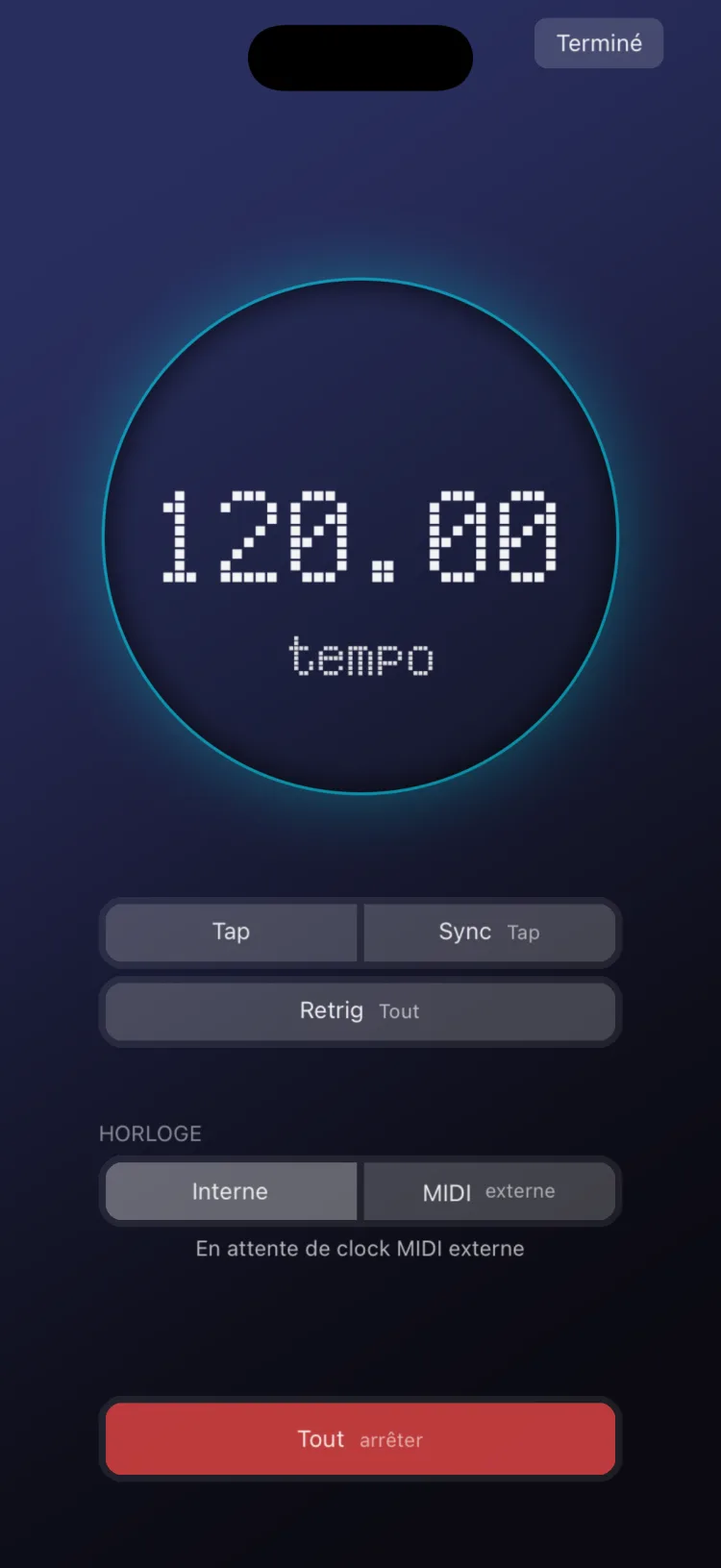
Changer le tempo avec la molette
- Faites glisser la molette pour changer le tempo. Si vous commencez à gauche du point décimal, elle change par pas de 1 BPM ; à droite, par pas de 0,01.
- Touchez le nombre pour saisir le tempo. Une valeur saisie accepte jusqu’à 2 décimales.
- Touchez deux fois la molette pour supprimer les décimales.
La plage va de 20 à 500 BPM. Le BPM est mémorisé d’une session à l’autre.
Tap et Sync Tap
Tap calcule le tempo à partir de vos tapes :
- Touchez Tap plusieurs fois en suivant la musique.
- RigAstra fait la moyenne des 8 derniers intervalles entre les tapes au maximum (il ne compte que les intervalles de 0,25 à 3 secondes) et arrondit le résultat à un nombre entier.
- L’écran affiche le BPM tapé.
Tap ne fonctionne qu’avec l’horloge interne.
Sync Tap recale le temps sur l’instant où vous touchez, sans changer le BPM. Utilisez-le pour entrer en place avec un groupe ou un clic externe : touchez Sync Tap pile sur le premier temps.
Retrig Tout et Tout arrêter
| Bouton | Effet |
|---|---|
| Retrig Tout | Relance depuis leur premier pas tous les arpégiateurs en Sync. |
| Tout arrêter | Arrête tous les Arpégiateurs, Drone Pads, Drum Players et LFO. |
Horloge interne
L’horloge interne est le réglage par défaut. Avec elle, RigAstra fixe le tempo et l’envoie à votre matériel :
- Elle envoie le MIDI Clock (24 impulsions par noire) et les messages Start/Stop vers une seule destination : la première de la liste des Réglages parmi celles que vous avez sélectionnées, ou celle que RigAstra a choisie automatiquement si vous n’en avez sélectionné aucune. Si cette destination est réseau et qu’une autre, sélectionnée et connectée, ne l’est pas, l’horloge va vers cette autre.
- Les notes et les CC partent vers toutes les destinations sélectionnées ; seul le MIDI Clock va vers une destination unique.
- Les destinations réseau ([NET]) reçoivent Start et Stop, mais pas les impulsions d’horloge, pour ne pas saturer le réseau.
Repli automatique de l’horloge
Si la première destination sélectionnée de la liste n’est pas connectée, l’horloge passe à la destination sélectionnée suivante qui l’est. RigAstra privilégie d’abord une connexion par câble (ou l’IDAM vers un Mac, sur iPhone et iPad), puis le réseau, puis le Bluetooth ; à type de connexion égal, il suit l’ordre de la liste. Quand la première destination revient, l’horloge y retourne.
Ce basculement ne relance pas le tempo. L’appareil qui récupère l’horloge en cours de lecture ne reçoit pas de Start : il se cale directement sur les impulsions.
Horloge externe (MIDI externe)
Choisissez MIDI externe dans la section Horloge pour que RigAstra suive le tempo d’un autre appareil :
- RigAstra écoute le MIDI Clock (impulsions, Start, Continue et Stop) sur les entrées choisies dans Réglages > Entrées MIDI. Par défaut, il les écoute toutes.
- Il ajuste en continu son tempo pour suivre l’horloge entrante ; c’est pourquoi le BPM peut afficher des décimales.
- À la réception d’un Start, les Arpégiateurs, Drum Players et LFO en Sync repartent alignés. À la réception d’un Stop, ils s’arrêtent.
- Tap et Sync Tap sont désactivés.
- Tant qu’il suit une horloge externe, RigAstra n’envoie pas d’horloge, pour éviter les boucles.
Le texte d’état indique En attente de clock MIDI externe tant que rien n’arrive, et Horloge externe détectée dès la réception ; dès qu’il a calculé le tempo, il affiche le BPM reçu (par exemple, Externe 120.0 BPM). En mode portrait, des statistiques de précision de l’horloge en millisecondes apparaissent aussi sous l’état.
Si plusieurs entrées envoient une horloge en même temps, RigAstra suit la première et ignore les autres jusqu’à ce qu’elle cesse d’envoyer pendant 500 ms. Un Stop seul ne change pas de source. Pour décider laquelle donne le tempo, choisissez une seule entrée dans Entrées MIDI.
MIDI externe reste actif même si aucune horloge n’arrive, y compris quand vous revenez à l’app ou qu’une destination MIDI se connecte. À l’ouverture de l’app, l’horloge démarre sur Interne : choisissez de nouveau MIDI externe. Si vous connectez l’appareil plus tard, touchez Scanner les entrées MIDI dans les Réglages pour que RigAstra recherche à nouveau les sources d’horloge.
Tempos par scène
Chaque scène stocke une liste de jusqu’à 48 tempos, que vous choisissez en live avec le module Macro Tempo. Choisir l’un de ces tempos change le BPM global.
Limitations
- Il n’y a pas d’Ableton Link.
- Le MIDI Clock part vers une seule destination à la fois.
- Il n’y a pas de signature rythmique configurable : tout se mesure en noires et en leurs subdivisions.
- En arrière-plan, l’horloge continue de tourner tant qu’un moteur joue : RigAstra peut donc rester l’horloge maître pendant qu’une autre app est à l’écran. Si rien ne joue, le système le suspend (voir Perform).
Si l’horloge n’arrive pas ou si le tempo se comporte bizarrement, consultez Dépannage.