
Tastatur
Die Tastatur ist ein polyphones Touch-Piano, das alle 128 MIDI-Noten abdeckt (von 0 bis 127). Über eine Leiste am oberen Rand scrollst du durch den gesamten Bereich. Sie arbeitet nur im MIDI-Modus.
Wofür sie da ist
- Melodien und Akkorde auf einem Synthesizer oder virtuellen Instrument spielen.
- Sounds schnell anspielen, während du dein Setup aufbaust.
Eine Tastatur hinzufügen
- Öffne den Editor.
- Wähle in der Palette im Abschnitt MIDI Tastatur.
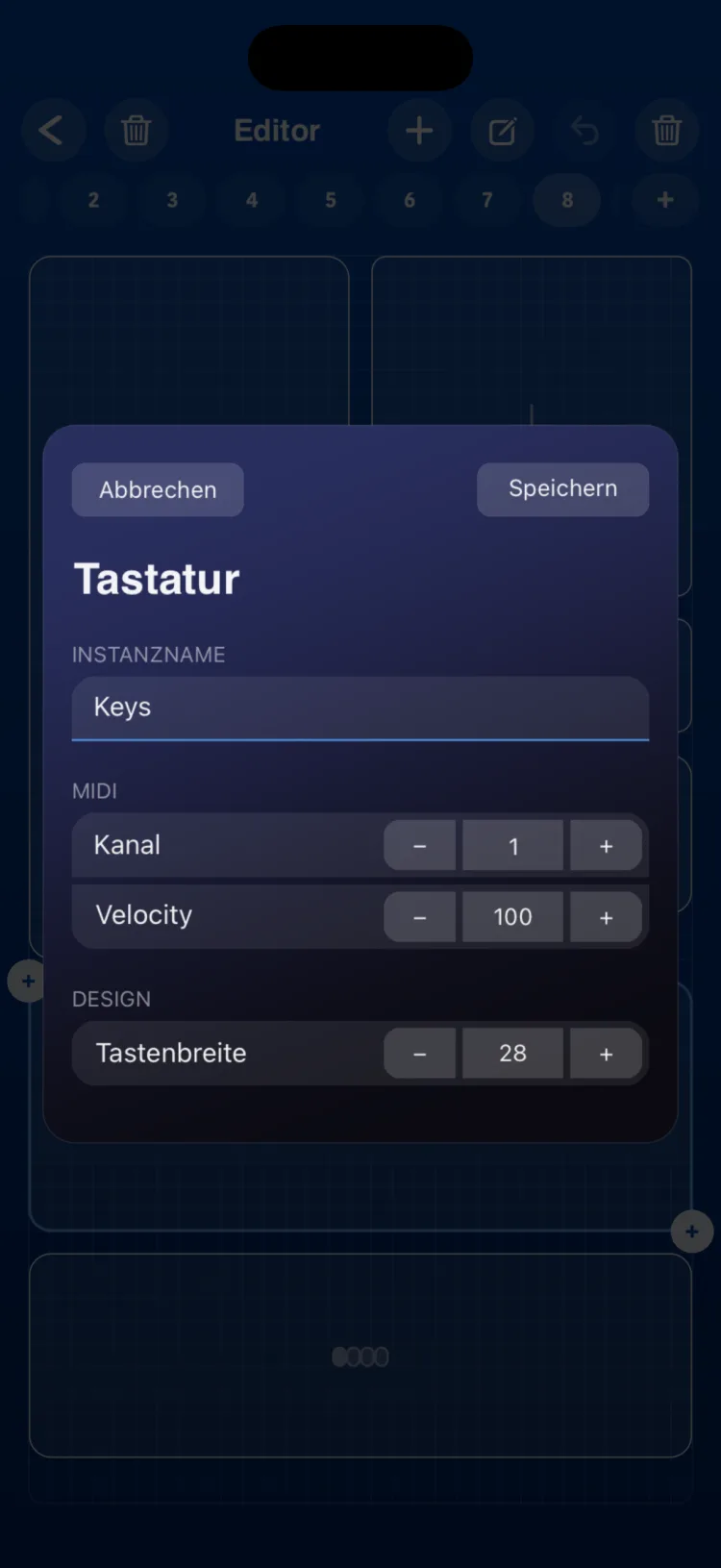
- Tippe doppelt auf die Tastatur, um den Inspektor zu öffnen.
- Wähle Kanal, Velocity und Tastenbreite und tippe dann auf Speichern.
Spielen in Perform
- Tippe auf die Tasten. Mit mehreren Fingern klingen mehrere Noten gleichzeitig.
- Gleite mit einem Finger von einer Taste zur nächsten für ein Glissando: Die vorherige Note wird losgelassen und die neue erklingt.
- Ziehe die obere Leiste, um in einen anderen Notenbereich zu wechseln.
Wenn dir die Tasten zu klein vorkommen, erhöhe Tastenbreite im Inspektor. Breitere Tasten bedeuten, dass weniger auf den Bildschirm passen; den Rest erreichst du über die obere Leiste.

Optionen im Inspektor
| Abschnitt | Option | Werte |
|---|---|---|
| INSTANZNAME | Text | |
| MIDI | Kanal | 1–16 |
| MIDI | Velocity | 1–127 (Standard 100), für alle Noten gleich |
| DESIGN | Tastenbreite | 28–96 Punkte pro weißer Taste. Eine neue Tastatur startet mit 28-Punkt-Tasten. |
Grenzen
- Die Velocity ist fest: Sie ändert sich nicht damit, wie stark oder wo du berührst. Wenn du Anschlagdynamik brauchst, verwende Pads mit Vertikale Velocity.
- Sie hat keinen OSC- oder Macro-Modus und kann nicht Ziel von Macros oder einem State sein.
- Sie übernimmt nicht die Seitenfarbe und hat keine Option für eine benutzerdefinierte Farbe.
- Für Bendings kombiniere sie mit einem Pitch Bend. Für Arpeggios siehe den Arpeggiator.
Rastergröße auf iPhone und iPad
In Zellen (Breite × Höhe):
| Gerät | Minimum | Beim Erstellen | Maximum |
|---|---|---|---|
| iPhone | 8×4 | 14×6 | 16×12 |
| iPad | 8×6 | 12×8 | 32×12 |