
MIDI- und OSC-Verbindungen
Die Verbindungen von RigAstra sind global: Du richtest sie einmal in den Einstellungen ein, und alle Szenen nutzen sie. Um die Einstellungen zu öffnen, tippe in der Szenenliste auf das Zahnrad.
MIDI-Ausgänge
Unter MIDI-Ausgänge wählst du, welche Geräte oder Apps MIDI empfangen.
- Tippe auf Ziel. Die Liste der erkannten Ziele öffnet sich, jedes nach seiner Verbindung gekennzeichnet: [USB], [BLE] (Bluetooth) oder [NET] (Netzwerk).
- Markiere ein oder mehrere Ziele. MIDI wird an alle markierten Ziele gesendet. Du kannst auch Alle Ausgänge wählen.
- Unter Ziel siehst du, wie viele Ausgänge erkannt wurden.
- Wenn du ein Gerät angeschlossen hast und es nicht erscheint, tippe auf Ausgänge scannen, um erneut zu suchen.
Wenn du kein Ziel markierst, wählt RigAstra automatisch eines aus – bevorzugt USB, dann Netzwerk, dann Bluetooth.
Deine Auswahl wird anhand des Namens gespeichert: Wenn ein Gerät getrennt wird und wieder auftaucht, verbindet es sich von selbst neu, ohne klingende Noten abzuschneiden.
Netzwerk-MIDI
[NET]-Ziele sind die verbundenen Netzwerk-MIDI-Sessions. Auf iPhone und iPad lässt RigAstra die Netzwerk-Session des Systems eingeschaltet: Dein Gerät erscheint im Netzwerk, und sobald sich der Computer verbindet, erscheint die Session unter Ziel. Die Schritte findest du in Mit einem Computer verbinden.
Noten, CCs und MIDI Clock
- Noten und CCs werden an alle markierten Ziele gesendet.
- MIDI Clock geht an ein einziges Ziel: das erste der Liste Ziel unter den ausgewählten. Wird dieses Ziel getrennt, wechselt die Clock automatisch zum nächsten ausgewählten, verbundenen Ziel – bevorzugt Kabel (auf iPhone und iPad zählt auch IDAM zu einem Mac dazu), dann Netzwerk, dann Bluetooth. Kommt das erste Ziel zurück, kehrt die Clock dorthin zurück. Ein Netzwerkziel erhält die Clock nicht, wenn ein anderes ausgewähltes, verbundenes Ziel kein Netzwerkziel ist.
Die Clock wird ausführlich in Tempo und Clock erklärt.

MIDI-Eingänge
RigAstra kann der MIDI Clock eines anderen Geräts folgen, etwa deiner DAW oder eines Drumcomputers. Tippe unter MIDI-Eingänge auf Eingänge, um zu wählen, von welchen Geräten die externe Clock übernommen wird:
| Option | Was sie bewirkt |
|---|---|
| Alle Eingänge | Die Standardeinstellung. Hört auf alle Eingänge, auch auf später angeschlossene. |
| Einzelne Eingänge | Hört nur auf die markierten. Sie bleiben auch im getrennten Zustand gespeichert und verbinden sich von selbst neu, wenn sie zurückkommen. |
| Keine | Das ergibt sich, wenn du alle Markierungen entfernst. Kein externes Gerät kann die Clock übernehmen. |
Änderungen gelten sofort. Wenn ein Eingang nicht erscheint, tippe auf MIDI-Eingänge scannen.
Senden mehrere Eingänge gleichzeitig Clock, folgt RigAstra dem ersten und ignoriert die anderen, bis er 500 ms lang nichts mehr sendet. Ein Stop allein wechselt die Quelle nicht.

Zentrales C
Zentrales C legt fest, wie das mittlere C (MIDI-Note 60) in der gesamten App heißt: C3, C4 oder C5. Standard ist C3.
Das ändert nur die Namen, die du auf Pads, Tastaturen und Akkorden siehst. Die gesendeten Noten bleiben gleich. Wenn deine DAW Note 60 als C4 bezeichnet, wähle C4, damit die Namen übereinstimmen.
OSC-Ausgänge
Ein OSC-Ausgang ist ein benanntes Netzwerkziel: eine IP-Adresse, ein UDP-Port und eine Liste von Pfaden. Ausgänge sind global: Alle deine Szenen teilen sie sich.
Du definierst jeden Ausgang einmal (zum Beispiel „Resolume“ unter 192.168.0.20, Port 7000, mit seinen Pfaden) und wählst ihn dann in jedem Fader, Knob, XY Pad oder Toggle im OSC-Modus aus.
Einen OSC-Ausgang erstellen
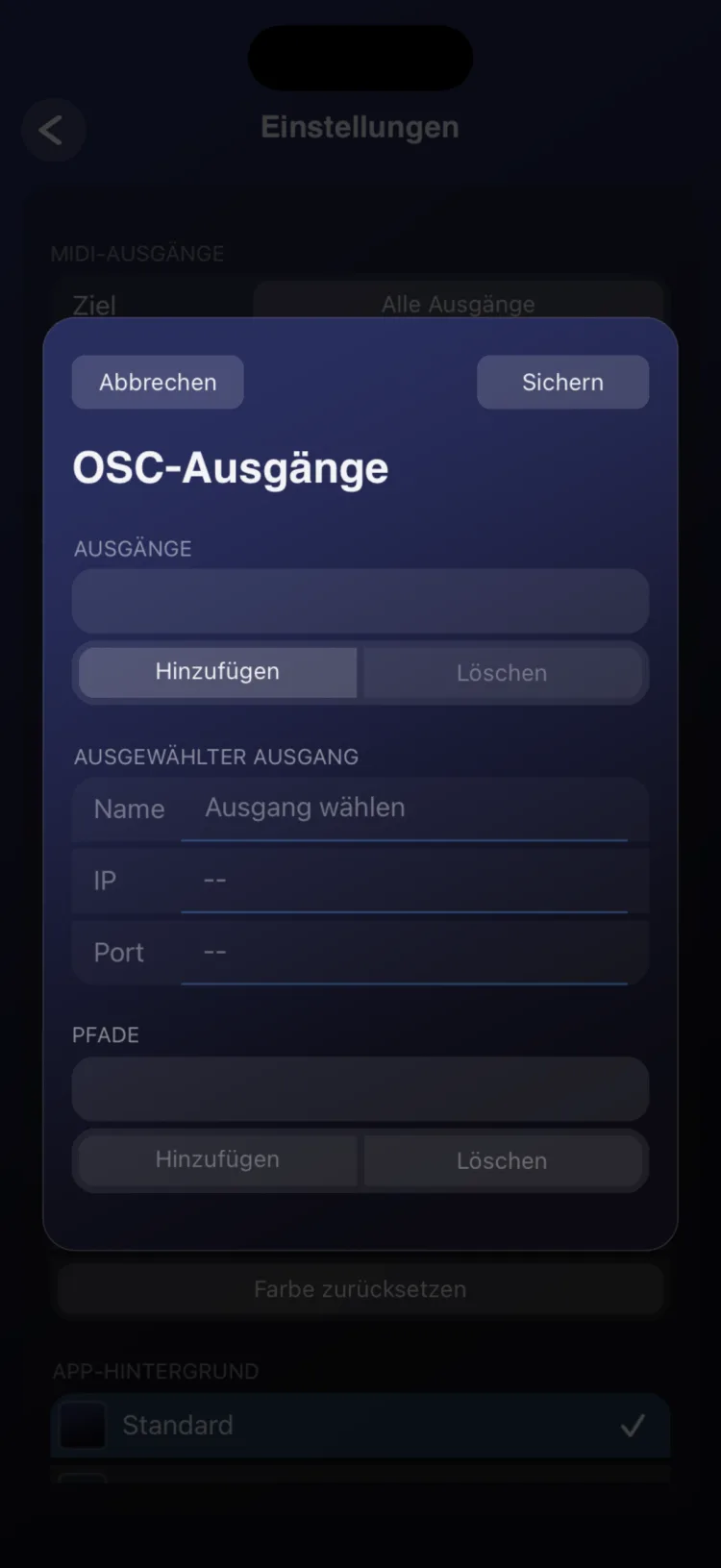
- Tippe in den Einstellungen unter OSC-Ausgang auf OSC-Ausgänge verwalten. Der Abschnitt zeigt, wie viele Ausgänge du konfiguriert hast.
- Tippe auf Hinzufügen. „OSC-Ausgang N“ wird mit der IP
127.0.0.1, dem Port8000und dem Pfad/patherstellt und ist bereits ausgewählt. - Bearbeite Name (bis zu 32 Zeichen), IP (bis zu 64 Zeichen) und Port (1 bis 65535).
- Unter Pfade fügst du Pfade hinzu, bearbeitest oder löschst sie. Jeder Pfad darf bis zu 64 Zeichen lang sein.
- Tippe auf Speichern. Abbrechen verwirft alle Änderungen.
IP und Port gibst du von Hand ein: RigAstra durchsucht das Netzwerk nicht nach Geräten. Verwende die OSC-Eingangs-IP und den Port, die die empfangende App anzeigt.
Den Ausgang in einem Control verwenden
Wähle im Inspektor jedes Controls im OSC-Modus den Ausgang und den Pfad. Du kannst einen benutzerdefinierten Pfad an das Ende des gewählten Pfads anhängen. Alle Optionen findest du in Modi MIDI · MACRO · OSC.
Um allen Fadern, Knobs und XY Pads einer Seite auf einmal einen Ausgang und einen Pfad zuzuweisen, verwende den Seiten-Inspektor (siehe Szenen und Seiten). Diese Zuweisung umfasst den Toggle nicht.
Nachrichtenformat
| Control | Nachricht |
|---|---|
| Fader / Knob | Ein INT- oder FLOAT-Argument, skaliert zwischen Minimum und Maximum des Controls. |
| XY Pad, Routen Getrennt | Eine Nachricht pro Achse, jede auf ihrem eigenen Pfad (Pfad X / Pfad Y). |
| XY Pad, Routen Kombiniert | Eine einzige Nachricht auf Pfad X mit zwei Argumenten (X, Y). |
| Toggle | Ein FLOAT: der Ein-Wert oder der Aus-Wert des Controls (standardmäßig 1.0 und 0.0). |
Die endgültige Adresse der Nachricht ist der Pfad des Ausgangs plus der benutzerdefinierte Pfad des Controls, sofern vorhanden.
Einschränkungen
- OSC funktioniert nur in Senderichtung, über UDP. RigAstra empfängt kein OSC.
- Es gibt keine automatische Erkennung von OSC-Geräten.
- Jeder Fader, Knob oder jedes XY Pad im OSC-Modus sendet höchstens 30, 45 oder 60 Nachrichten pro Sekunde; der letzte Wert kommt immer an. Der Toggle hat diese Option nicht.
- Über das Netzwerk sendet RigAstra Start und Stop, aber keine MIDI-Clock-Pulse.
- Die Auswahl der MIDI-Eingänge wird auf dem Gerät gespeichert und ist nicht enthalten, wenn du deine Einstellungen exportierst.
Wenn etwas nicht klingt oder nicht reagiert, siehe Fehlerbehebung. Die übrigen Optionen findest du in den Einstellungen.