
Arpeggiator
Der Arpeggiator ist ein Sequenzer mit Schritten und Spuren. Du hältst einen Akkord auf seiner Tastatur, und das gezeichnete Pattern entscheidet, welche Noten auf jedem Schritt erklingen – mit eigener Velocity, eigener Länge und bis zu drei Modulations-CCs pro Schritt. Alles bleibt synchron zur globalen Clock von RigAstra.
Nutze ihn für klassische Arpeggios, rhythmische Akkorde, Basslines, Motive mit langen Noten und Filterbewegungen pro Schritt – immer im Takt.
So funktionieren die Spuren
Der Arpeggiator hat 8 Spuren. Die Noten, die du auf der Tastatur hältst, werden von tief nach hoch sortiert, und jede belegt eine Spur: Die tiefste geht auf Spur 1, die nächste auf Spur 2 und so weiter bis Spur 8.
- Hältst du weniger Noten, als es Spuren gibt, werden die Spuren zyklisch auf sie verteilt. Bei 2 Noten spielt Spur 3 die Note 1 und Spur 4 die Note 2; bei einer einzigen Note spielen alle Spuren diese. So bleibt kein Schritt des Patterns stumm.
- Fallen auf einem Schritt mehrere Spuren auf dieselbe Note, erklingt diese Note nur einmal, mit der längsten Länge.
- Jeder Schritt spielt höchstens 8 Noten gleichzeitig (eine pro Spur).
Erste Schritte
- Füge im Editor aus dem MIDI-Abschnitt der Palette den Arpeggiator hinzu.
- Wechsle zu Perform. Das Modul zeigt eine Kopfzeile, die Schritt-LEDs, eine Eingabetastatur und, falls aktiviert, 8 Akkord-Speichertasten.
- Tippe auf Play und halte Noten auf der Tastatur: Das Pattern läuft, solange du sie hältst.
- Aktiviere Hold, wenn die Noten nach dem Loslassen weiterklingen sollen.
Die Kopfzeile in Perform
| Control | Was es bewirkt |
|---|---|
| Play / Stop | Startet oder stoppt das Pattern |
| Mute | Das Pattern läuft weiter, sendet aber keine Noten |
| Sync | Rastet die Schritte auf den globalen Puls ein (siehe unten) |
| Hold | Hält die Noten, wenn du die Tastatur loslässt |
| Retrig | An: Play und Stop kehren zum ersten Schritt zurück. Aus: Stop merkt sich die Position, und Play macht mit der nächsten Note weiter |
| CH − / + | MIDI-Kanal |
| Presets | Öffnet die Preset-Bibliothek |
Mit dem Stift in der Kopfzeile öffnest du den Schritt-Editor. Den Inspektor öffnest du über den Editor.

Das Pattern zeichnen
Öffne den Schritt-Editor mit dem Stift in der Kopfzeile. Er hat mehrere Tabs:
- Noten: das Raster aus 8 Spuren mal Schritten. Tippe auf eine Zelle, um sie ein- oder auszuschalten. Ziehe horizontal, um eine lange Note über mehrere Schritte zu erstellen oder zu verlängern.
- Vel: die Velocity jedes Schritts.
- Mod 1, Mod 2 und Mod 3: ein CC-Wert pro Schritt, von 1 bis 127, als Balken gezeichnet. Jeder wird separat aktiviert und erhält eine CC-Nummer. Ein Schritt ohne gezeichneten Wert sendet 64.
Darunter stellt der Gate-Fader die Notenlänge als Prozentsatz des Schritts ein. Außerdem stellst du mit den Tasten − / + Rate, Schritte, Kanal und Tastenbreite ein, und die Loop-Klammer legt den ersten und letzten Schritt fest, die wiederholt werden. Tippst du auf den Rate-Wert, öffnet sich eine Liste zur Auswahl.
Bei mehr als 16 Schritten wird das Raster in Seiten aufgeteilt; ALLE zeigt alle Schritte auf einmal.
Optionen des Schritt-Editors
| Option | Werte |
|---|---|
| Rate | 1/1, 1/2, 1/4, 1/8, 1/16, 1/32, 1/64, 1/4T, 1/8T, 1/16T, 1/32T (Standard 1/16) |
| Schritte | 1 bis 64 (1 bis 48 bei Triolen-Rates); Standard 16 |
| Spuren | 8 |
| Velocity pro Schritt | 1 bis 127 (Standard 100) |
| Gate | globaler Prozentsatz, angewendet zwischen 5 % und 99 % des Schritts; eine lange Note dauert ihre Schritte mal das Gate |
| Mod 1 bis 3 | Wert von 1 bis 127 pro Schritt (64, wenn nicht gezeichnet); jeder kann aktiviert werden, mit eigener CC-Nummer |
| Kanal | 1 bis 16 |
| Tastenbreite | 22 bis 96 Punkte |
| Loop | erster und letzter Schritt innerhalb der Schritte |
| Hold-Typ | Typ 1 / Typ 2 (siehe unten) |
Sync und Retrig
- Sync an: Die Schritte fallen auf das globale Pulsraster, und wenn du auf Play tippst, wartet das Pattern auf die nächste Unterteilung. Jede Rate läuft in ihrer tatsächlichen Länge: 1/1 macht einen Schritt alle 4 Viertelnoten und 1/2 alle 2 Viertelnoten, ausgerichtet am globalen Puls.
- Sync aus: Das Pattern startet in dem Moment, in dem du auf Play tippst, im globalen Tempo.
- Retrig an: Play und Stop kehren zum ersten Schritt des Loops zurück. Ist es aus, merkt sich Stop die Position, und Play macht mit der nächsten Note weiter; mit Sync erklingt sie in der nächsten Unterteilung.
- Mit einer externen MIDI Clock startet Start die Arpeggiatoren mit aktiviertem Sync neu, und Stop hält sie an. Mehr in Tempo und Clock.
Akkord-Speicher
Wenn du im Inspektor Akkord-Speichertasten aktivierst, zeigt das Modul 8 Tasten:
- Berühre und halte eine Taste (etwa 0,7 s), um den gerade spielenden Akkord zu speichern.
- Tippe auf die Taste, um ihn abzurufen.
Speicherst du einen Speicher, ohne Noten zu halten (Hold aktiv und nichts spielt), bleibt die Taste als leerer Speicher beleuchtet: Beim Abrufen verstummt der Arpeggiator, läuft aber weiter, bis du einen anderen Speicher lädst oder Noten spielst. Tasten, die du nie belegt hast, bleiben aus und tun nichts.
Diese Speicher können auch über Macro Memories abgerufen werden, sofern Akkord-Speichertasten aktiviert ist. Ein über Macro Memories abgerufener leerer Speicher hält den Arpeggiator stumm, auch wenn du zu seiner Seite wechselst.
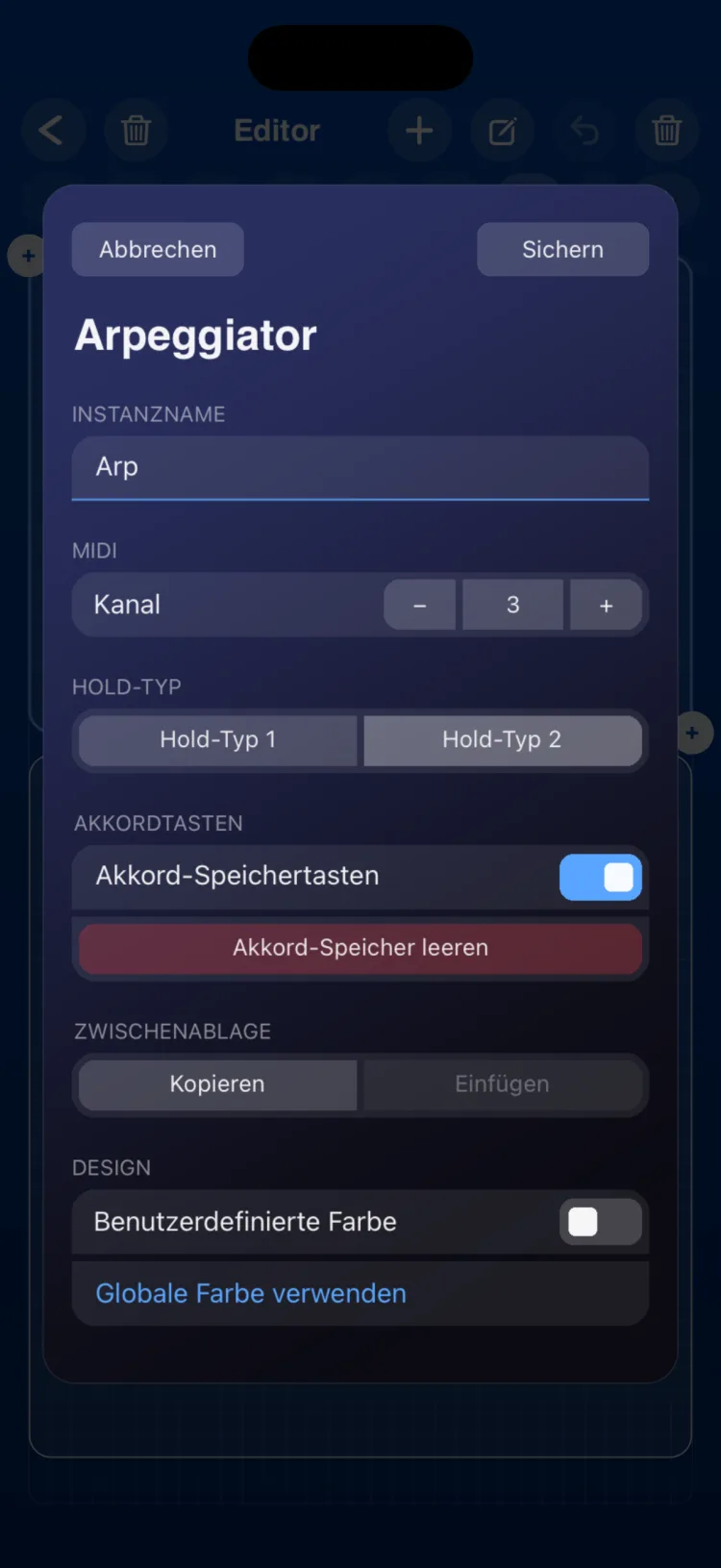
Optionen im Inspektor
| Abschnitt | Option | Werte |
|---|---|---|
| INSTANZNAME | Text | Name des Moduls |
| MIDI | Kanal | 1 bis 16 |
| Hold-Typ | Typ 1 / Typ 2 | Siehe unten |
| Akkordtasten | Akkord-Speichertasten | Blendet die 8 Tasten ein oder aus |
| Akkordtasten | Akkord-Speicher leeren | Löscht alle 8 Speicher (mit Rückfrage) |
| ZWISCHENABLAGE | Kopieren / Einfügen | |
| DESIGN | Globale Farbe verwenden / Benutzerdefinierte Farbe |
Die beiden Hold-Typen funktionieren so:
- Typ 1: Spielst du eine gehaltene Note erneut, wird sie aus dem Akkord entfernt. Die erste Note, die du spielst, nachdem du alles losgelassen hast, beginnt einen neuen Akkord.
- Typ 2: Spielst du den Grundton (die erste gespielte Note) erneut, wird der ganze Akkord gelöscht; spielst du eine andere Note, wird nur diese entfernt.
Presets
Presets öffnet die Preset-Bibliothek des Arpeggiators mit Werkspresets und deinen eigenen. Siehe Presets.
Einschränkungen
- Die Spuren folgen den Noten immer von tief nach hoch: Die Richtung Up, Down oder UpDown ist im Muster jedes Presets gezeichnet. Ein eigenes Tempo gibt es nicht: Mit Sync aus wird ebenfalls das globale Tempo verwendet.
- 1/64 wird auf 2 Clock-Pulse angenähert und klingt daher genauso wie 1/32T.
- Auf iPhone und iPad misst das Modul (in Zellen, Minimum / Anfang / Maximum): iPhone 16×10 / 16×11 / 16×20; iPad 9×8 / 12×9 / 32×18.