
Einführung
RigAstra verwandelt dein Smartphone oder Tablet in eine MIDI- und OSC-Steueroberfläche, die du selbst gestaltest. Die App läuft auf iPhone, iPad sowie Android-Smartphones und -Tablets. RigAstra erzeugt selbst keinen Klang: Die App sendet MIDI an deine Synthesizer, Drumcomputer, virtuellen Instrumente oder deine DAW und OSC über das Netzwerk an Videosoftware, Digitalmischpulte oder jeden anderen OSC-Empfänger.
Statt dich an einen Controller mit einer festen Anzahl von Reglern anzupassen, baust du deine eigenen Seiten mit genau den Controls, die du brauchst – in der Reihenfolge und Größe, die du bevorzugst – und spielst sie live.
Szenen, Seiten und Controls
Alles in RigAstra ist in drei Ebenen organisiert:
| Ebene | Was sie ist |
|---|---|
| Szene | Der Hauptcontainer: ein Song, ein Set oder ein Studio-Setup. Jede Szene hat ihre eigenen Seiten, ihr eigenes Raster und ihre eigene Tempoliste. |
| Seite | Ein Bildschirm innerhalb der Szene, mit eigenem Raster aus Controls, eigenem Hintergrund sowie eigenem Standardkanal und eigener Standardfarbe. Eine Szene kann bis zu 48 Seiten haben. |
| Control | Jedes Element, das du auf einer Seite platzierst: Fader, Knobs, Pads, Tastaturen, Engines, Macros. |
Eine praktische Arbeitsweise ist eine Szene pro Song, wobei die Seiten Abschnitte (Intro, Strophe, Refrain) oder Instrumente voneinander trennen. Ausführlich wird das in Szenen und Seiten behandelt.

Die drei Modi: MIDI, MACRO und OSC
Controls werden danach gruppiert, wohin das geht, was du spielst:
| Modus | Sendet an |
|---|---|
| MIDI | Ein MIDI-Gerät oder eine MIDI-App, über einen Kanal und eine CC- oder Notennummer. |
| MACRO | Andere Controls in derselben Szene: Eine Geste bewegt mehrere Controls gleichzeitig, jedes in seinem eigenen Bereich. |
| OSC | Eine App oder ein Gerät im Netzwerk, über eine IP-Adresse, einen Port und einen Pfad. |
Fader, Knob und Toggle funktionieren in allen drei Modi, das XY Pad in MIDI und OSC. Andere Controls haben nur einen Modus: Pad, Tastatur, Pitch Bend, Arpeggiator, Drum Player und Drone Pad sind reine MIDI-Controls, der LFO und die Macro-Module reine MACRO-Controls. Siehe Modi MIDI · MACRO · OSC.
Die Bildschirme von RigAstra
| Bildschirm | Wofür er da ist |
|---|---|
| Szenenliste | Der Startbildschirm. Er zeigt deine Szenen von der neuesten zur ältesten. Hier erstellst, öffnest und verwaltest du Szenen und öffnest mit dem Zahnrad die Einstellungen und mit der Taste ? diese Hilfe. |
| Perform | Der Bildschirm, auf dem du spielst. Wenn du eine Szene öffnest, landest du direkt hier, auf der zuletzt verwendeten Seite. |
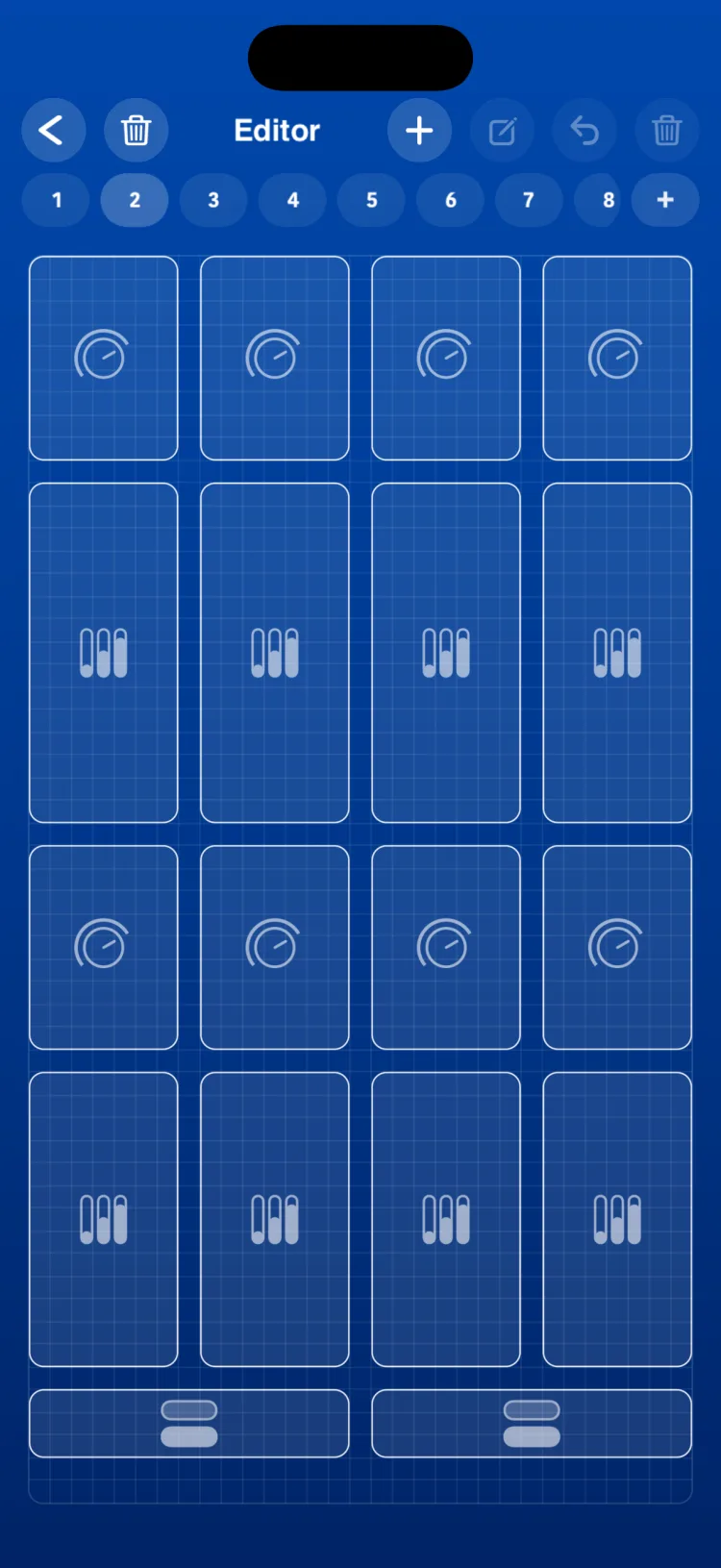
| Editor | Hier baust du jede Seite: Du fügst Controls aus der Palette hinzu, platzierst sie im Raster und konfigurierst sie. |
In den Einstellungen befindet sich alles, was für die ganze App gilt: MIDI-Ausgänge und -Eingänge, OSC-Ausgänge, die Benennung des zentralen C, Farbe und Hintergrund der App sowie Backups.
Engines und Macros
Neben den Controls, die du mit dem Finger bewegst, enthält RigAstra Engines, die selbstständig spielen, alle synchron zur selben Clock: den Arpeggiator, den Drum Player, das Drone Pad und den LFO.
Macros steuern andere Controls: Ein State ruft gespeicherte Werte mit einem Tippen ab, Macro Tempo ändert das Tempo der Szene, Macro Memories wechselt den Speicher mehrerer Engines gleichzeitig, und Macro Play startet mehrere Engines von einem einzigen Modul aus.
Bevor du loslegst
- RigAstra erzeugt kein Audio. Du brauchst ein Gerät oder eine App, die MIDI oder OSC empfängt.
- OSC funktioniert nur in Senderichtung: RigAstra sendet OSC-Nachrichten, empfängt aber keine.
- RigAstra spielt im Hintergrund weiter: Laufen Engines, wenn du zu einer anderen App wechselst, klingen sie weiter. Spielt nichts, schaltet RigAstra sicherheitshalber alle Noten aus, und das System kann die App anhalten.
Übersicht der Dokumentation
Hier anfangen
- Erste Schritte: eine erste Session mit der Szene Quick Start und deinem ersten Control.
- MIDI- und OSC-Verbindungen: MIDI-Ausgänge und -Eingänge sowie OSC-Ausgänge.
Dein Rig aufbauen
Controls
Engines
Macros
Live, Einstellungen und Dateien
Wenn du RigAstra zum ersten Mal verwendest, mach weiter mit Erste Schritte.