
Tempo und Clock
RigAstra hat eine einzige globale Clock, die das Tempo für alle Engines vorgibt: den Arpeggiator, den Drum Player, den LFO im Sync-Modus und die Auffrischung des Drone Pad. Die Clock läuft mit 24 Pulsen pro Viertelnote (PPQN 24, der MIDI-Clock-Standard) und kann intern sein, wenn RigAstra das Tempo vorgibt, oder extern, wenn RigAstra der MIDI Clock eines anderen Geräts folgt.
Damit kannst du das Songtempo festlegen, sodass alle Engines zusammen spielen, MIDI Clock an Drumcomputer, Synthesizer oder deine DAW senden oder dem Tempo einer DAW oder eines anderen Geräts folgen, das MIDI Clock sendet.
Den Tempo-Bildschirm öffnen
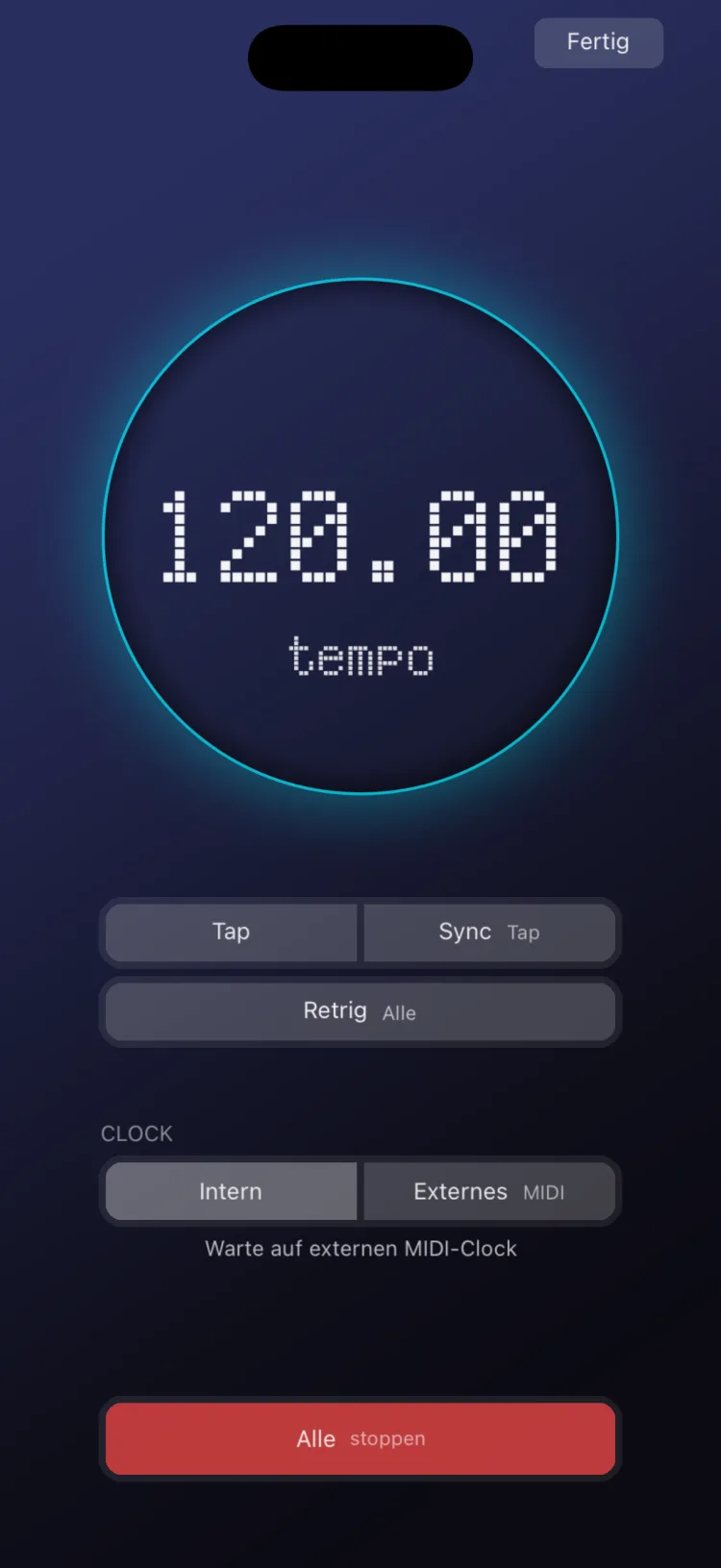
Tippe in Perform in der oberen Leiste auf die Tempo-Pill (die die BPM anzeigt und im Takt pulsiert). Der Tempo-Bildschirm öffnet sich, von oben nach unten so aufgebaut:
- Das BPM-Rad.
- Die Tasten Tap und Sync Tap.
- Die Taste Retrig Alle.
- Der Abschnitt Clock mit dem Wahlschalter Intern | Externes MIDI und einer Textzeile, die den Status der Clock anzeigt.
- Die rote Taste Alle stoppen ganz unten.
Tippe auf Fertig, um ihn zu schließen.
Das Tempo mit dem Rad ändern
- Ziehe am Rad, um das Tempo zu ändern. Beginnst du links vom Dezimaltrennzeichen, bewegt es sich in Schritten von 1 BPM, rechts davon in Schritten von 0,01.
- Tippe auf die Zahl, um das Tempo einzugeben. Ein eingegebener Wert akzeptiert bis zu 2 Nachkommastellen.
- Tippe doppelt auf das Rad, um die Nachkommastellen zu entfernen.
Der Bereich reicht von 20 bis 500 BPM. Die BPM bleiben zwischen Sessions erhalten.
Tap und Sync Tap
Tap ermittelt das Tempo aus deinen Taps:
- Tippe mehrmals im Takt der Musik auf Tap.
- RigAstra mittelt bis zu den letzten 8 Intervallen zwischen den Taps (es zählen nur Intervalle von 0,25 bis 3 Sekunden) und rundet das Ergebnis auf eine ganze Zahl.
- Der Bildschirm zeigt die getappten BPM.
Tap funktioniert nur mit interner Clock.
Sync Tap richtet den Beat neu auf den Moment aus, in dem du tippst, ohne die BPM zu ändern. Nutze es, um mit einer Band oder einem externen Klick rechtzeitig einzusteigen: Tippe genau auf die Eins auf Sync Tap.
Retrig Alle und Alle stoppen
| Taste | Was sie bewirkt |
|---|---|
| Retrig Alle | Startet alle Arpeggiatoren mit Sync ab ihrem ersten Schritt neu. |
| Alle stoppen | Stoppt alle Arpeggiatoren, Drone Pads, Drum Player und LFOs. |
Interne Clock
Die interne Clock ist die Standardeinstellung. Mit ihr gibt RigAstra das Tempo vor und sendet es an dein Equipment:
- Die App sendet MIDI Clock (24 Pulse pro Viertelnote) und Start/Stop-Nachrichten an ein einziges Ziel: das erste der Liste in den Einstellungen unter den ausgewählten, oder das, das RigAstra automatisch gewählt hat, wenn du keines ausgewählt hast. Ist dieses Ziel ein Netzwerkziel und ein anderes ausgewähltes, verbundenes Ziel keines, geht die Clock an dieses andere.
- Noten und CCs gehen an alle ausgewählten Ziele; nur die MIDI Clock geht an ein einziges Ziel.
- Netzwerkziele ([NET]) erhalten Start und Stop, aber nicht die Clock-Pulse, damit das Netzwerk nicht überflutet wird.
Automatischer Clock-Wechsel
Ist das erste ausgewählte Ziel der Liste nicht verbunden, wechselt die Clock zum nächsten ausgewählten Ziel, das verbunden ist. RigAstra bevorzugt zuerst eine Kabelverbindung (auf iPhone und iPad auch IDAM zu einem Mac), dann Netzwerk, dann Bluetooth; bei gleichem Verbindungstyp gilt die Reihenfolge der Liste. Kommt das erste Ziel zurück, kehrt die Clock dorthin zurück.
Der Wechsel startet das Tempo nicht neu. Das Gerät, das die Clock mitten in der Wiedergabe übernimmt, erhält kein Start: Es rastet direkt auf die Pulse ein.
Externe Clock (Externes MIDI)
Wähle im Abschnitt Clock Externes MIDI, damit RigAstra dem Tempo eines anderen Geräts folgt:
- RigAstra hört auf MIDI Clock (Pulse, Start, Continue und Stop) an den Eingängen, die unter Einstellungen > MIDI-Eingänge gewählt sind. Standardmäßig hört die App auf alle.
- Die App passt ihr Tempo laufend an die eingehende Clock an; deshalb können die BPM Nachkommastellen zeigen.
- Beim Empfang von Start starten Arpeggiatoren, Drum Player und LFOs mit Sync ausgerichtet neu. Beim Empfang von Stop halten sie an.
- Tap und Sync Tap sind deaktiviert.
- Solange RigAstra einer externen Clock folgt, sendet die App keine Clock aus, um Schleifen zu vermeiden.
Der Statustext lautet Warte auf externen MIDI-Clock, solange nichts ankommt, und Externer Clock erkannt, sobald etwas empfangen wird; sobald das Tempo berechnet ist, werden die empfangenen BPM angezeigt (zum Beispiel Extern 120.0 BPM). Im Hochformat erscheinen unter dem Status außerdem Statistiken zur Clock-Präzision in Millisekunden.
Senden mehrere Eingänge gleichzeitig Clock, folgt RigAstra dem ersten und ignoriert die anderen, bis er 500 ms lang nichts mehr sendet. Ein Stop allein wechselt die Quelle nicht. Um festzulegen, welcher das Tempo vorgibt, wähle unter MIDI-Eingänge einen einzigen Eingang.
Externes MIDI bleibt bestehen, auch wenn keine Clock ankommt, auch wenn du zur App zurückkehrst oder ein MIDI-Ziel verbunden wird. Beim Öffnen der App startet die Clock auf Intern: Wähle wieder Externes MIDI. Schließt du das Gerät später an, tippe in den Einstellungen auf MIDI-Eingänge scannen, damit RigAstra erneut nach Clock-Quellen sucht.
Tempi pro Szene
Jede Szene speichert eine Liste mit bis zu 48 Tempi, die du live mit dem Modul Macro Tempo auswählst. Wählst du eines dieser Tempi, ändern sich die globalen BPM.
Einschränkungen
- Es gibt kein Ableton Link.
- MIDI Clock geht immer nur an ein Ziel.
- Es gibt keine einstellbare Taktart: Alles wird in Viertelnoten und ihren Unterteilungen gemessen.
- Im Hintergrund läuft die Clock weiter, solange eine Engine spielt; RigAstra kann also Master-Clock bleiben, während eine andere App auf dem Bildschirm ist. Spielt nichts, hält das System die App an (siehe Perform).
Wenn die Clock nicht ankommt oder sich das Tempo seltsam verhält, sieh unter Fehlerbehebung nach.