
Drone Pad
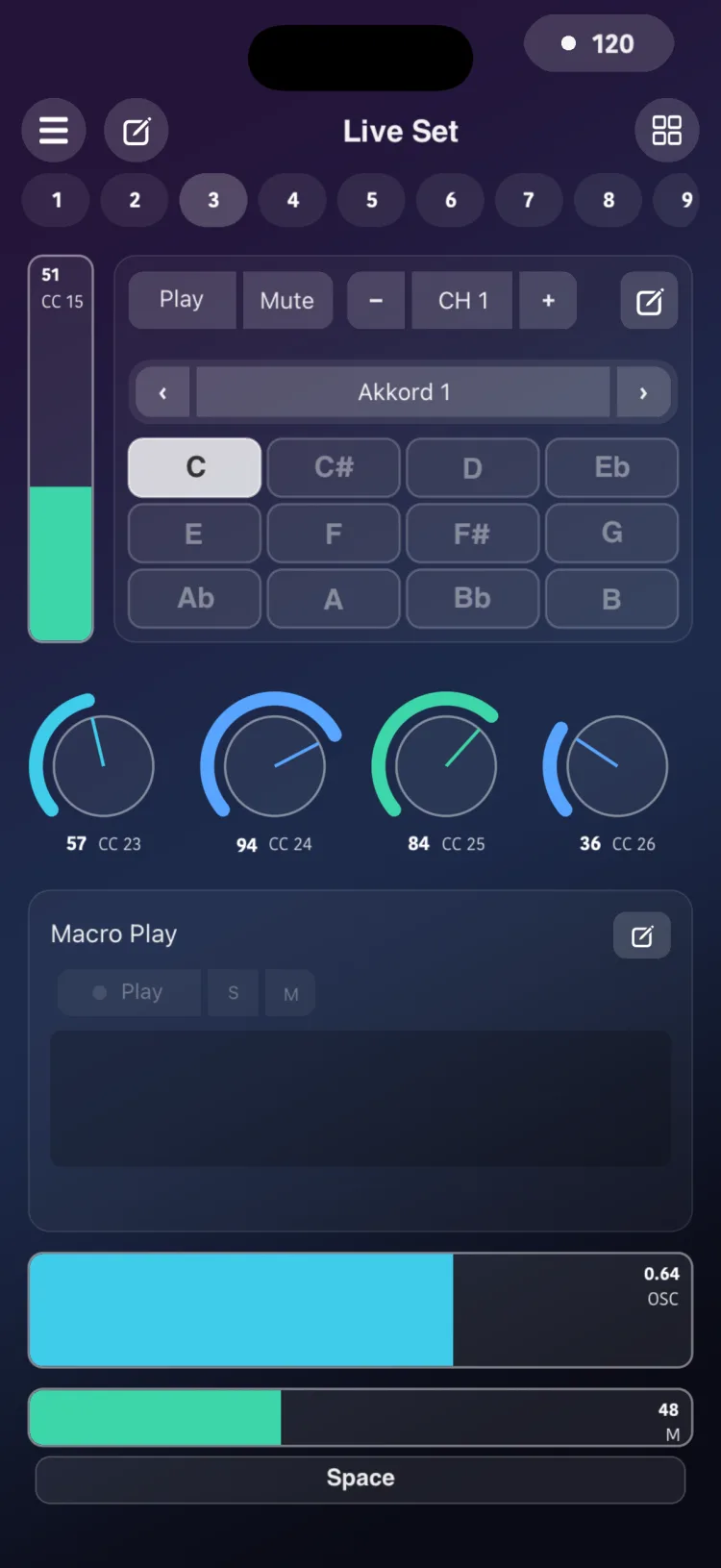
Das Drone Pad erzeugt gehaltene Flächen. Du wählst eine Tonart aus den 12 Tönen, und RigAstra lässt auf deinem Instrument einen vollständigen Akkord klingen – mit den Werks-Voicings oder deinen eigenen.
Nutze es für Hintergrundflächen in Worship, Ambient, Übergängen und Sprechpassagen: Du wechselst die Tonart mit einem Tippen, ohne den Akkord zu spielen.
Erste Schritte
- Füge im Editor aus dem MIDI-Abschnitt der Palette das Drone Pad hinzu.
- Wechsle zu Perform und tippe auf Play.
- Tippe auf einen der 12 Töne (C bis B): Der ausgewählte Akkord erklingt auf diesem Grundton.
- Tippe auf einen anderen Grundton, um die Tonart zu wechseln, oder auf denselben, um ihn auszuschalten. Es erklingt immer nur ein Grundton.
- Wähle den Akkord mit dem Wahlschalter Werksakkorde / Benutzerakkorde des Moduls.
Die Kopfzeile des Moduls enthält Play / Stop, Mute, den Kanal (CH − / +) und den Zugang zum Inspektor.
Mute funktioniert wie ein Stop/Play, das die Engine nicht stoppt: Stummschalten schaltet die Noten des Akkords aus, und beim Aufheben erklingt der Akkord wieder. Solange Mute aktiv ist, bleiben Play sowie das Wechseln von Akkord, Kanal oder Modus stumm, bis du Mute aufhebst.
Wiedergabemodi
- Sample: gedacht für samplebasierte Instrumente, deren Noten von selbst ausklingen. RigAstra triggert die Akkordnoten einzeln und zeitversetzt neu, bevor das Sample endet. Bei fünf Noten ist die Reihenfolge zum Beispiel 1, 3, 5, 2, 4. Der Zyklus dauert 98 % der Sample-Länge.
- Synth: Die Noten bleiben gehalten, ohne Neutriggerung. Verwende diesen Modus mit Synthesizern mit unendlichem Sustain.
User-Akkorde
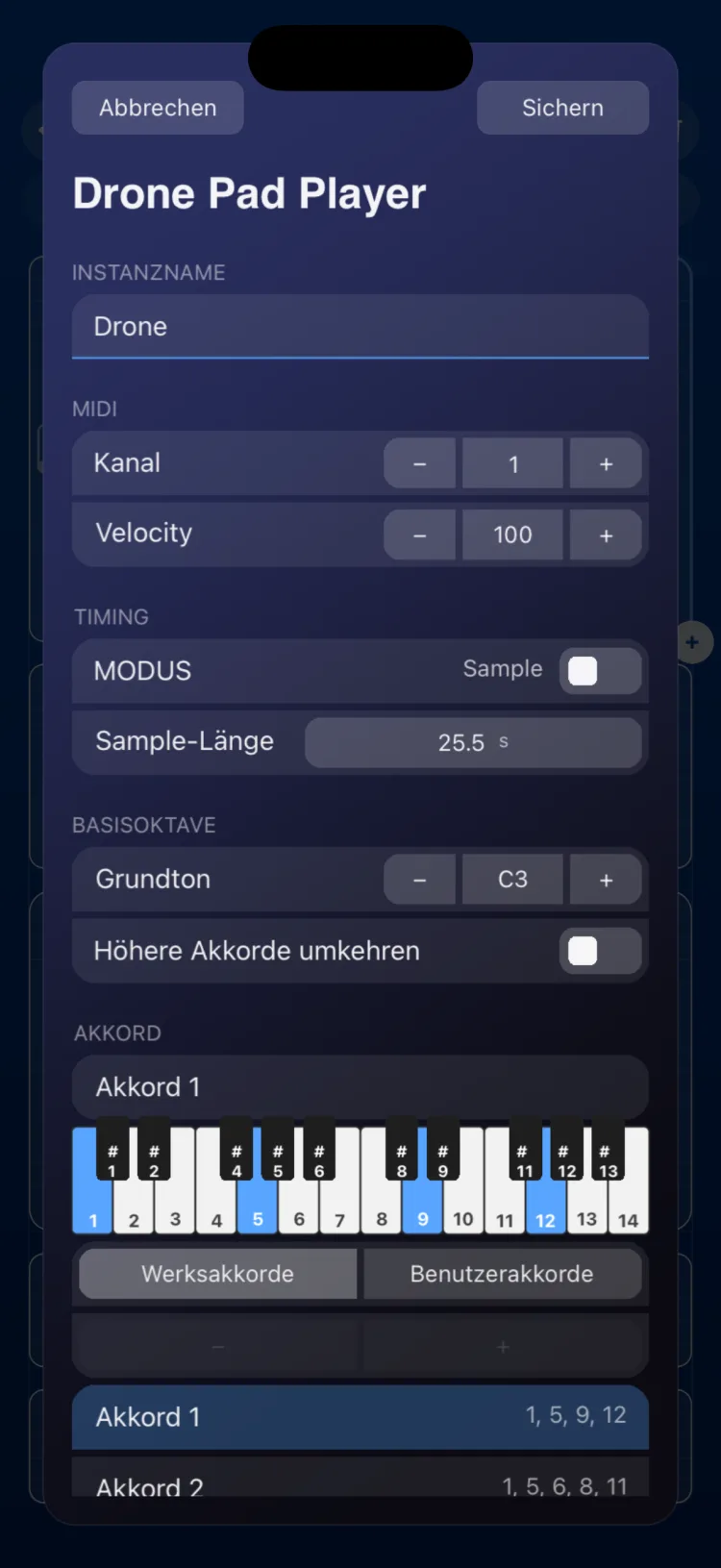
Zusätzlich zu den 8 Werksakkorden (Akkord 1 bis 8) kannst du im Inspektor bis zu 48 eigene Akkorde erstellen:
- Tippe unter Benutzerakkorde auf +, um einen Akkord hinzuzufügen.
- Markiere seine Noten auf der Tastatur mit 2 Oktaven.
- Tippe auf Speichern und gib den Namen ein. Um einen Akkord zu entfernen, tippe auf − und bestätige.
User-Akkorde bilden eine gemeinsame Bibliothek auf dem Gerät: Wenn du einen Akkord speicherst, steht er in jedem Drone Pad zur Verfügung. Jedes Drone Pad bewahrt außerdem eine Kopie in seiner Szene auf, und diese Kopie wird beim Öffnen der Szene verwendet. Der Inspektor zeigt die eigenen Akkorde des Pads.
Die Akkorde werden in der exportierten Einstellungsdatei mitgenommen (beim Import werden sie auf alle Drone Pads angewendet) sowie in exportierten Szenen. Siehe Einstellungen und Dateien und Backups.
Optionen im Inspektor
| Abschnitt | Option | Werte |
|---|---|---|
| INSTANZNAME | Text | Name des Moduls |
| MIDI | Kanal | 1 bis 16 |
| MIDI | Velocity | 0 bis 127 (Standard 100) |
| Timing | Sample-Länge | 0,5 bis 60 s (Standard 25,5 s); wird nur im Modus Sample angezeigt |
| MODUS | Sample / Synth | Standard Sample |
| Basisoktave | Grundton | C1 bis C7 in Oktavschritten (Standard Note 60) |
| Basisoktave | Höhere Akkorde umkehren | hält alle Noten innerhalb von zwei Oktaven über der Basis |
| Akkord | Werksakkorde | 8 Akkorde (Akkord 1 bis 8) |
| Akkord | Benutzerakkorde | bis zu 48 eigene Akkorde, mit ihren Noten auf einer Tastatur mit 2 Oktaven und ihrem Namen; + / − und Speichern |
| DESIGN | Globale Farbe verwenden / Benutzerdefinierte Farbe |
Mit anderen Modulen
- Mit Macro Memories kannst du bis zu 8 Kombinationen aus Grundton und Akkord speichern und abrufen.
- Es kann außerdem Ziel eines Toggle im Macro-Modus (Grundtöne für Off/On festgelegt), eines State und von Macro Play sein.
Einschränkungen
- Es kann immer nur ein Grundton aktiv sein.
- Auf iPhone und iPad misst das Modul (in Zellen, Minimum / Anfang / Maximum): iPhone 14×8 / 14×9 / 16×14; iPad 8×7 / 8×7 / 12×14.