
Introducción
RigAstra convierte tu teléfono o tableta en una superficie de control MIDI y OSC diseñada por ti. Funciona en iPhone, iPad y en teléfonos y tabletas Android. RigAstra no genera sonido: envía MIDI a tus sintetizadores, cajas de ritmos, instrumentos virtuales o DAW, y OSC por red a software de video, mezcladores digitales o cualquier receptor OSC.
En vez de adaptarte a un controlador con una cantidad fija de perillas, armas tus propias páginas con los controles que necesitas, en el orden y el tamaño que prefieras, y las tocas en vivo.
Escenas, páginas y controles
Todo en RigAstra se organiza en tres niveles:
| Nivel | Qué es |
|---|---|
| Escena | El contenedor principal: una canción, un set o un setup de estudio. Cada escena tiene sus propias páginas, su grilla y su lista de tempos. |
| Página | Una pantalla dentro de la escena, con su propia grilla de controles, su fondo y sus valores por defecto de canal y color. Una escena puede tener hasta 48 páginas. |
| Control | Cada elemento que pones en una página: faders, knobs, pads, teclados, motores, macros. |
Una forma práctica de trabajar es tener una escena por canción y usar las páginas para separar secciones (intro, estrofa, coro) o instrumentos. Lo explicamos en detalle en Escenas y páginas.

Los tres modos: MIDI, MACRO y OSC
Los controles se agrupan según a dónde va lo que tocas:
| Modo | Envía a |
|---|---|
| MIDI | Un equipo o app MIDI, con canal y número de CC o nota. |
| MACRO | Otros controles de la misma escena: un solo gesto mueve varios controles a la vez, cada uno en su propio rango. |
| OSC | Una app o equipo por red, con dirección IP, puerto y ruta. |
El Fader, el Knob y el Toggle pueden funcionar en los tres modos; el XY Pad, en MIDI y OSC. Otros controles son de un solo modo: el Pad, el Teclado, el Pitch Bend, el Arpegiador, el Drum Player y el Drone Pad son solo MIDI, y el LFO y los módulos de macro son solo MACRO. Ver Modos MIDI · MACRO · OSC.
Las pantallas de RigAstra
| Pantalla | Para qué sirve |
|---|---|
| Selector de escenas | La pantalla inicial. Muestra tus escenas, de la más reciente a la más antigua. Desde aquí creas, abres y administras escenas, y entras a Configuración con el engranaje y a esta ayuda con el botón ?. |
| Perform | La pantalla donde se toca. Al abrir una escena entras directo aquí, en la última página que usaste. |
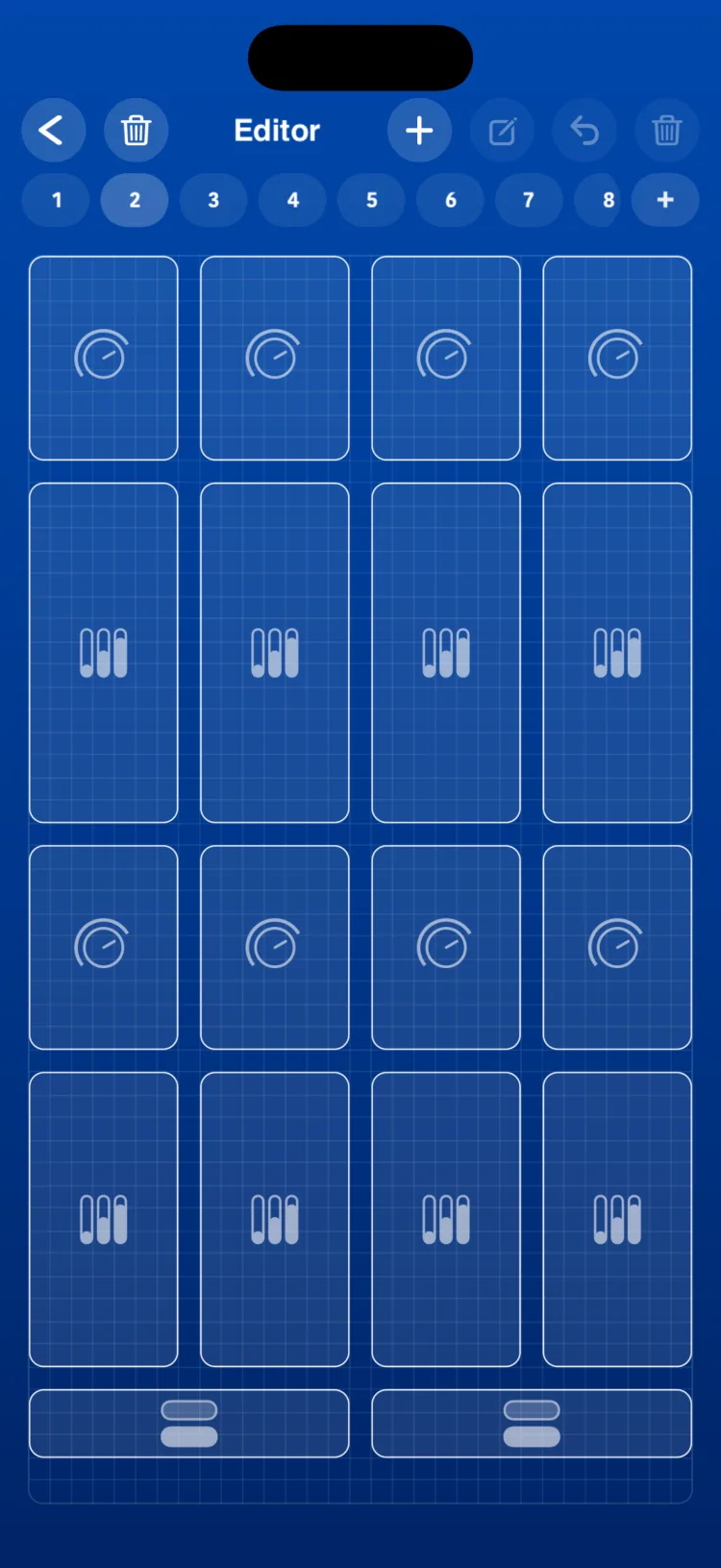
| Editor | Donde construyes cada página: agregas controles desde la paleta, los ubicas sobre la grilla y los configuras. |
Configuración reúne lo que es global a toda la app: las salidas y entradas MIDI, las salidas OSC, el nombre del Do central, el color y el fondo de la app, y los respaldos.
Motores y macros
Además de los controles que mueves con el dedo, RigAstra incluye motores que tocan solos, sincronizados al mismo reloj: el Arpegiador, el Drum Player, el Drone Pad y el LFO.
Los macros controlan otros controles: un State recupera con un toque los valores guardados, Macro Tempo cambia el tempo de la escena, Macro Memories cambia a la vez la memoria de varios motores y Macro Play maneja varios motores desde un solo módulo.
Antes de empezar
- RigAstra no produce audio. Necesitas un equipo o una app que reciba MIDI u OSC.
- OSC es solo de envío: RigAstra manda mensajes OSC, pero no los recibe.
- RigAstra sigue sonando en segundo plano: si hay motores en marcha al pasar a otra app, siguen sonando. Si no suena nada, apaga todas las notas como medida de seguridad y el sistema puede suspenderla.
Mapa de la documentación
Empieza aquí
- Primeros pasos: una primera sesión con la escena Quick Start y tu primer control.
- Conexión MIDI y OSC: salidas y entradas MIDI, y salidas OSC.
Arma tu superficie
Controles
Motores
Macros
En vivo, configuración y archivos
Si es tu primera vez, continúa con Primeros pasos.