
Introdução
O RigAstra transforma seu celular ou tablet em uma superfície de controle MIDI e OSC que você mesmo projeta. Ele funciona no iPhone, no iPad e em celulares e tablets Android. O RigAstra não gera som: ele envia MIDI para seus sintetizadores, baterias eletrônicas, instrumentos virtuais ou DAW, e OSC pela rede para softwares de vídeo, mesas de som digitais ou qualquer receptor OSC.
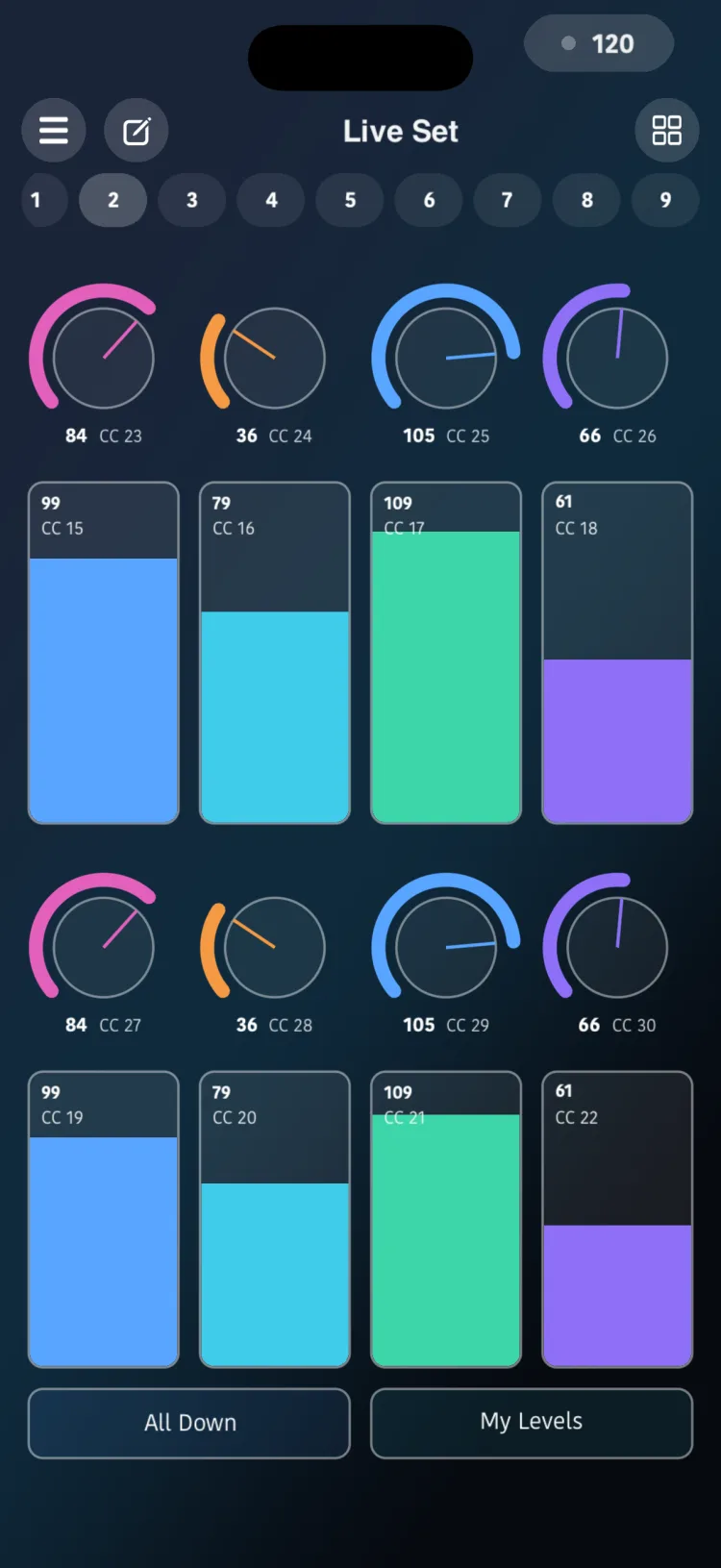
Em vez de se adaptar a um controlador com um número fixo de knobs, você monta suas próprias páginas com os controles de que precisa, na ordem e no tamanho que preferir, e toca com elas ao vivo.
Cenas, páginas e controles
Tudo no RigAstra se organiza em três níveis:
| Nível | O que é |
|---|---|
| Cena | O contêiner principal: uma música, um set ou uma configuração de estúdio. Cada cena tem suas próprias páginas, sua própria grade e sua própria lista de tempos. |
| Página | Uma tela dentro da cena, com sua própria grade de controles, seu próprio fundo e seu próprio canal e cor padrão. Uma cena pode ter até 48 páginas. |
| Controle | Cada elemento que você coloca em uma página: faders, knobs, pads, teclados, motores, macros. |
Uma forma prática de trabalhar é usar uma cena por música e as páginas para separar seções (intro, verso, refrão) ou instrumentos. Isso é explicado em detalhe em Cenas e páginas.
Os três modos: MIDI, MACRO e OSC
Os controles se agrupam de acordo com o destino do que você toca:
| Modo | Envia para |
|---|---|
| MIDI | Um dispositivo ou app MIDI, usando um canal e um número de CC ou de nota. |
| MACRO | Outros controles da mesma cena: um só gesto move vários controles ao mesmo tempo, cada um dentro da sua própria faixa. |
| OSC | Um app ou dispositivo na rede, usando um endereço IP, uma porta e um caminho. |
O Fader, o Knob e o Toggle funcionam nos três modos; o XY Pad funciona em MIDI e OSC. Os demais controles têm um único modo: o Pad, o Teclado, o Pitch Bend, o Arpejador, o Drum Player e o Drone Pad são só MIDI, e o LFO e os módulos de macro são só MACRO. Veja Modos MIDI · MACRO · OSC.
As telas do RigAstra
| Tela | Para que serve |
|---|---|
| Lista de cenas | A tela inicial. Mostra suas cenas da mais recente para a mais antiga. Daqui você cria, abre e gerencia cenas, e abre os Ajustes com a engrenagem e esta ajuda com o botão ?. |
| Perform | A tela onde você toca. Ao abrir uma cena, você vai direto para cá, na última página que usou. |
| Editor | Onde você monta cada página: adiciona controles da paleta, posiciona-os na grade e os configura. |
Os Ajustes reúnem tudo o que é global no app: saídas e entradas MIDI, saídas OSC, como o dó central é nomeado, a cor e o fundo do app, e os backups.

Motores e macros
Além dos controles que você move com o dedo, o RigAstra inclui motores que tocam sozinhos, todos sincronizados ao mesmo clock: o Arpejador, o Drum Player, o Drone Pad e o LFO.
As macros controlam outros controles: um State recupera valores salvos com um toque, o Macro Tempo muda o tempo da cena, o Macro Memories troca a memória de vários motores ao mesmo tempo e o Macro Play comanda vários motores a partir de um único módulo.
Antes de começar
- O RigAstra não produz áudio. Você precisa de um dispositivo ou app que receba MIDI ou OSC.
- O OSC é só de envio: o RigAstra envia mensagens OSC, mas não as recebe.
- O RigAstra continua tocando em segundo plano: se houver motores rodando quando você muda para outro app, eles continuam soando. Se nada estiver tocando, ele desliga todas as notas por segurança e o sistema pode suspendê-lo.
Mapa da documentação
Comece por aqui
- Primeiros passos: uma primeira sessão com a cena Quick Start e seu primeiro controle.
- Conexões MIDI e OSC: saídas e entradas MIDI, e saídas OSC.
Monte seu rig
Controles
Motores
Macros
Ao vivo, ajustes e arquivos
Se é a sua primeira vez, continue com Primeiros passos.