
Perform
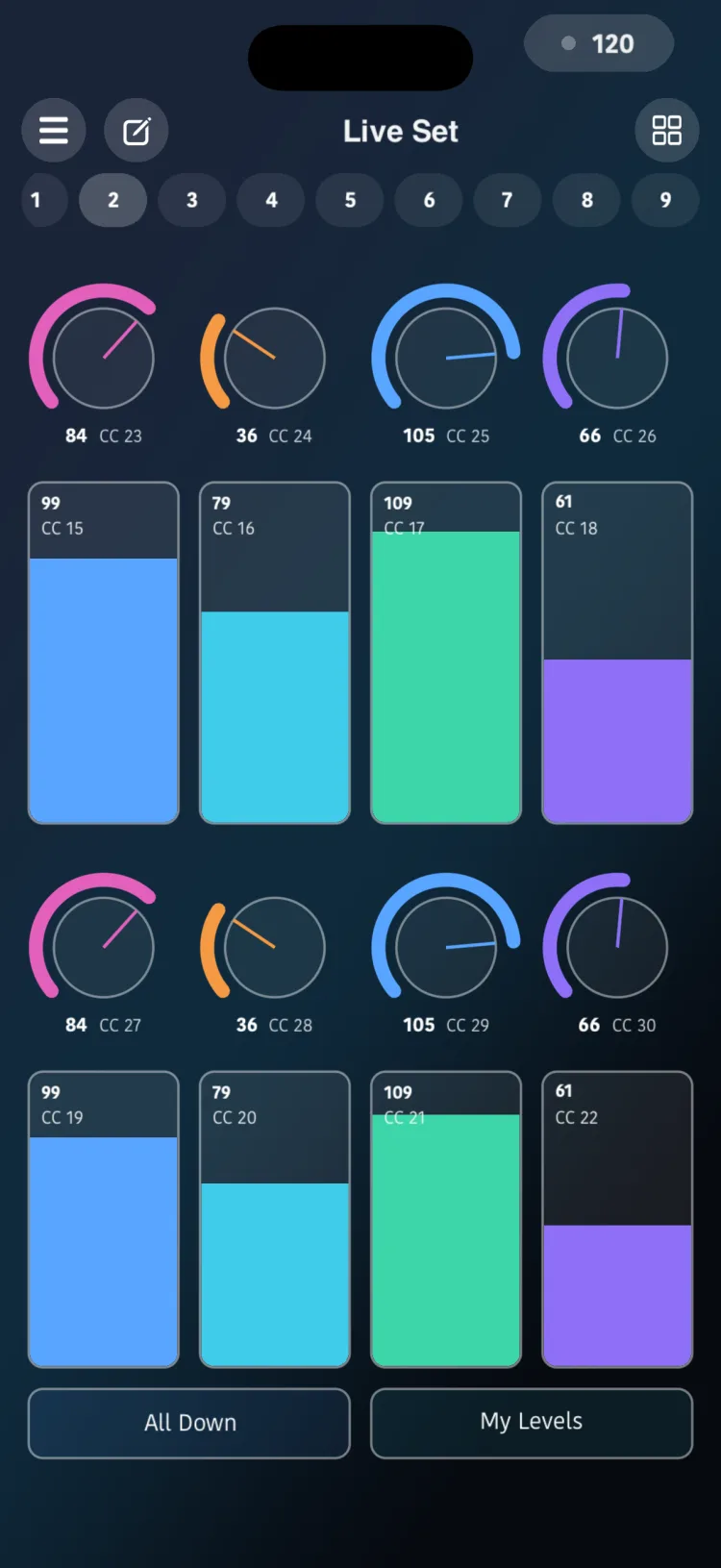
Perform é a tela onde você toca. Ao abrir uma cena, você vai direto para cá, na última página que usou. Cada controle responde ao toque e envia MIDI ou OSC, e os motores (Arpejador, Drum Player, Drone Pad e LFO) rodam sincronizados ao tempo global.
A ideia é que, no palco, você não precise de telas de configuração: daqui você troca de página, move faders, dispara pads, inicia motores e recupera estados.
A barra superior
| Elemento | O que faz |
|---|---|
| ≡ (esquerda) | Volta para a lista de cenas. |
| Lápis | Abre o inspetor de página (veja Cenas e páginas). |
| Nome da cena | Toque nele duas vezes para renomear a cena. |
| Tempo | A pílula que mostra o BPM e pulsa no tempo. Abre o inspetor de tempo (veja Tempo e clock). |
| Auto-Layout | Só aparece no iPad, se houver controles fora da grade atual (veja Editor). No iPhone, está só no Editor. |
| Grade (direita) | Entra no Editor da página atual. |
O inspetor de tempo
A partir da pílula de tempo você muda o BPM, define o tempo com Tap, escolhe clock interno ou externo e para todos os Arpejadores, Drone Pads, Drum Players e LFOs com Parar tudo. Todas as opções estão em Tempo e clock.
Troque de página
As pílulas abaixo da barra superior mostram as páginas da cena. Toque em uma pílula para ir para aquela página. Se houver mais pílulas do que cabem, arraste a fileira com o dedo para ver as demais.
Não existe gesto de deslizar sobre a página para trocá-la: você usa as pílulas.
Controles vinculados
Se dois faders, knobs, XY Pads ou toggles MIDI da mesma página usarem o mesmo canal e o mesmo CC, mover um atualiza o outro automaticamente. Assim você pode ter o mesmo parâmetro em dois tamanhos ou em dois lugares da página.
Escolha alvos ao vivo
Alguns módulos permitem escolher seus alvos direto no Perform, tocando nos controles da tela. Os alvos podem estar em outras páginas.
State e LFO
- Toque e segure um State configurado como Seleção personalizada, ou o botão CONECTAR de um LFO. O modo de seleção é ativado e a pílula da página que contém o módulo pisca.
- Toque nos controles que você quer como alvos. Você pode trocar de página para escolher controles em outras páginas.
- Para confirmar, toque de novo no State ou no botão CONECTAR.
Macro Fader, Macro Knob e Macro Toggle
Toque e segure o botão do controle Macro para iniciar um passo a passo de três etapas. A cor da pílula da página indica em qual etapa você está:
- Vermelho, escolha os alvos: toque nos controles que você quer mover (podem estar em outras páginas) e depois toque no botão da macro.
- Azul, valor De (Off no Toggle): a macro vai para o mínimo. Coloque os alvos no valor que eles devem ter nesse extremo e toque no botão.
- Verde, valor Para (On no Toggle): a macro vai para o máximo. Coloque os alvos no outro extremo e toque no botão. Os alvos e suas faixas são salvos.
São os mesmos alvos que você pode configurar no inspetor (veja Fader, Knob e Toggle no modo Macro). Se você não escolher nenhum alvo, o passo a passo é cancelado.
Suas seleções são mantidas mesmo se você trocar de página durante o passo a passo.

Editores dos motores
O Arpejador, o Drum Player e o Drone Pad abrem o editor no próprio módulo, sem sair do Perform: passos, padrões e presets. Veja Arpejador, Drum Player e Drone Pad.
Segurança das notas
Para que nenhuma nota fique pendurada no palco:
- Se o app for para segundo plano com motores rodando (Arpejador, Drum Player, Drone Pad ou LFO), tudo continua soando. Se nada estiver tocando, ou quando o último motor para com o app em segundo plano, o RigAstra desliga todas as notas: envia Note Off para as notas ativas, além de CC 123 (All Notes Off) e CC 120 (All Sound Off) em todos os canais.
- Se houver uma interrupção de áudio (por exemplo, uma ligação), o RigAstra para todos os motores e desliga todas as notas. Ao voltar para o app, você precisa iniciar os motores de novo.
- Mudar o canal de um Arpejador ou de um Drone Pad desliga só as notas desse motor; os outros motores continuam tocando.
Limitações
- Em segundo plano, o RigAstra continua enviando MIDI Clock só enquanto algum motor estiver rodando; sem nada tocando, o sistema o suspende.
- Não existe gesto de deslizar para trocar de página.
- O Perform não tem inspetor próprio: o tempo, as páginas e os controles são configurados nos seus próprios inspetores.