
Teclado
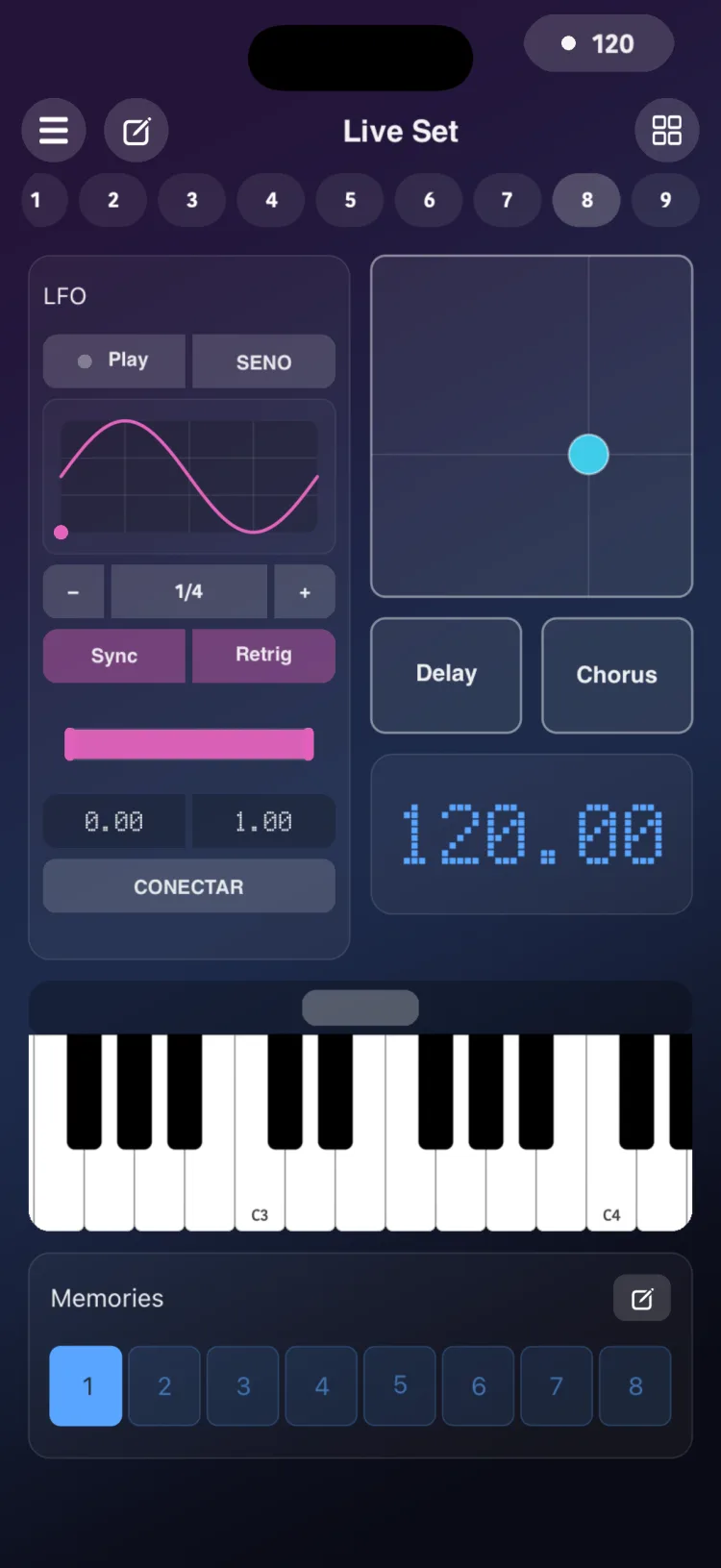
O Teclado é um piano de toque polifônico que cobre as 128 notas MIDI (de 0 a 127). Uma barra na parte superior permite percorrer toda a extensão. Funciona só no modo MIDI.
Para que serve
- Tocar melodias e acordes em um sintetizador ou instrumento virtual.
- Testar sons rapidamente enquanto você monta seu setup.
Adicionando um teclado
- Abra o Editor.
- Na paleta, escolha Teclado na seção MIDI.
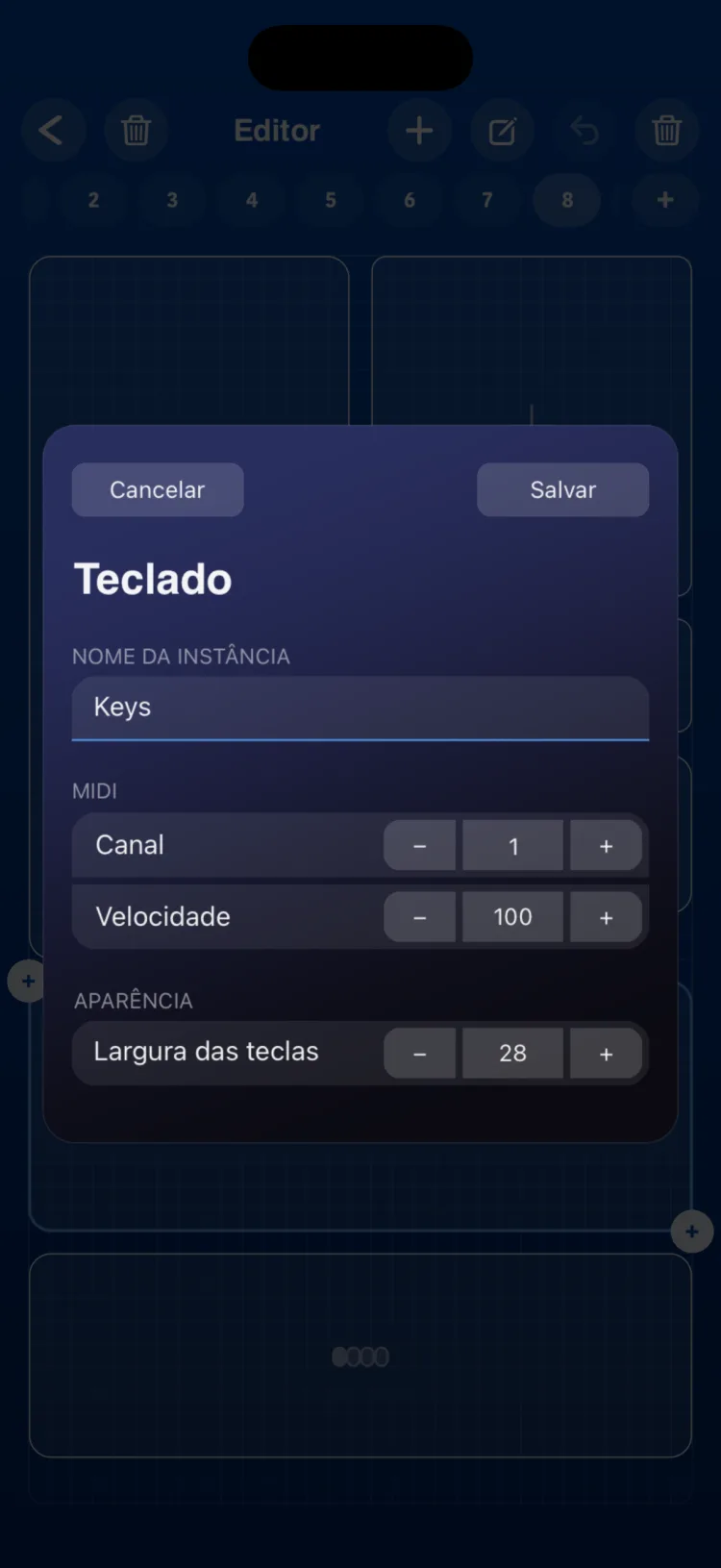
- Toque duas vezes no teclado para abrir o inspetor.
- Escolha o canal, a velocidade e a largura das teclas e toque em Salvar.
Tocando no Perform
- Toque nas teclas. Com vários dedos, várias notas soam ao mesmo tempo.
- Deslize um dedo de uma tecla para outra para fazer um glissando: a nota anterior é solta e a nova toca.
- Arraste a barra superior para ir para outra região de notas.
Se as teclas parecerem pequenas demais, aumente a Largura das teclas no inspetor. Com teclas mais largas, cabem menos na tela, e você usa a barra superior para chegar às demais.
Opções do inspetor
| Seção | Opção | Valores |
|---|---|---|
| NOME DA INSTÂNCIA | Texto | |
| MIDI | Canal | 1–16 |
| MIDI | Velocidade | 1–127 (padrão 100), a mesma para todas as notas |
| APARÊNCIA | Largura das teclas | 28–96 pontos por tecla branca. Um teclado novo começa com teclas de 28 pontos. |
Limites
- A velocidade é fixa: não muda com a força nem com o lugar do toque. Se você precisar de dinâmica pelo toque, use Pads com Velocidade vertical.
- Ele não tem modo OSC nem Macro, e não pode ser alvo de macros nem de um State.
- Ele não usa a cor da página e não tem opção de cor personalizada.
- Para bends, combine-o com um Pitch Bend. Para arpejos, veja o Arpejador.
Tamanho na grade no iPhone e no iPad
Em células (largura × altura):
| Dispositivo | Mínimo | Ao criar | Máximo |
|---|---|---|---|
| iPhone | 8×4 | 14×6 | 16×12 |
| iPad | 8×6 | 12×8 | 32×12 |