
Primeiros passos
Neste passo a passo você conecta o RigAstra a um dispositivo ou app MIDI, toca a cena de exemplo Quick Start e depois cria sua própria cena com um primeiro controle.
O que você precisa
- Um dispositivo ou app que receba MIDI: um sintetizador, uma bateria eletrônica, um instrumento virtual ou sua DAW.
- Uma conexão entre seu celular ou tablet e esse dispositivo: um cabo USB, Bluetooth ou uma sessão de MIDI em rede.
1. Escolha para onde vai o MIDI
- Abra o RigAstra. A lista de cenas aparece.
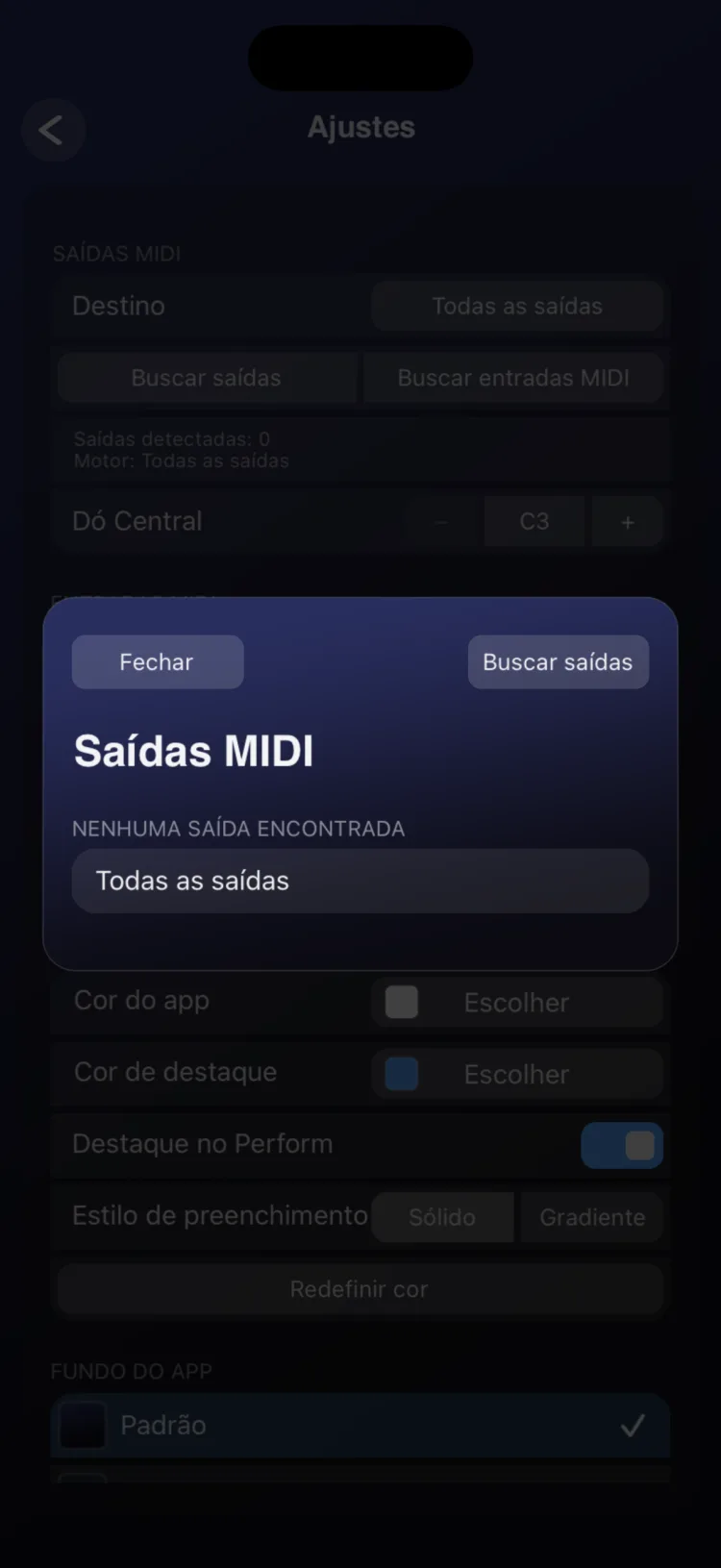
- Toque na engrenagem para abrir os Ajustes.
- Em Saídas MIDI, toque em Destino. Você verá a lista de destinos detectados, marcados como [USB], [BLE] ou [NET].
- Marque o dispositivo ou app que você quer controlar. Você pode marcar vários ao mesmo tempo, ou Todas as saídas.
- Se o seu dispositivo não aparecer, verifique a conexão e toque em Buscar saídas.
- Volte para a lista de cenas.
Se você não marcar nenhum destino, o RigAstra escolhe um automaticamente. Todos os detalhes estão em Conexões MIDI e OSC.
2. Abra a cena Quick Start
Quick Start é uma cena de fábrica com 9 páginas de exemplo:
- Guitarra e baixo com pitch bend.
- 8 faders, 8 knobs e 2 States.
- Um Drone Pad.
- Duas páginas de pads de bateria GM, uma delas com velocidade de acordo com a altura em que você toca o pad.
- Um set orquestral com key switches.
- Um Arpejador com um Drum Player.
- Um Macro Tempo com um Teclado.
- Um LFO com um Fader.
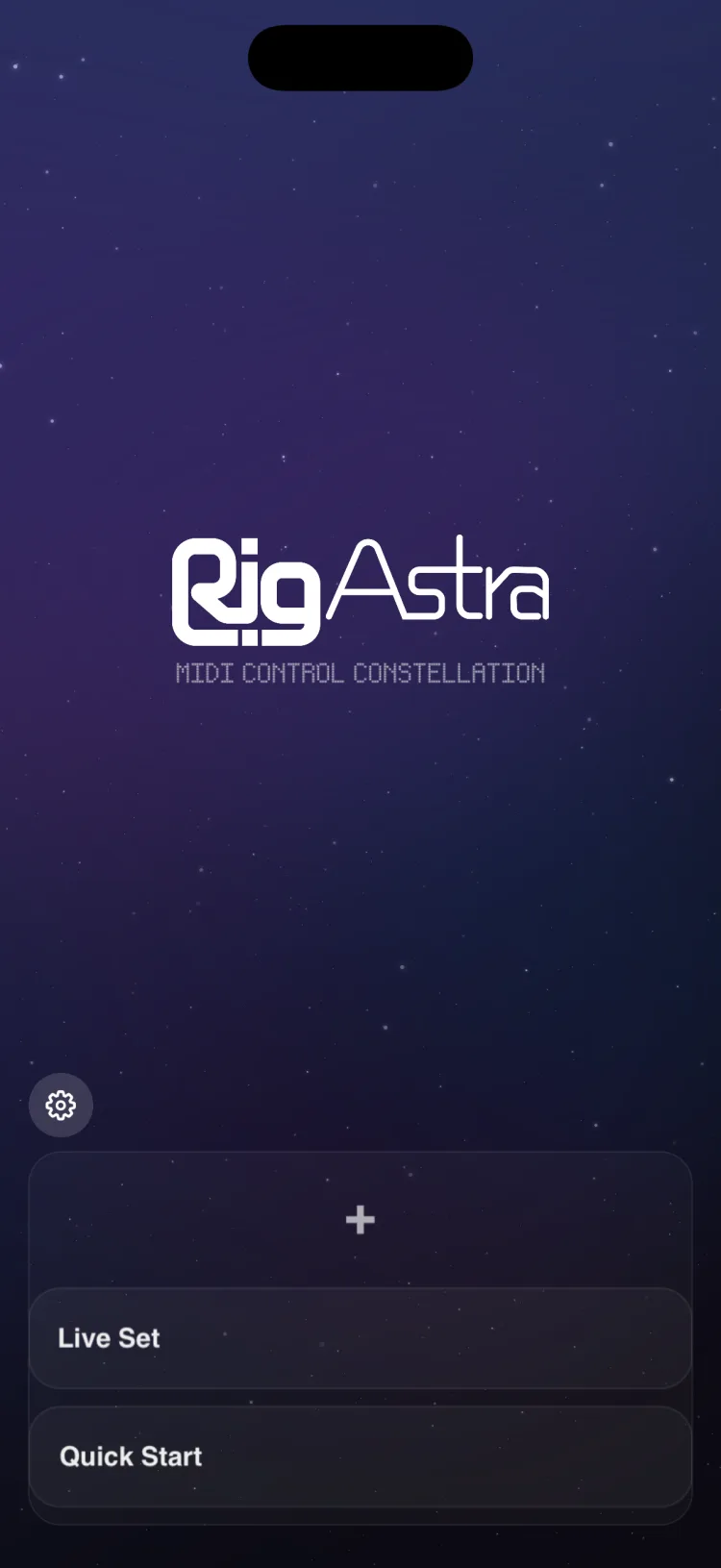
- Na lista de cenas, toque em Quick Start. Ela abre no Perform.
- Se ela não estiver na lista, vá em Ajustes > Backup > Quick Start > Restaurar cena e confirme. A cena é adicionada no topo da lista.
3. Toque
- Observe as pílulas abaixo da barra superior: cada uma é uma página. Toque em uma para trocar de página. Se não couberem todas, arraste a fileira com o dedo.
- Na página de faders e knobs, mova um controle e confira se o seu dispositivo responde.
- Nas páginas de pads, toque nos pads para enviar notas.
- Na página do Arpejador e do Drum Player, toque em Play no Drum Player para iniciar o padrão. No Arpejador, toque em Play e toque notas no teclado dele: nesta cena o Hold está ativo, então o padrão continua tocando depois que você as solta. Com Tipo 2, tocar de novo a primeira nota apaga o acorde.
- Toque na pílula de tempo na barra superior para abrir o inspetor de tempo. Ali você pode mudar o BPM e parar todos os motores com Parar tudo. Toque em Concluído para fechá-lo.
Se você move os controles e não ouve nada, verifique o destino MIDI nos Ajustes e o canal em que o seu dispositivo escuta. Veja Solução de problemas.
4. Crie sua própria cena
- Toque em ≡ à esquerda da barra superior para voltar à lista de cenas.
- Toque em [+].
- Digite um nome (até 32 caracteres) e toque em Criar.
- Toque na nova cena para abri-la no Perform.
A nova cena começa com uma página vazia.
5. Adicione seu primeiro controle
- No Perform, toque no botão de grade à direita da barra para entrar no Editor.
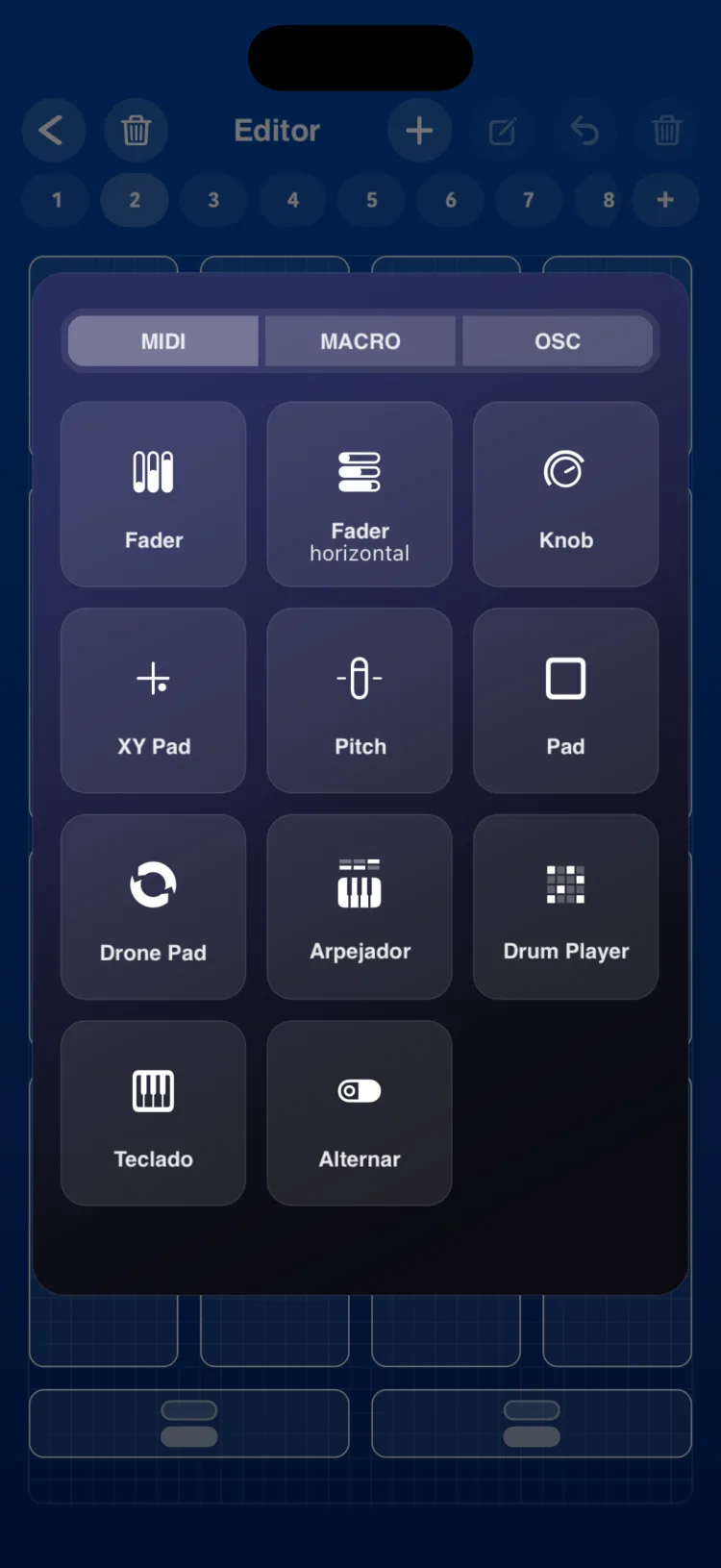
- Toque em + para abrir a paleta Adicionar controle.
- Na seção MIDI, escolha Fader. Ele é colocado no primeiro espaço livre da página.
- Arraste-o para movê-lo. Com o fader selecionado, arraste as alças dos cantos para redimensioná-lo.
- Toque duas vezes no fader para abrir o inspetor dele. Confira o Canal e o CC: o RigAstra já atribuiu o próximo CC livre nesse canal.
- Toque em Salvar.
- Toque na seta de voltar para retornar ao Perform e mova o fader.
Se a sua DAW ou instrumento tiver uma função de MIDI learn, ative-a e mova o fader para atribuí-lo a um parâmetro.
Seu trabalho é salvo sozinho
O RigAstra salva as cenas automaticamente, por exemplo quando você entra no Perform e quando sai do Editor. Não existe um botão para salvar a cena. A ação Salvar da lista de cenas faz outra coisa: guarda uma cópia da cena em Cenas salvas (veja Cenas e páginas).
Próximos passos
- Monte páginas completas no Editor.
- Conheça tudo o que a tela Perform faz.
- Controle softwares pela rede com OSC.
- Mova vários parâmetros com um só gesto usando o modo MACRO.