
Primeros pasos
En este recorrido conectas RigAstra a un equipo o app MIDI, tocas la escena de ejemplo Quick Start y después creas tu propia escena con un primer control.
Qué necesitas
- Un equipo o una app que reciba MIDI: un sintetizador, una caja de ritmos, un instrumento virtual o tu DAW.
- Una conexión entre tu dispositivo y ese equipo: por cable USB, por Bluetooth o por una sesión de MIDI por red.
1. Elige a dónde sale el MIDI
- Abre RigAstra. Aparece el selector de escenas.
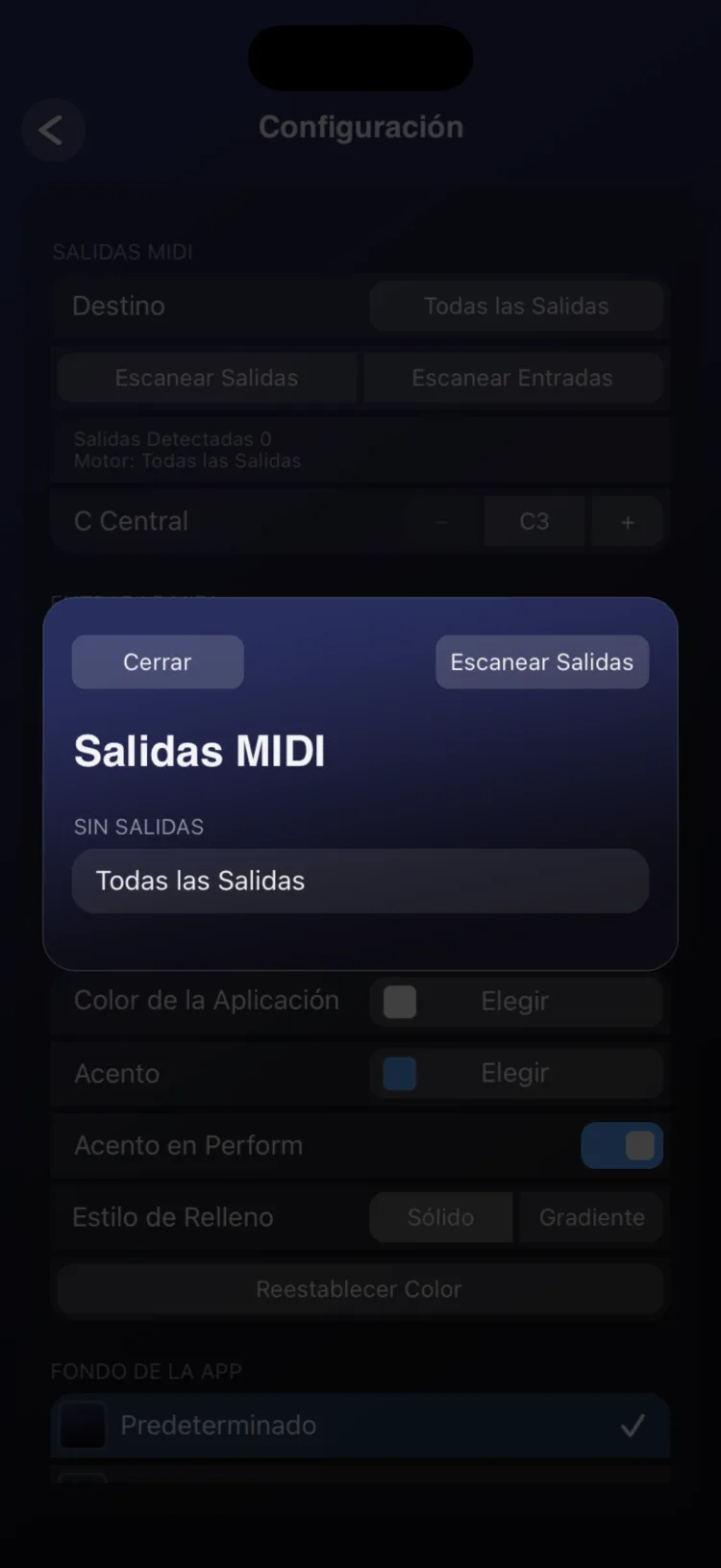
- Toca el engranaje para abrir Configuración.
- En Salidas MIDI, toca Destino. Verás la lista de destinos detectados, marcados como [USB], [BLE] o [NET].
- Marca el equipo o la app que quieres controlar. Puedes marcar varios a la vez, o Todas las Salidas.
- Si tu equipo no aparece, revisa la conexión y toca Escanear Salidas.
- Vuelve al selector de escenas.
Si no marcas ningún destino, RigAstra elige uno automáticamente. Todos los detalles están en Conexión MIDI y OSC.
2. Abre la escena Quick Start
Quick Start es una escena de fábrica con 9 páginas de ejemplo:
- Guitarra y bajo con pitch bend.
- 8 faders, 8 knobs y 2 States.
- Un Drone Pad.
- Dos páginas de pads de batería GM, una de ellas con velocidad según la altura del toque.
- Un set orquestal con key switches.
- Un Arpegiador con un Drum Player.
- Un Macro Tempo con un Teclado.
- Un LFO con un Fader.
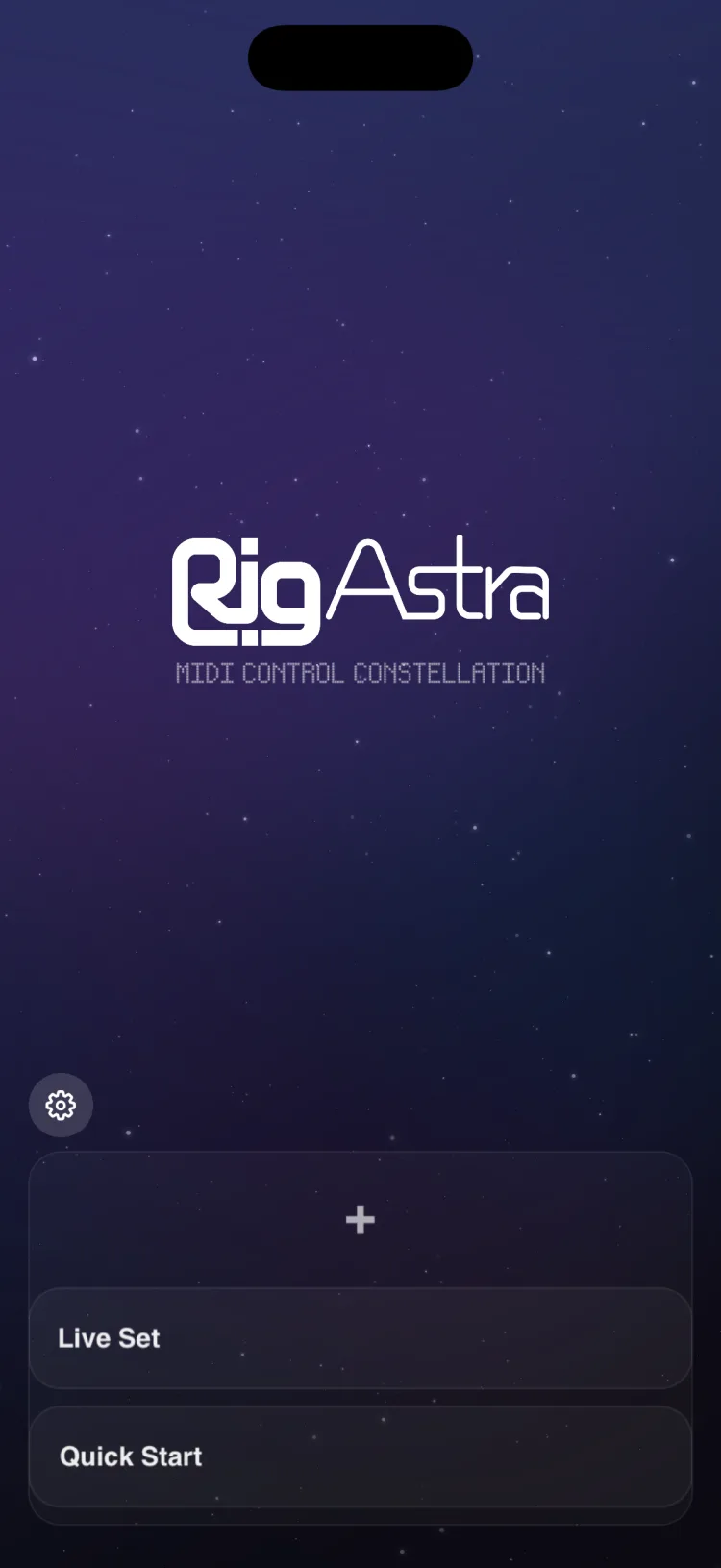
- En el selector de escenas, toca Quick Start. Se abre en Perform.
- Si no aparece en la lista, ve a Configuración → Respaldo → Quick Start → Restaurar Escena y confirma. La escena se agrega al principio de la lista.
3. Toca
- Mira las píldoras bajo la barra superior: cada una es una página. Toca una para cambiar de página. Si no caben todas, arrastra la fila con el dedo.
- En la página de faders y knobs, mueve un control y comprueba que tu equipo responda.
- En las páginas de pads, toca los pads para enviar notas.
- En la página del Arpegiador y el Drum Player, toca Play en el Drum Player para iniciar el patrón. En el Arpegiador, toca Play y toca notas en su teclado: en esta escena tiene Hold activo, así que el patrón sigue sonando al soltarlas. Con Tipo 2, volver a tocar la primera nota borra el acorde.
- Toca la píldora de tempo de la barra superior para abrir el Inspector de Tempo. Ahí puedes cambiar el BPM y detener todos los motores con Detener Todo. Toca Listo para cerrarlo.
Si mueves controles y no se oye nada, revisa el destino MIDI en Configuración y el canal en el que escucha tu equipo. Ver Solución de problemas.
4. Crea tu propia escena
- Toca ≡ a la izquierda de la barra superior para volver al selector de escenas.
- Toca [+].
- Escribe un nombre (hasta 32 caracteres) y toca Crear.
- Toca la escena nueva para abrirla en Perform.
La escena nueva empieza con una página vacía.
5. Agrega tu primer control
- En Perform, toca el botón de grilla, a la derecha de la barra, para entrar al Editor.
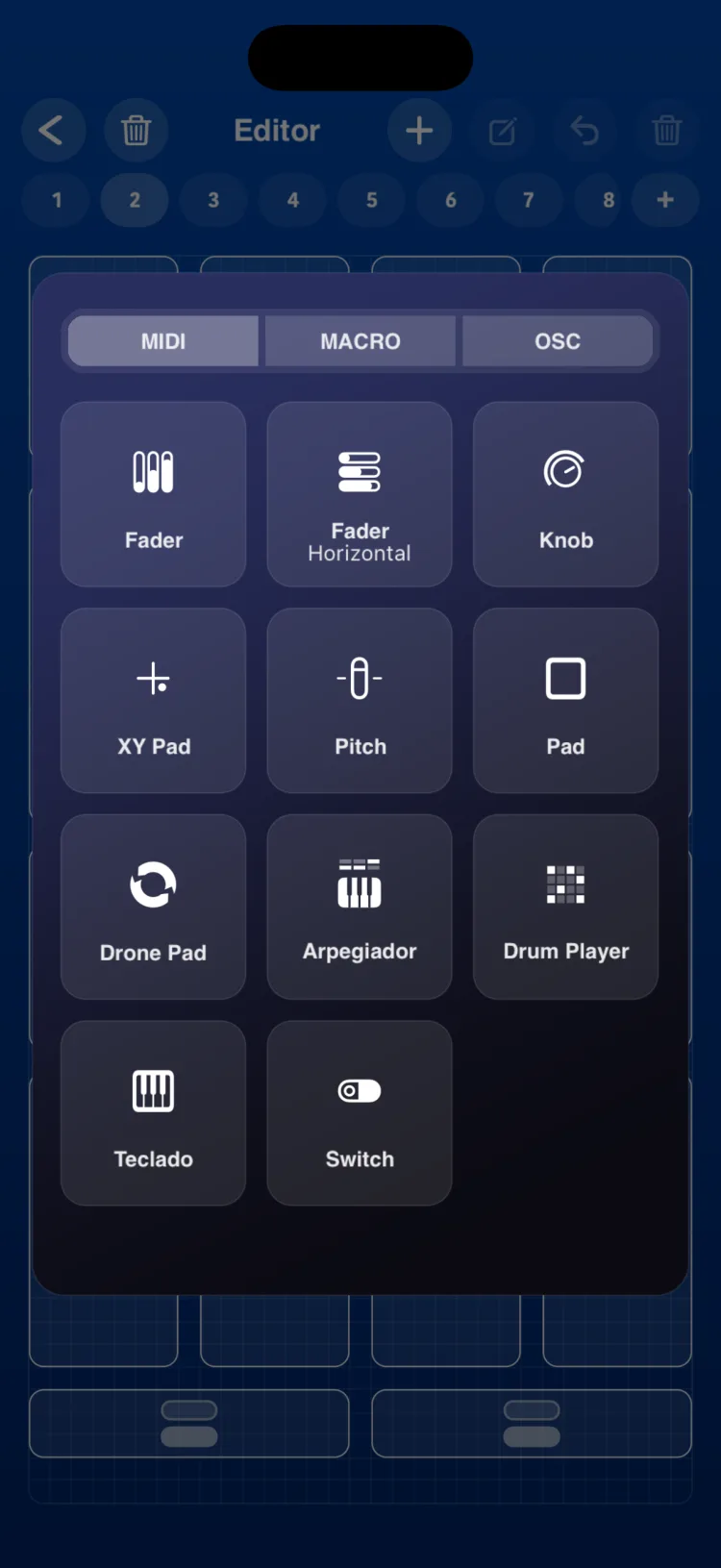
- Toca + para abrir la paleta Agregar Control.
- En la sección MIDI, elige Fader. Se coloca en el primer espacio libre de la página.
- Arrástralo para moverlo. Con el fader seleccionado, arrastra los tiradores de las esquinas para cambiar su tamaño.
- Haz doble toque sobre el fader para abrir su inspector. Revisa el Canal y el CC: RigAstra ya le asignó el siguiente CC libre de ese canal.
- Toca Guardar.
- Toca la flecha atrás para volver a Perform y mueve el fader.
Si tu DAW o tu instrumento tiene una función de aprendizaje MIDI (MIDI learn), actívala y mueve el fader para asignarlo a un parámetro.
Tu trabajo se guarda solo
RigAstra guarda las escenas automáticamente, por ejemplo al entrar a Perform y al salir del Editor. No hay un botón para guardar la escena. La acción Guardar del selector de escenas hace otra cosa: guarda una copia de la escena en Escenas guardadas (ver Escenas y páginas).
Siguientes pasos
- Arma páginas completas en el Editor.
- Conoce todo lo que hace la pantalla Perform.
- Controla software por red con OSC.
- Mueve varios parámetros con un gesto usando el modo MACRO.