
Teclado
El Teclado es un piano táctil y polifónico que cubre las 128 notas MIDI (de 0 a 127). Una barra superior te permite desplazarte por todo el rango. Funciona solo en modo MIDI.
Para qué sirve
- Tocar melodías y acordes en un sintetizador o instrumento virtual.
- Probar sonidos rápidamente mientras armas tu configuración.
Agregar un teclado
- Abre el Editor.
- En la paleta, elige Teclado dentro de la sección MIDI.
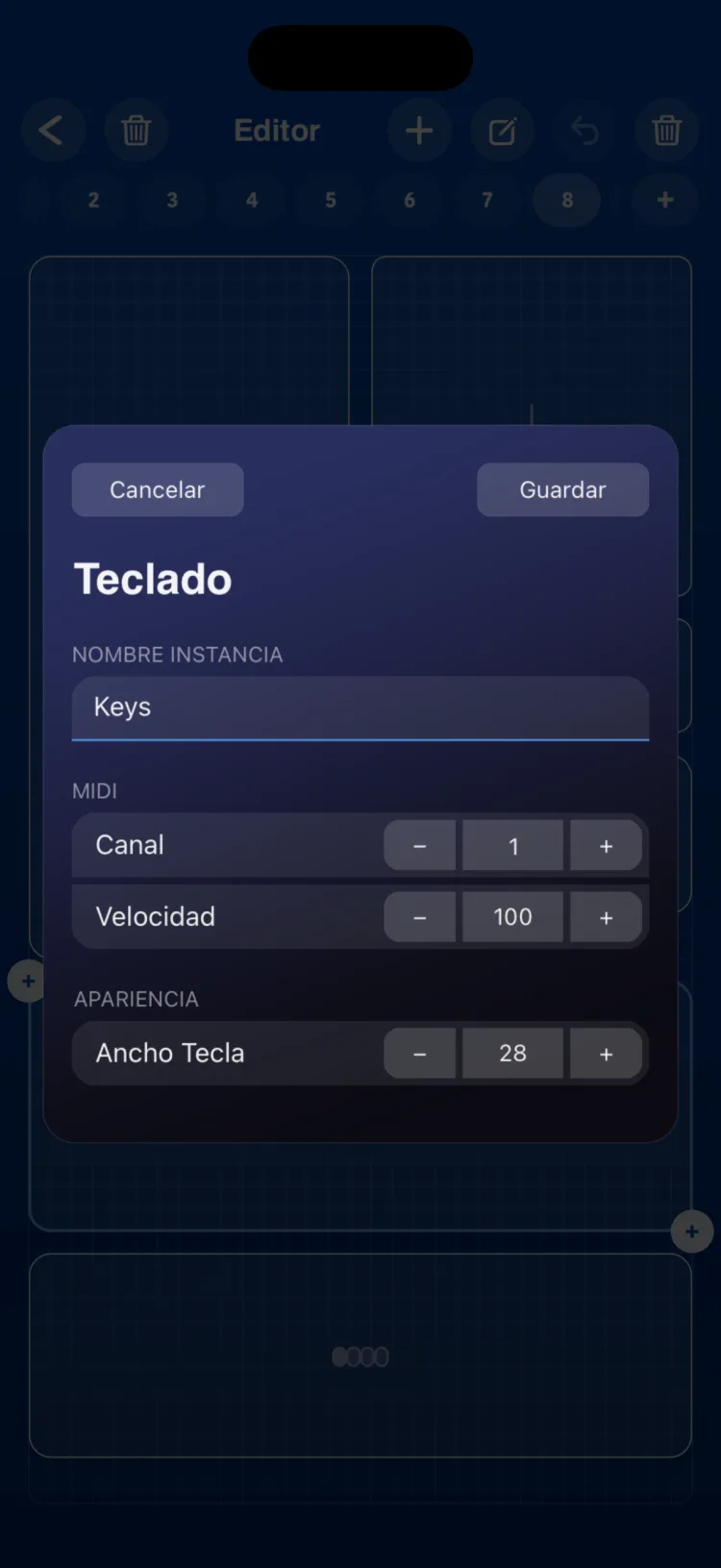
- Toca dos veces el teclado para abrir el inspector.
- Elige el canal, la velocidad y el ancho de tecla, y toca Guardar.
Tocarlo en Perform
- Toca las teclas. Con varios dedos suenan varias notas a la vez.
- Desliza un dedo de una tecla a otra para hacer glissando: se suelta la nota anterior y suena la nueva.
- Arrastra la barra superior para moverte a otro rango de notas.
Si las teclas te quedan pequeñas, sube Ancho Tecla en el inspector. Con teclas más anchas caben menos en pantalla, y usas la barra superior para llegar al resto.

Opciones del inspector
| Sección | Opción | Valores |
|---|---|---|
| NOMBRE INSTANCIA | Texto | |
| MIDI | Canal | 1–16 |
| MIDI | Velocidad | 1–127 (por defecto 100), la misma para todas las notas |
| APARIENCIA | Ancho Tecla | 28–96 puntos por tecla blanca. Un teclado nuevo empieza con teclas de 28. |
Límites
- La velocidad es fija: no cambia con la fuerza ni con la posición del toque. Si necesitas dinámica por toque, usa Pads con Velocidad Vertical.
- No tiene modo OSC ni Macro, y no puede ser destino de macros ni de un State.
- No toma el color de la página ni tiene opción de color personalizado.
- Para bends, combínalo con un Pitch Bend. Para arpegios, mira el Arpegiador.
Tamaño en la grilla en iPhone y iPad
En celdas (ancho × alto):
| Dispositivo | Mínimo | Al crearlo | Máximo |
|---|---|---|---|
| iPhone | 8×4 | 14×6 | 16×12 |
| iPad | 8×6 | 12×8 | 32×12 |