
Conexión MIDI y OSC
Las conexiones de RigAstra son globales: se configuran una sola vez en Configuración y las usan todas las escenas. Para abrir Configuración, toca el engranaje en el selector de escenas.
Salidas MIDI
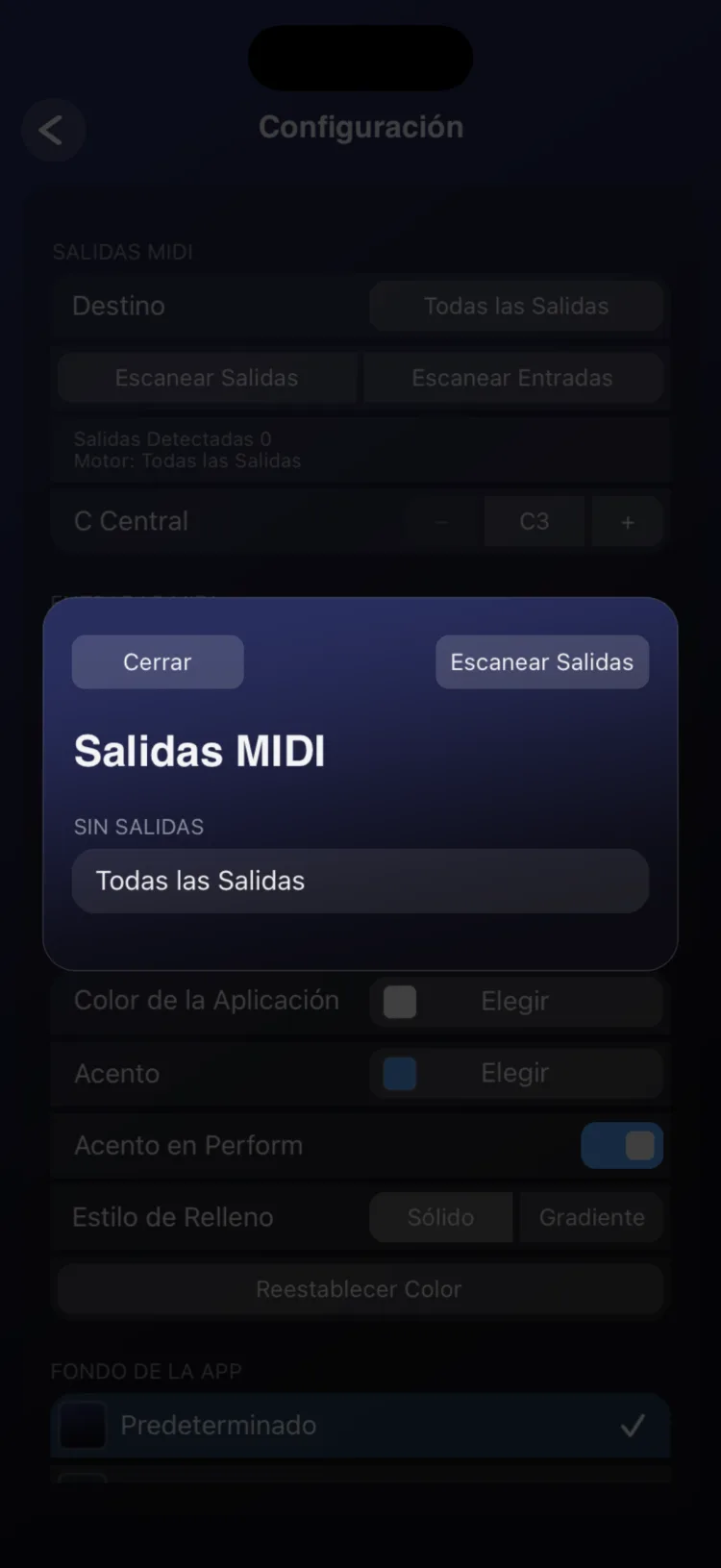
En Salidas MIDI eliges a qué equipos o apps se envía el MIDI.
- Toca Destino. Se abre la lista de destinos detectados, cada uno marcado según su conexión: [USB], [BLE] (Bluetooth) o [NET] (red).
- Marca uno o varios destinos. El MIDI sale por todos los que marques. También puedes elegir Todas las Salidas.
- Debajo de Destino se muestra cuántas salidas se detectaron.
- Si conectaste un equipo y no aparece, toca Escanear Salidas para volver a buscar.
Si no marcas ningún destino, RigAstra elige uno automáticamente, con prioridad USB, luego red y luego Bluetooth.
La selección se recuerda por nombre: si un equipo se desconecta y vuelve, se reconecta solo, sin cortar las notas que estaban sonando.
MIDI por red
Los destinos [NET] son las sesiones de MIDI por red conectadas. En iPhone y iPad, RigAstra deja encendida la sesión de red del sistema: tu dispositivo aparece en la red y, cuando la computadora se conecta, la sesión aparece en Destino. Los pasos están en Conectar a una computadora.
Notas, CC y MIDI Clock
- Las notas y los CC salen por todos los destinos marcados.
- El MIDI Clock sale por un solo destino: el primero de la lista Destino entre los que marcaste. Si ese destino se desconecta, el clock pasa automáticamente al siguiente destino seleccionado que esté conectado, prefiriendo cable (en iPhone y iPad, también IDAM con una Mac), luego red y luego Bluetooth. Cuando el primero vuelve, el clock regresa a él. Un destino de red no recibe el clock si hay otro seleccionado y conectado que no sea de red.
El reloj se explica completo en Tempo y clock.
Entradas MIDI
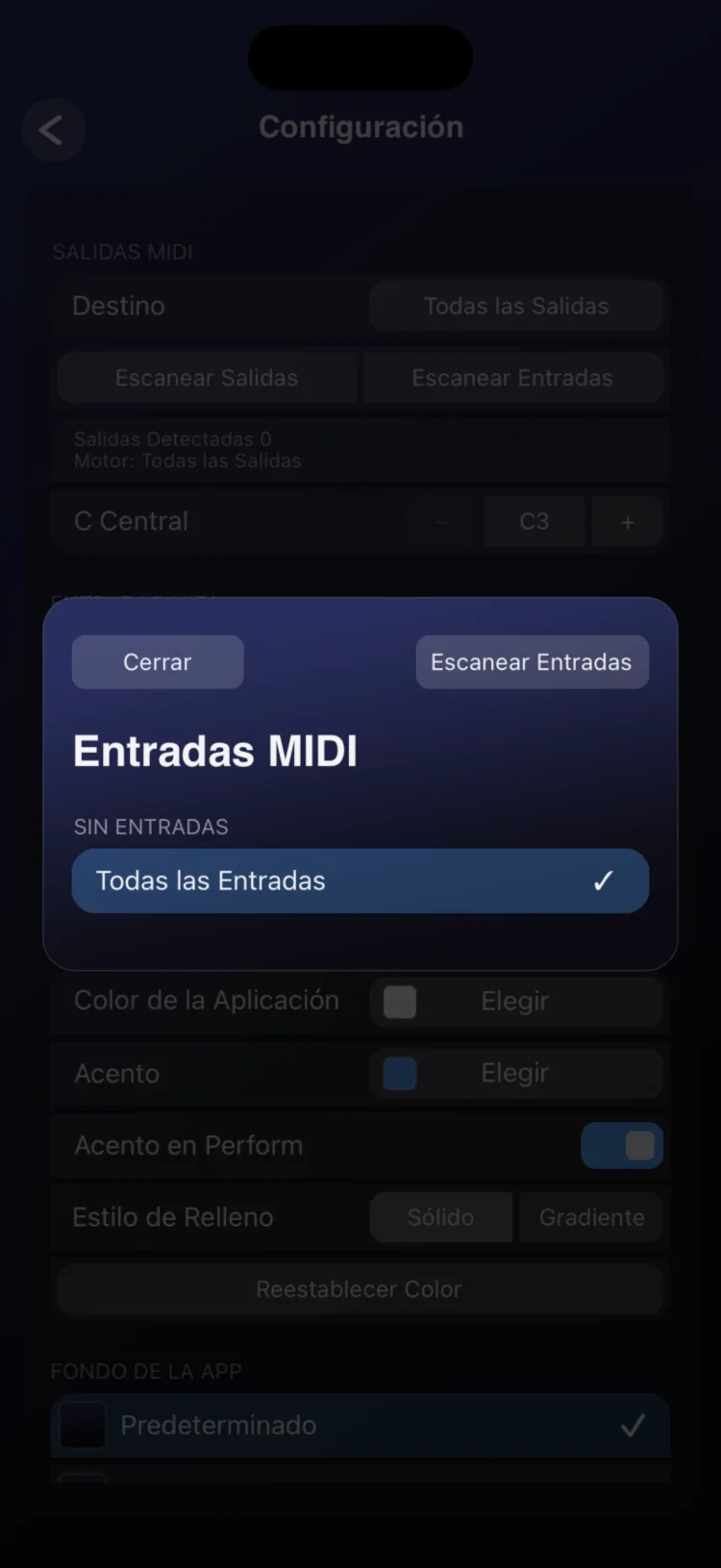
RigAstra puede seguir el MIDI Clock de otro equipo, por ejemplo tu DAW o una caja de ritmos. En Entradas MIDI, toca Entradas para elegir de qué equipos se escucha el clock externo:
| Opción | Qué hace |
|---|---|
| Todas las Entradas | Opción por defecto. Escucha todas las entradas, también las que se conecten después. |
| Algunas entradas | Escucha solo las que marques. Se recuerdan aunque estén desconectadas y se reconectan solas al volver. |
| Ninguna | Queda así al desmarcar todo. Ningún equipo externo puede tomar el reloj. |
Los cambios se aplican al instante. Si una entrada no aparece, toca Escanear Entradas.
Si varias entradas envían clock al mismo tiempo, RigAstra sigue a la primera e ignora las demás hasta que esa deje de enviar durante 500 ms. Un Stop por sí solo no cambia de fuente.
C central
C Central define cómo se nombra el Do central (nota MIDI 60) en toda la app: C3, C4 o C5. La opción por defecto es C3.
Solo cambia los nombres que ves en pads, teclados y acordes. Las notas que se envían son las mismas. Si tu DAW llama C4 a la nota 60, elige C4 para que los nombres coincidan.
Salidas OSC
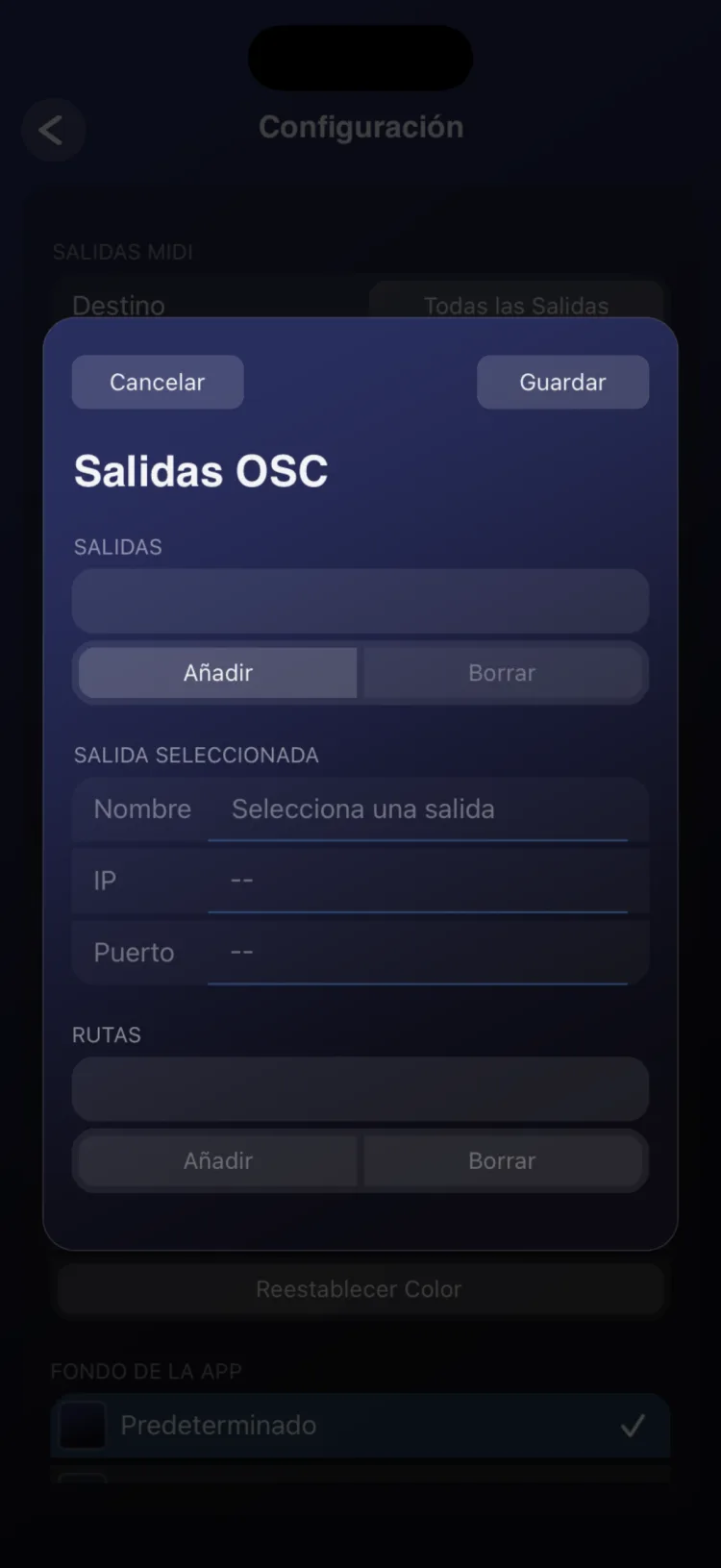
Una salida OSC es un destino de red con nombre: dirección IP, puerto UDP y una lista de rutas (paths). Las salidas son globales: las compartes entre todas las escenas.
Defines cada salida una sola vez (por ejemplo, "Resolume" en 192.168.0.20, puerto 7000, con sus rutas) y después la eliges desde cualquier Fader, Knob, XY Pad o Toggle en modo OSC.
Crear una salida OSC
- En Configuración, en Salida OSC, toca Administrar Salidas OSC. La sección muestra cuántas salidas tienes configuradas.
- Toca Añadir. Se crea "Salida OSC N" con la IP
127.0.0.1, el puerto8000y la ruta/path, ya seleccionada. - Edita el Nombre (hasta 32 caracteres), la IP (hasta 64 caracteres) y el Puerto (1 a 65535).
- En Rutas, agrega, edita o borra rutas. Cada ruta admite hasta 64 caracteres.
- Toca Guardar. Cancelar descarta todos los cambios.
La IP y el puerto se escriben a mano: RigAstra no busca equipos en la red automáticamente. Usa la IP y el puerto de entrada OSC que indica la app receptora.
Usar la salida en un control
En el inspector de cada control en modo OSC, elige la Salida y la Ruta. Puedes agregar una Ruta personalizada al final de la ruta elegida. Todas las opciones están en Modos MIDI · MACRO · OSC.
Para asignar una salida y una ruta a todos los Fader, Knob y XY Pad de una página de una vez, usa el Inspector de Página (ver Escenas y páginas). Esa asignación no incluye al Toggle.
Formato de los mensajes
| Control | Mensaje |
|---|---|
| Fader / Knob | Un argumento INT o FLOAT, escalado entre el mínimo y el máximo del control. |
| XY Pad, rutas Separadas | Un mensaje por eje, cada uno en su ruta (Ruta X / Ruta Y). |
| XY Pad, rutas Combinadas | Un solo mensaje en la Ruta X, con dos argumentos (X, Y). |
| Toggle | Un FLOAT: el valor On o el valor Off del control (por defecto 1.0 y 0.0). |
La dirección final del mensaje es la ruta de la salida más la ruta personalizada del control, si la tiene.
Límites
- OSC es solo de envío, por UDP. RigAstra no recibe OSC.
- No hay descubrimiento automático de equipos OSC.
- Cada Fader, Knob o XY Pad en modo OSC envía a 30, 45 o 60 mensajes por segundo como máximo; el último valor siempre llega. El Toggle no tiene esta opción.
- Por red, RigAstra envía Start y Stop, pero no los pulsos de MIDI Clock.
- La selección de entradas MIDI se guarda en el dispositivo y no se incluye al exportar los ajustes.
Si algo no suena o no responde, revisa Solución de problemas. El resto de las opciones está en Configuración.