
MIDI 노트
각 드럼은 MIDI 노트를 하나씩 전송합니다. 가상 악기나 드럼 모듈의 사운드에 맞게, 드럼별로 어떤 노트를 보낼지 바꿀 수 있습니다.
세 가지 배치는 각각 고유한 노트 맵을 가집니다. 배치 1에서 노트를 바꿔도, 드럼이 비슷해 보이더라도 배치 2와 3에는 영향을 주지 않습니다. 배치에 대한 자세한 내용은 드럼과 배치를 참고하세요.
매핑 모드 시작하기
- 설정(왼쪽 열의 톱니바퀴 버튼)을 탭해 MIDI 설정을 여세요.
- MIDI 노트 매핑을 탭하세요.
패널이 아래쪽 바로 줄어들고, 현재 배치의 각 드럼 위에 두 가지가 나타납니다.
- 노트를 테스트하는 둥근 재생 버튼.
- 노트를 바꾸는 노트 이름 라벨(예: C2).
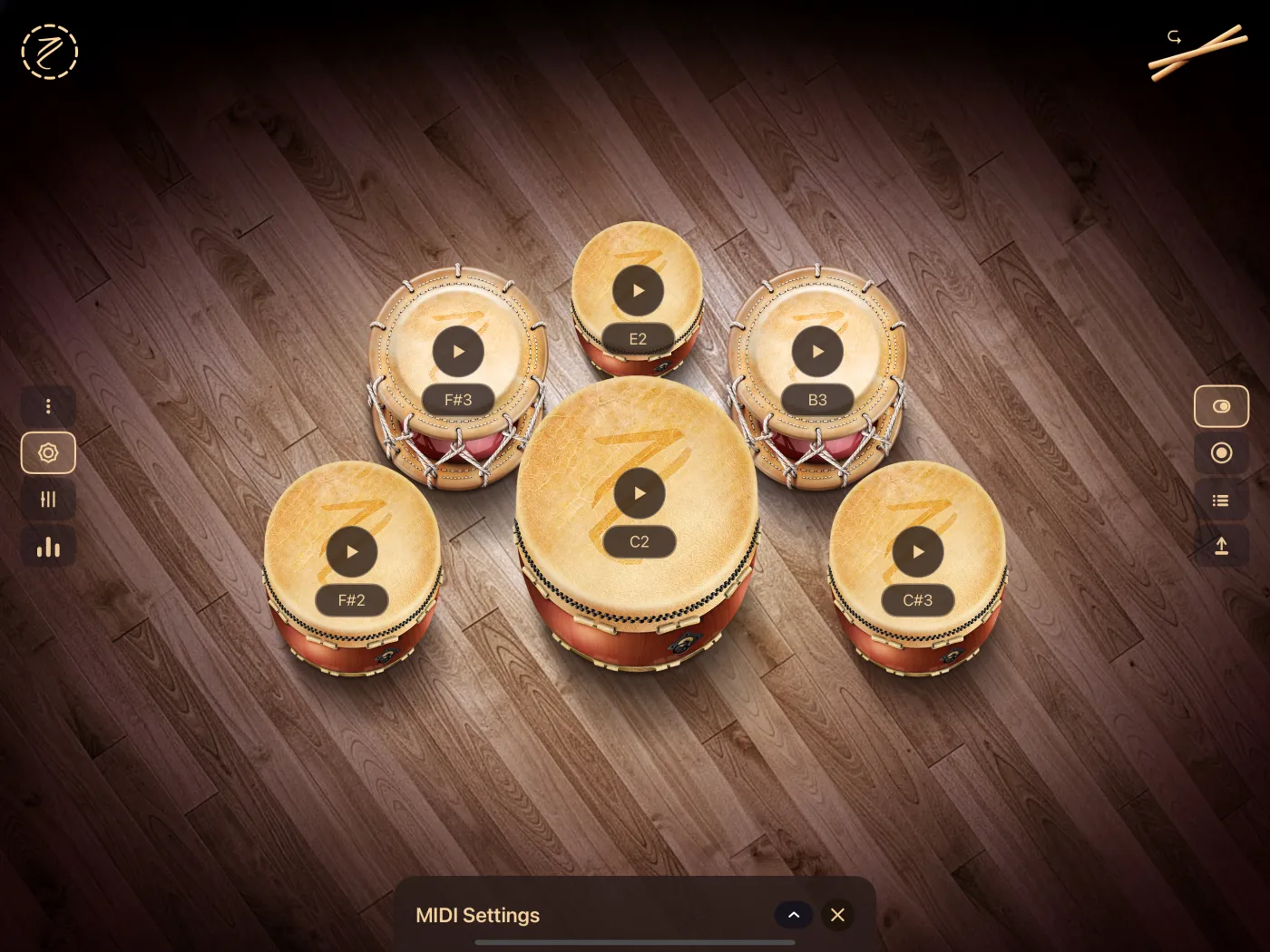
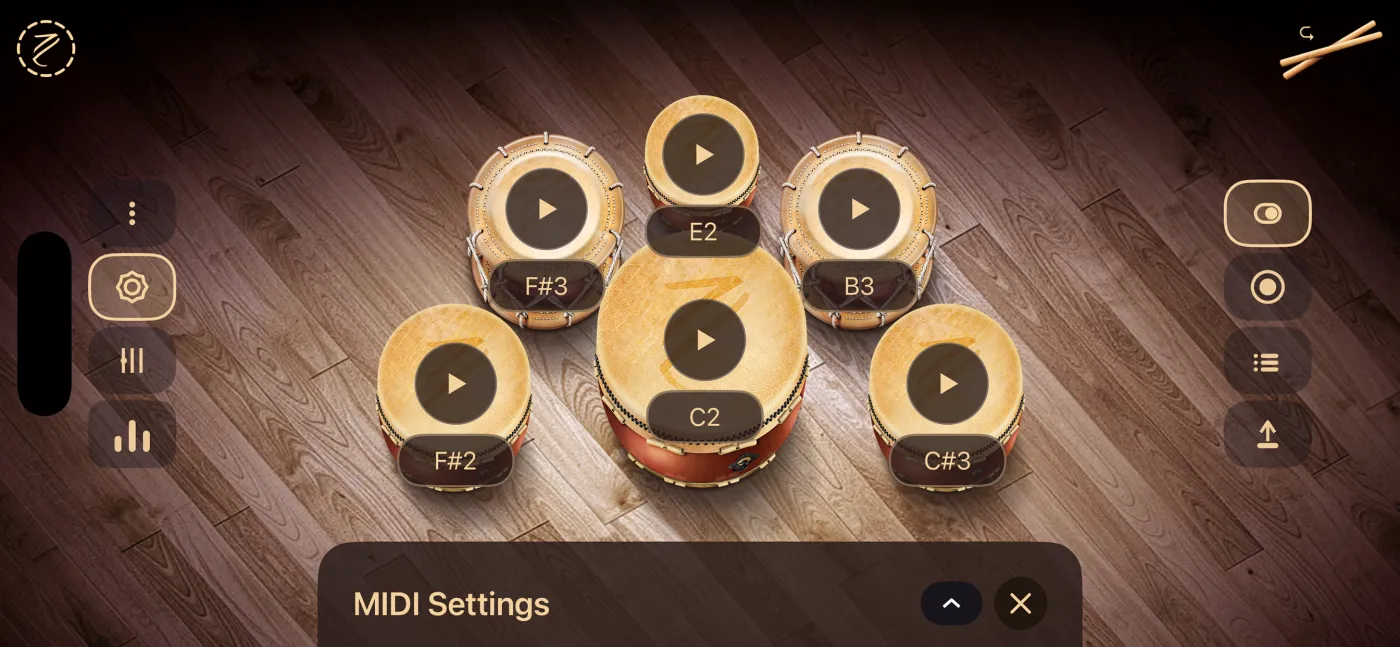
화면에 있는 배치의 노트만 보입니다. 다른 배치를 매핑하려면 설정을 닫고 그 배치를 선택한 다음(배치 선택기를 열면 설정이 자동으로 닫힙니다) MIDI 노트 매핑을 다시 탭하세요.
드럼의 노트 바꾸기
- 드럼의 노트 라벨을 탭하세요.
- C-1(0)부터 G9(127)까지 모든 MIDI 노트가 있는 휠이 열립니다. 높은 노트는 위쪽에, 낮은 노트는 아래쪽에 있습니다.
- 원하는 노트까지 휠을 돌리세요. MIDI 대상이 선택되어 있으면 휠이 지나가는 노트마다 악기가 소리를 냅니다.
- 휠 바깥을 탭해 확정하세요.
휠에는 확인이나 취소 버튼이 없습니다. 바깥을 탭하면 가운데에 있는 노트가 적용됩니다. 실수로 휠을 열었다면 원래 노트에 그대로 두고 바깥을 탭하세요.
노트 테스트하기
드럼의 재생 버튼을 탭하세요. 그 노트가 타격과 똑같이(벨로시티 100) MIDI로 전송되지만, 앱은 자체 소리를 재생하지 않고 드럼을 애니메이션으로 보여 주지도 않습니다. 따라서 앱 소리가 겹치지 않은 상태로 악기가 무엇을 연주하는지 확인할 수 있습니다.
소리를 들으려면 MIDI 출력에서 대상이 선택되어 있어야 합니다.
매핑 모드 끝내기
- MIDI 설정 바의 위쪽 화살표를 탭해 전체 패널을 다시 열거나,
- ×를 탭해 설정을 닫으세요.
어느 쪽이든 드럼 위의 라벨이 사라집니다. 매핑하는 동안에도 재생 버튼과 라벨이 덮지 않는 곳에서는 계속 드럼을 연주할 수 있습니다.
변경 사항 저장
선택한 노트는 배치별로 즉시 저장됩니다. 다음에 앱을 열면 드럼이 선택한 노트를 전송합니다.
공장 초기 노트로 되돌리는 버튼은 없습니다. 드럼을 원래대로 되돌리려면 휠에서 원래 노트를 선택하세요(아래 표에 있습니다).
앱의 소리는 바뀌지 않습니다
노트 맵은 내보내는 MIDI에만 영향을 줍니다. 어떤 노트를 선택하든 각 드럼의 내부 소리는 그대로입니다.
기본 노트
기본 노트는 채널 10용인 General MIDI 드럼 맵을 따릅니다.
배치 1(드럼 8개)
| 노트 | 번호 | General MIDI 사운드 |
|---|---|---|
| F#2 | 42 | 클로즈드 하이햇 |
| A#2 | 46 | 오픈 하이햇 |
| E2 | 40 | 스네어(일렉트릭 스네어) |
| A2 | 45 | 로우 탐 |
| G2 | 43 | 하이 플로어 탐 |
| F2 | 41 | 로우 플로어 탐 |
| C#3 | 49 | 크래시 1 |
| C2 | 36 | 베이스 드럼 |
배치 2(드럼 3개)
| 노트 | 번호 | General MIDI 사운드 |
|---|---|---|
| F3 | 53 | 라이드 벨 |
| G3 | 55 | 스플래시 |
| A3 | 57 | 크래시 2 |
배치 3(드럼 6개)
| 노트 | 번호 | General MIDI 사운드 |
|---|---|---|
| F#2 | 42 | 클로즈드 하이햇 |
| E2 | 40 | 스네어(일렉트릭 스네어) |
| C#3 | 49 | 크래시 1 |
| C2 | 36 | 베이스 드럼 |
| F#3 | 54 | 탬버린 |
| B3 | 59 | 라이드 2 |
각 라벨에 해당 드럼의 노트가 표시되므로, 매핑 모드에서는 어떤 노트가 어느 드럼에 해당하는지 화면에서 바로 확인할 수 있습니다.
노트 이름
Taiko Drums는 노트 60을 C4(가운데 도), 노트 0을 C-1로 부르는 방식을 사용합니다. 노트 60을 C3로 부르는 앱도 있습니다. 이 경우 이름이 한 옥타브 낮게 보이지만 노트 번호는 같습니다.