
Notas MIDI
Cada tambor envia uma nota MIDI. Você pode mudar qual, tambor por tambor, para combinar com os sons do seu instrumento virtual ou módulo de bateria.
Cada um dos três diagramas tem seu próprio mapa de notas. Mudar uma nota no diagrama 1 não afeta os diagramas 2 e 3, mesmo que os tambores pareçam iguais. Mais sobre diagramas em Tambores e diagramas.
Entrar no modo de mapeamento
- Toque em Configurações (o botão de engrenagem na coluna esquerda) para abrir as Configurações MIDI.
- Toque em MAPEAR NOTAS MIDI.
O painel se reduz a uma barra na parte de baixo e, em cada tambor do diagrama atual, aparecem duas coisas:
- Um botão redondo de reproduzir, para testar a nota.
- Uma etiqueta com o nome da nota (por exemplo, C2), para alterá-la.
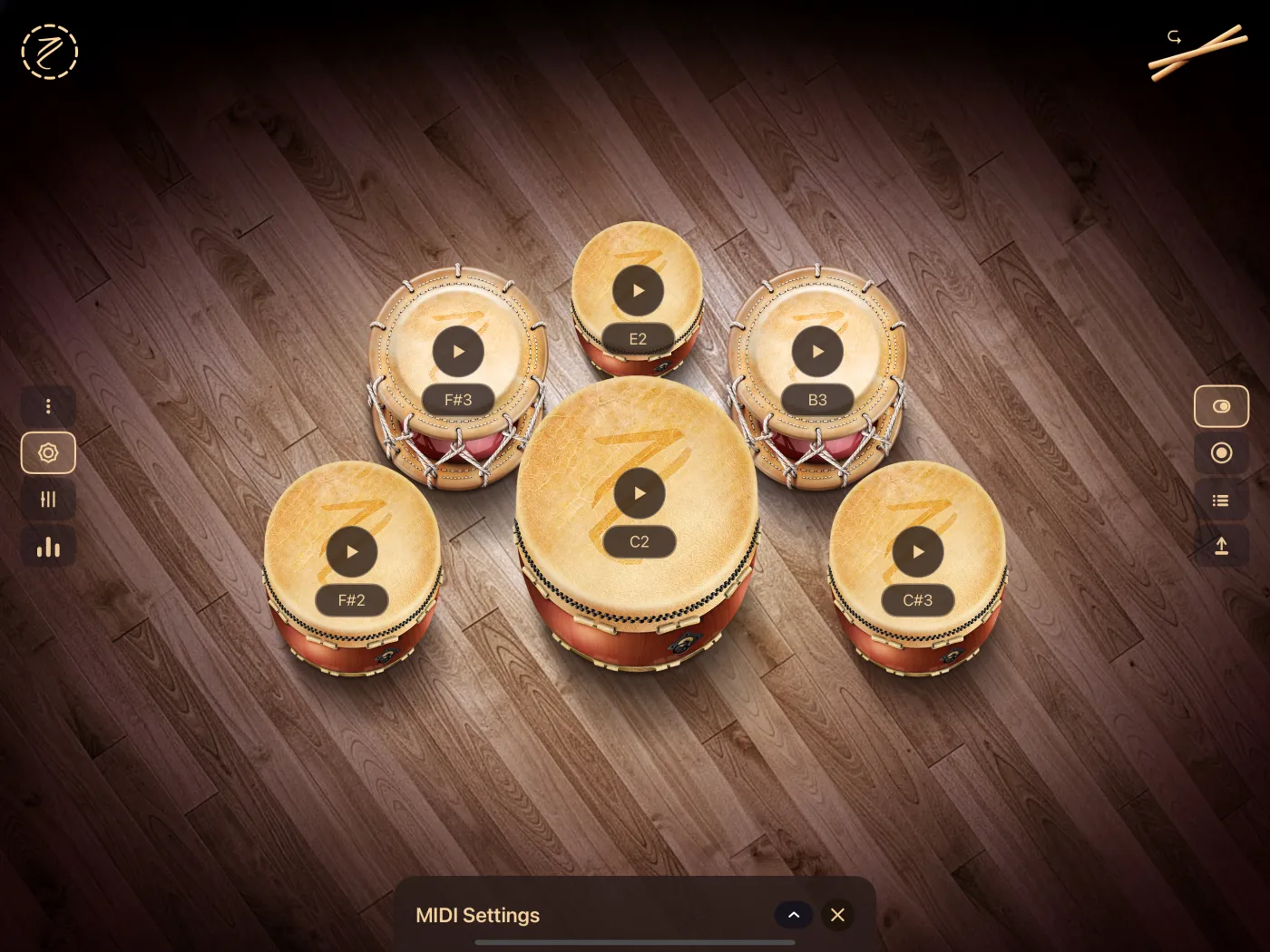
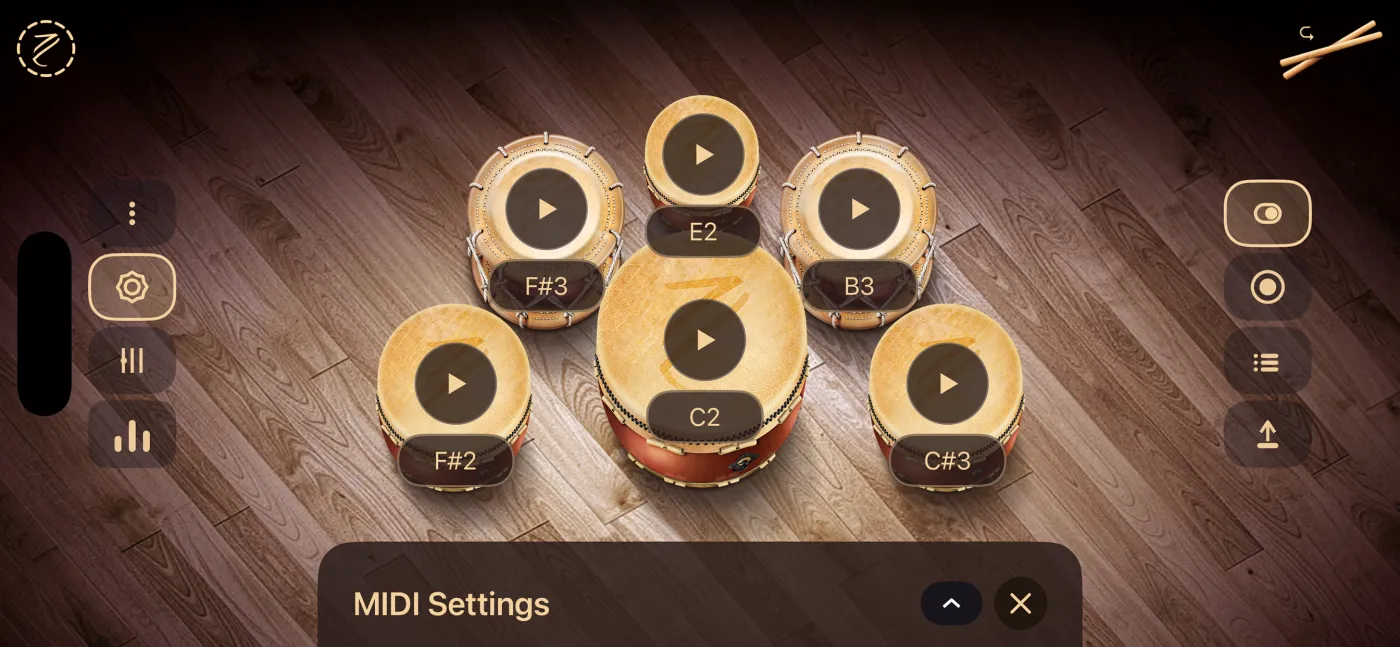
Você só vê as notas do diagrama que está na tela. Para mapear outro diagrama, feche as configurações, escolha esse diagrama (abrir o seletor de diagramas fecha as configurações sozinho) e toque em MAPEAR NOTAS MIDI de novo.
Mudar a nota de um tambor
- Toque na etiqueta da nota no tambor.
- Abre-se uma roda com todas as notas MIDI, de C-1 (0) a G9 (127). As notas agudas ficam em cima e as graves embaixo.
- Gire a roda até a nota que você quer. Se você tiver um destino MIDI selecionado, seu instrumento toca cada nota por onde a roda passa.
- Toque fora da roda para confirmar.
A roda não tem botão de OK nem de Cancelar: tocar fora aplica a nota do centro. Se você abriu a roda por engano, deixe-a na nota que ela tinha e toque fora.
Testar uma nota
Toque no botão de reproduzir de um tambor. A nota dele é enviada por MIDI, igual a um golpe (velocity 100), mas o app não toca o próprio som nem anima o tambor. Assim você confere o que seu instrumento toca sem o som do app por cima.
Para ouvir algo, você precisa de um destino selecionado na Saída MIDI.
Sair do modo de mapeamento
- Toque na seta para cima da barra das Configurações MIDI para abrir o painel completo de novo, ou
- toque em × para fechar as configurações.
Nos dois casos, as etiquetas dos tambores desaparecem. Durante o mapeamento, você pode continuar tocando os tambores em qualquer ponto que o botão de reproduzir e a etiqueta não cubram.
Suas mudanças ficam salvas
Cada nota que você escolhe é salva na hora, por diagrama. Na próxima vez que você abrir o app, os tambores enviarão as notas que você escolheu.
Não há botão para voltar às notas de fábrica. Para restaurar um tambor, escolha a nota original dele na roda (elas estão nas tabelas abaixo).
O som do app não muda
O mapa de notas só afeta o MIDI que sai. O som interno de cada tambor continua igual, seja qual for a nota que você escolher.
Notas padrão
As notas padrão seguem o mapa de bateria do General MIDI, pensado para o canal 10.
Diagrama 1 (8 tambores)
| Nota | Número | Som General MIDI |
|---|---|---|
| F#2 | 42 | Chimbal fechado |
| A#2 | 46 | Chimbal aberto |
| E2 | 40 | Caixa (caixa eletrônica) |
| A2 | 45 | Tom grave |
| G2 | 43 | Surdo agudo |
| F2 | 41 | Surdo grave |
| C#3 | 49 | Crash 1 |
| C2 | 36 | Bumbo |
Diagrama 2 (3 tambores)
| Nota | Número | Som General MIDI |
|---|---|---|
| F3 | 53 | Cúpula do ride |
| G3 | 55 | Splash |
| A3 | 57 | Crash 2 |
Diagrama 3 (6 tambores)
| Nota | Número | Som General MIDI |
|---|---|---|
| F#2 | 42 | Chimbal fechado |
| E2 | 40 | Caixa (caixa eletrônica) |
| C#3 | 49 | Crash 1 |
| C2 | 36 | Bumbo |
| F#3 | 54 | Pandeirola |
| B3 | 59 | Ride 2 |
Cada etiqueta mostra a nota do seu tambor, então no modo de mapeamento você vê na tela qual corresponde a cada tambor.
Nomes das notas
O Taiko Drums usa a convenção em que a nota 60 é C4 (dó central) e a nota 0 é C-1. Alguns apps chamam a nota 60 de C3: nesse caso você verá nomes uma oitava abaixo, mas o número da nota é o mesmo.