
내보내기
테이크를 곡과 함께, 또는 드럼만 담은 WAV 오디오 파일로 만들어 ‘파일’에 저장하거나 공유할 수 있습니다.
내보내기 전에
- 내보낼 테이크를 선택하세요. 테이크와 버전을 참고하세요.
- 재생 스위치가 켜져 있어야 합니다.
- 녹음 중에는 내보낼 수 없습니다.
선택된 테이크가 없거나 녹음 중이면 내보내기 전에 먼저 녹음을 선택하세요.가 표시됩니다.
단계별 내보내기
- 오른쪽 열의 마지막 버튼인 내보내기를 탭하세요. 곡이 재생 중이었다면 멈춥니다.
- 내보낼 항목 선택에서 옵션을 고르고 계속을 탭하세요.
- 파일 이름을 입력하고 내보내기를 탭하세요.
- 내보내는 중…이 표시되는 동안 기다리세요. 언제든지 취소를 탭할 수 있습니다.
- 내보내기 준비 완료에서 파일로 무엇을 할지 선택하세요.
내보낼 항목
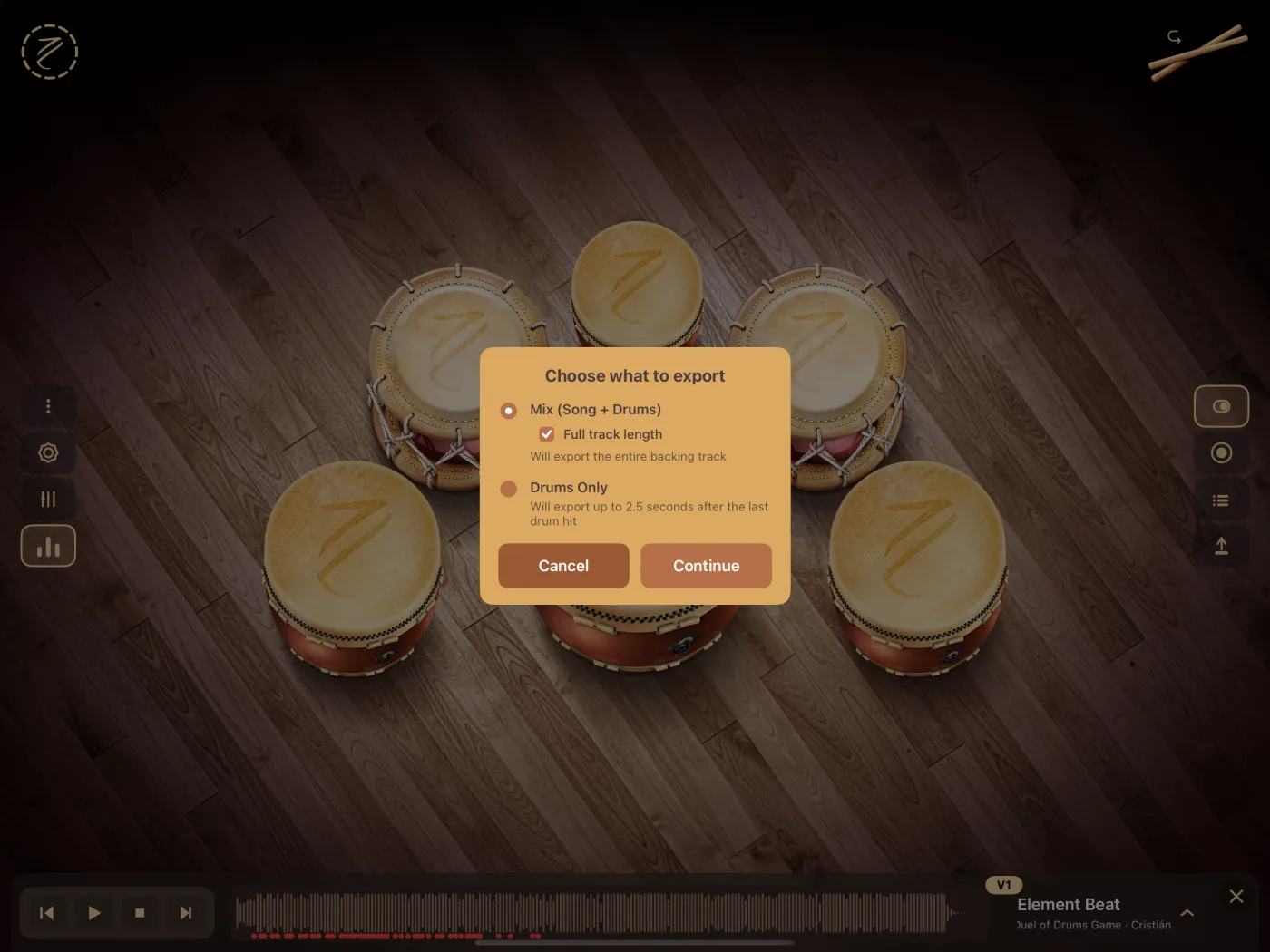
믹스 (노래 + 드럼)
대화상자가 열리면 선택되어 있는 옵션입니다. 파일에 곡과 드럼이 함께 담깁니다.
그 아래에는 전체 트랙 길이 체크박스가 있습니다(처음에는 체크되어 있습니다).
- 체크됨: 전체 반주 트랙을 내보냅니다. 파일 길이는 곡 전체입니다. 마지막 타격이 곡의 끝에 아주 가까우면 그 타격이 잘리지 않도록 파일이 조금 더 길어집니다.
- 체크 해제: 마지막 드럼 타격까지 내보냅니다. 마지막 타격 직후, 소리가 울릴 수 있을 정도의 시간 뒤에 파일이 끝납니다.
드럼만
마지막 드럼 타격 후 2.5초까지 내보냅니다. 파일에는 곡 없이 드럼만 담기며, 곡과 같은 지점에서 시작합니다. 따라서 오디오 편집기에서 원곡 옆에 놓으면 박자가 맞습니다.
이 옵션에서는 전체 트랙 길이 체크박스가 적용되지 않습니다.
볼륨과 사운드
- 믹서에서 설정한 드럼과 곡의 볼륨이 사용됩니다.
- 테이크 도중에 모드를 바꿨더라도, 파일의 모든 타격에는 내보낼 때 적용되어 있는 심플 또는 플램 모드가 사용됩니다. 내보내기 전에 듣고 싶은 모드를 선택해 두세요. 플램을 참고하세요.
- 파일은 건조한 소리로 나옵니다. 앱에서 연주할 때 들리는 리버브는 포함되지 않습니다.
- 앱은 기기 오디오 지연만큼 타격을 앞당겨 파일이 곡과 박자가 맞도록 합니다. 테이크와 버전을 참고하세요.
파일 이름
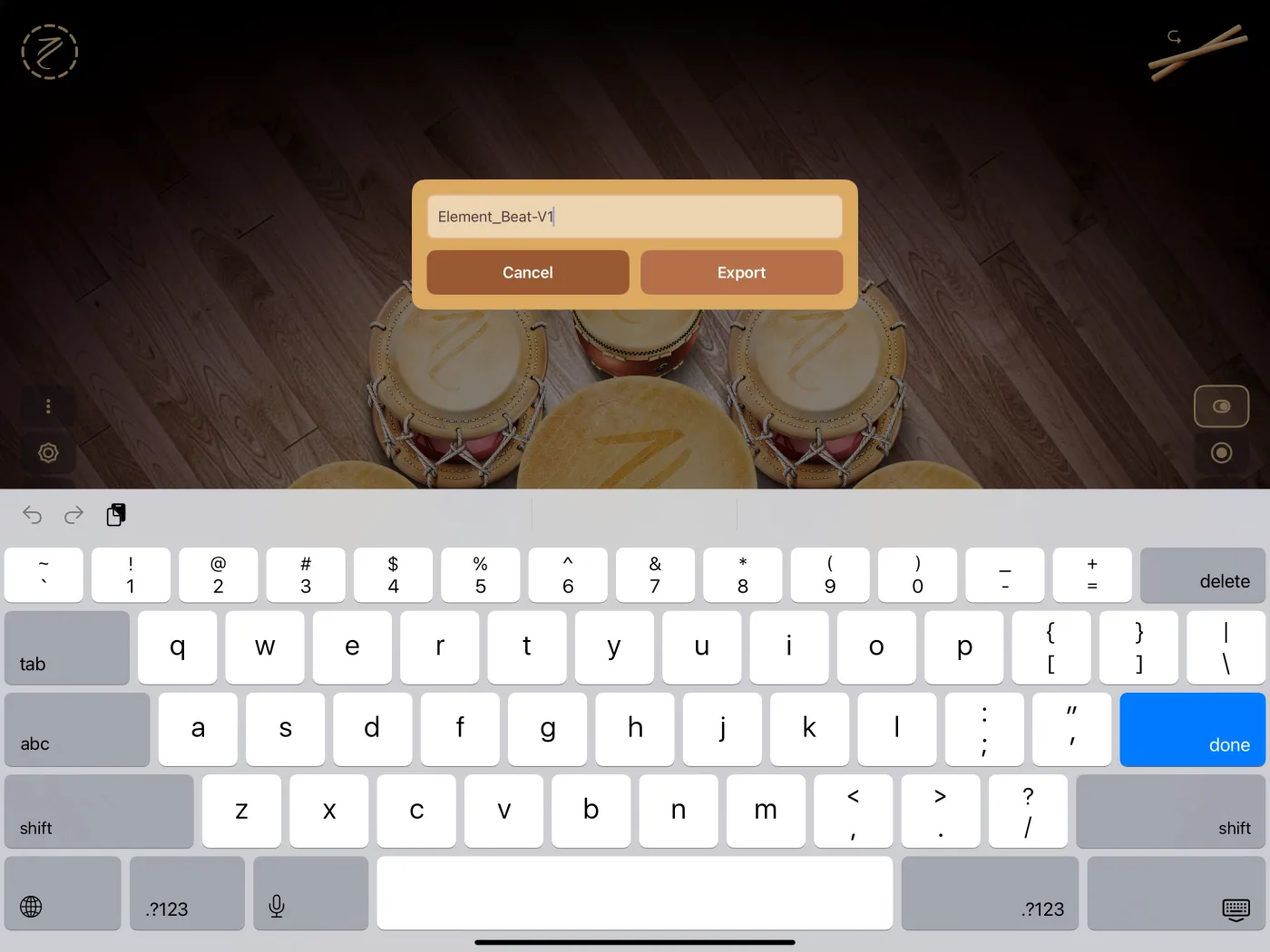
앱은 곡 제목과 버전으로 이름을 제안합니다. 예: Element_Beat-V2. 이름은 바꿀 수 있습니다.
- 악센트 없는 영문자, 숫자, 하이픈(
-), 밑줄(_), 공백을 사용하세요. 그 외의 문자(악센트 문자, ñ, 마침표, 슬래시, 이모지)는 하이픈으로 바뀝니다. - 확장자는 입력하지 마세요. 앱이
.wav를 붙입니다. - 이름을 비워 두면 입력란이 흔들리고 다음으로 진행되지 않습니다.
내보내기(또는 키보드의 return 키)를 탭해 시작하거나, 취소를 탭해 나가세요.
저장 또는 공유
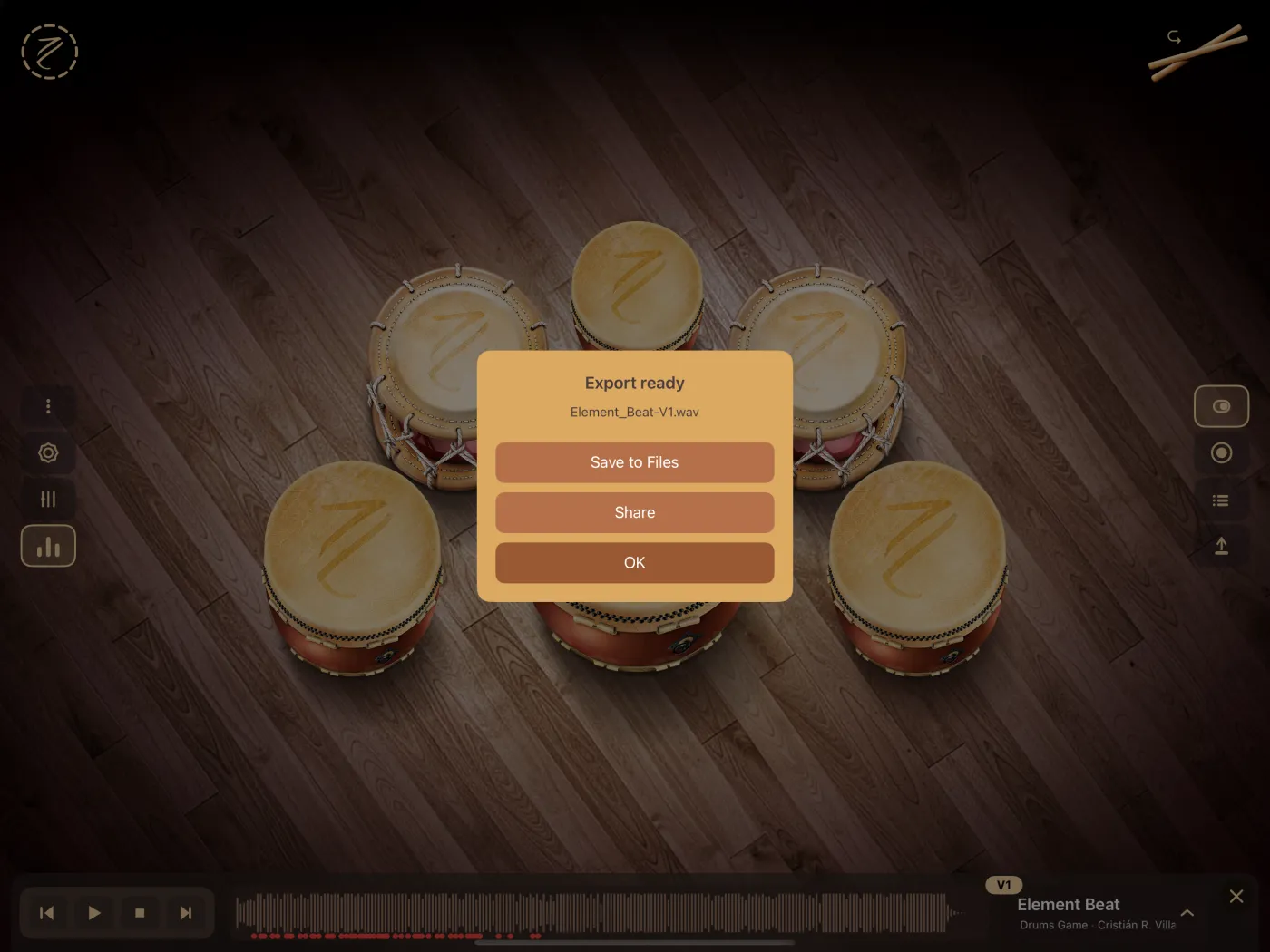
내보내기가 끝나면 내보내기 준비 완료에 파일 이름과 세 개의 버튼이 표시됩니다.
- ‘파일’에 저장: ‘파일’ 앱에서 폴더(기기, iCloud Drive 또는 다른 서비스)를 선택해 사본을 저장합니다.
- 공유: iOS 공유 시트를 열어 AirDrop, 메일, 메시지 또는 다른 앱으로 보냅니다. 파일과 함께 가는 메시지에는 앱 이름, 버전, 파일 이름이 표시됩니다.
- 확인: 대화상자를 닫습니다.
내보낸 사본은 ‘파일’ 앱에 자동으로 나타나지 않습니다. 저장하거나 공유하지 않고 확인을 탭해도, 원할 때 언제든지 테이크를 다시 내보낼 수 있습니다.
형식
파일은 비압축 WAV입니다. 샘플레이트는 그 시점의 기기 오디오 출력에 따라 달라집니다.
문제가 생겼을 때
| 메시지 | 원인 |
|---|---|
| 내보내기 전에 먼저 녹음을 선택하세요. | 선택된 테이크가 없거나 녹음 중입니다. |
| 녹음을 듣거나 관리하려면 스위치를 켜세요. | 재생 스위치가 꺼져 있습니다. |
| 내보내기가 취소되었습니다 | 내보내기 도중에 취소를 탭했습니다. |
| 내보내기에 실패했습니다. | 파일을 만들 수 없었습니다. 믹스에서는 앱이 그 테이크의 곡을 더 이상 찾을 수 없을 때도 표시됩니다. 드럼만을 시도해 보세요. |
문제가 계속되면 문제 해결을 참고하세요.