
MIDI 音符
每只鼓都会发送一个 MIDI 音符。你可以逐只鼓更改发送的音符,以匹配你的虚拟乐器或鼓音源模块的声音。
三种布局各有自己的音符映射。更改布局 1 中的音符不会影响布局 2 和布局 3,即使鼓看起来相似也是如此。关于布局的更多信息,请参阅鼓与布局。
进入映射模式
- 点按 设置(左侧栏中的齿轮按钮)打开 MIDI 设置。
- 点按 映射 MIDI 音符。
面板会缩小为底部的一个横条,当前布局的每只鼓上会出现两样东西:
- 一个圆形的 播放 按钮,用于试听音符。
- 一个显示音符名称的标签(例如 C2),用于更改音符。
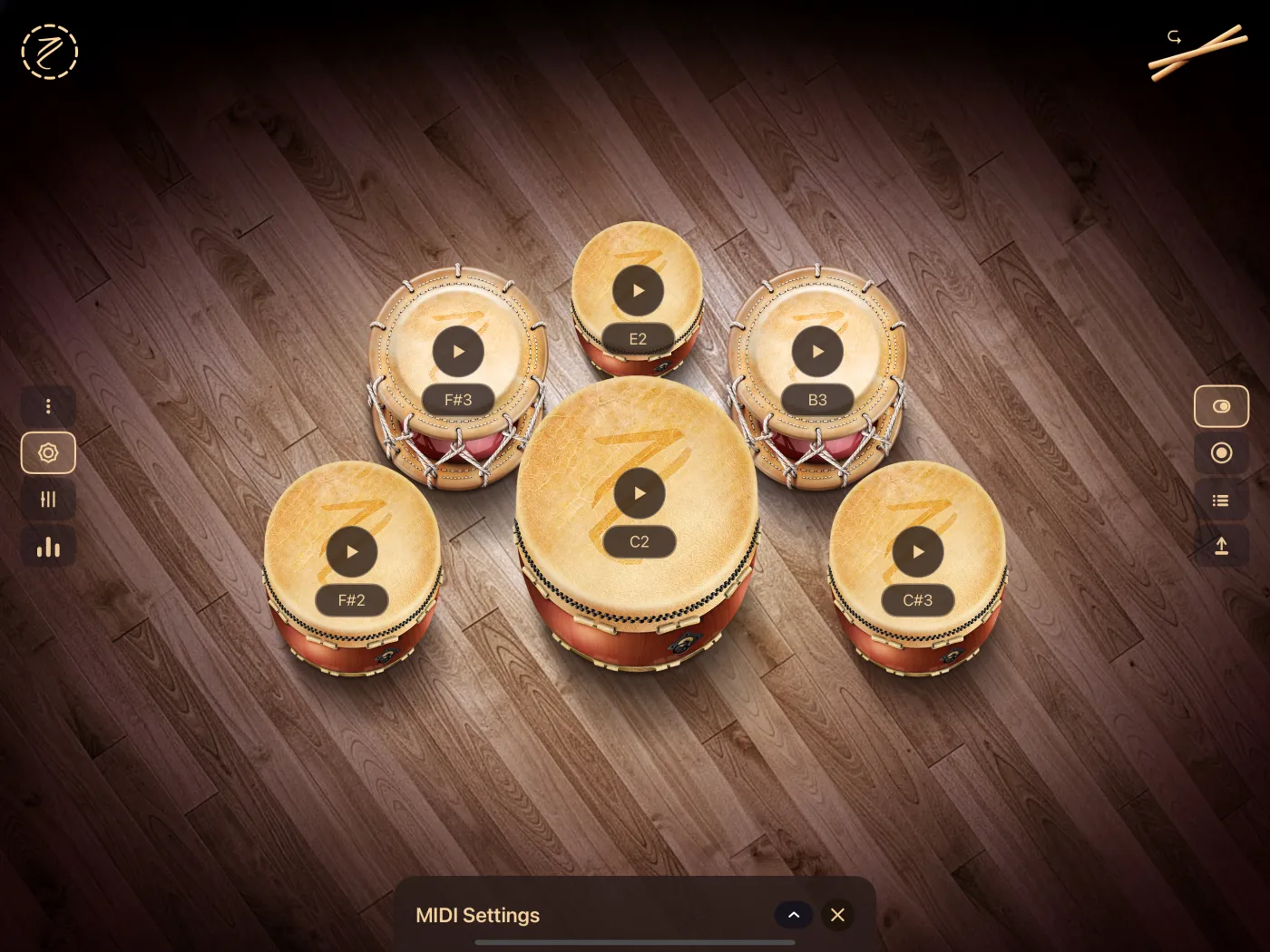
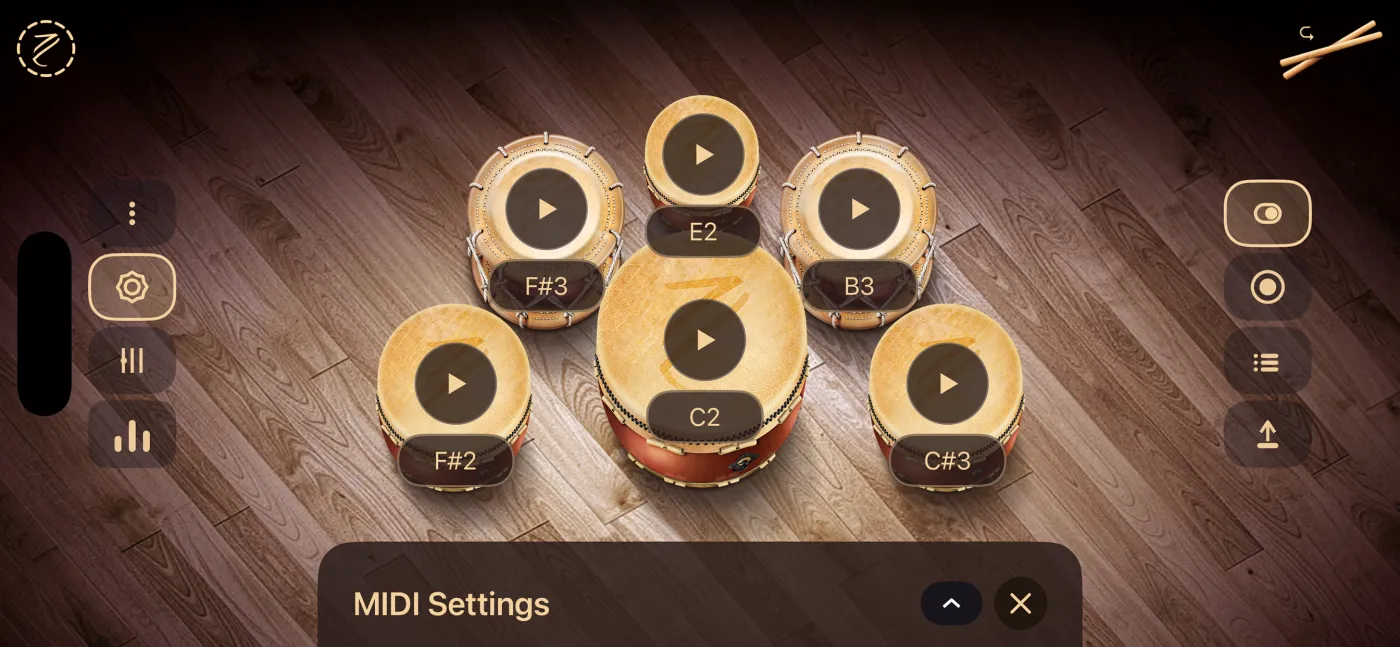
你只能看到屏幕上这种布局的音符。要映射另一种布局,请关闭设置,选择该布局(打开布局选择器会自动关闭设置),然后再次点按 映射 MIDI 音符。
更改鼓的音符
- 点按鼓上的音符标签。
- 会打开一个包含所有 MIDI 音符的滚轮,从 C-1(0)到 G9(127)。高音在上,低音在下。
- 将滚轮转到你想要的音符。如果你已选择 MIDI 目标,滚轮经过的每个音符都会由你的乐器播放。
- 点按滚轮外部以确认。
滚轮没有“确定”或“取消”按钮:点按外部会应用位于中央的音符。如果你不小心打开了滚轮,让它停在原来的音符上,然后点按外部即可。
试听音符
点按鼓上的 播放 按钮。它的音符会像击打一样通过 MIDI 发送(力度 100),但应用不会播放自己的声音,也不会让鼓产生动画。这样你可以确认乐器播放的是什么,而不会被应用的声音盖过。
要听到声音,你需要在MIDI 输出中选择一个目标。
退出映射模式
- 点按 MIDI 设置 横条上的向上箭头,重新打开完整面板,或
- 点按 × 关闭设置。
无论哪种方式,鼓上的标签都会消失。映射期间,只要不碰到播放按钮和标签所覆盖的区域,你仍可以继续击鼓。
更改会被保存
你选择的每个音符都会立即按布局分别保存。下次打开应用时,鼓会发送你选择的音符。
没有恢复出厂音符的按钮。要还原某只鼓,请在滚轮上选择它原来的音符(见下面的表格)。
应用的声音不会改变
音符映射只影响发送出去的 MIDI。无论你选择哪个音符,每只鼓的内部声音都保持不变。
默认音符
默认音符遵循 General MIDI 鼓映射,适用于通道 10。
布局 1(8 只鼓)
| 音符 | 编号 | General MIDI 声音 |
|---|---|---|
| F#2 | 42 | 闭合踩镲 |
| A#2 | 46 | 开放踩镲 |
| E2 | 40 | 军鼓(电子军鼓) |
| A2 | 45 | 低音嗵鼓 |
| G2 | 43 | 高音落地嗵鼓 |
| F2 | 41 | 低音落地嗵鼓 |
| C#3 | 49 | 碎音镲 1 |
| C2 | 36 | 底鼓 |
布局 2(3 只鼓)
| 音符 | 编号 | General MIDI 声音 |
|---|---|---|
| F3 | 53 | 叮叮镲帽 |
| G3 | 55 | 水镲 |
| A3 | 57 | 碎音镲 2 |
布局 3(6 只鼓)
| 音符 | 编号 | General MIDI 声音 |
|---|---|---|
| F#2 | 42 | 闭合踩镲 |
| E2 | 40 | 军鼓(电子军鼓) |
| C#3 | 49 | 碎音镲 1 |
| C2 | 36 | 底鼓 |
| F#3 | 54 | 铃鼓 |
| B3 | 59 | 叮叮镲 2 |
每个标签都显示其鼓的音符,因此在映射模式下,你可以在屏幕上看到每只鼓对应哪个音符。
音符名称
Taiko Drums 采用的命名规则是:音符 60 为 C4(中央 C),音符 0 为 C-1。有些应用将音符 60 称为 C3:在这种情况下,你看到的名称会低一个八度,但音符编号是相同的。