
Notas MIDI
Cada tambor envía una nota MIDI. Puedes cambiar cuál, tambor por tambor, para que coincida con los sonidos de tu instrumento virtual o módulo de batería.
Cada uno de los tres diagramas tiene su propio mapa de notas. Cambiar una nota en el diagrama 1 no afecta a los diagramas 2 y 3, aunque los tambores se parezcan. Más sobre los diagramas en Tambores y diagramas.
Entrar al modo de mapeo
- Toca Ajustes (el botón de engranaje de la columna izquierda) para abrir Ajustes MIDI.
- Toca MAPEAR NOTAS MIDI.
El panel se reduce a una barra en la parte de abajo y, sobre cada tambor del diagrama actual, aparecen dos cosas:
- Un botón redondo de play, para probar la nota.
- Una etiqueta con el nombre de la nota (por ejemplo, C2), para cambiarla.
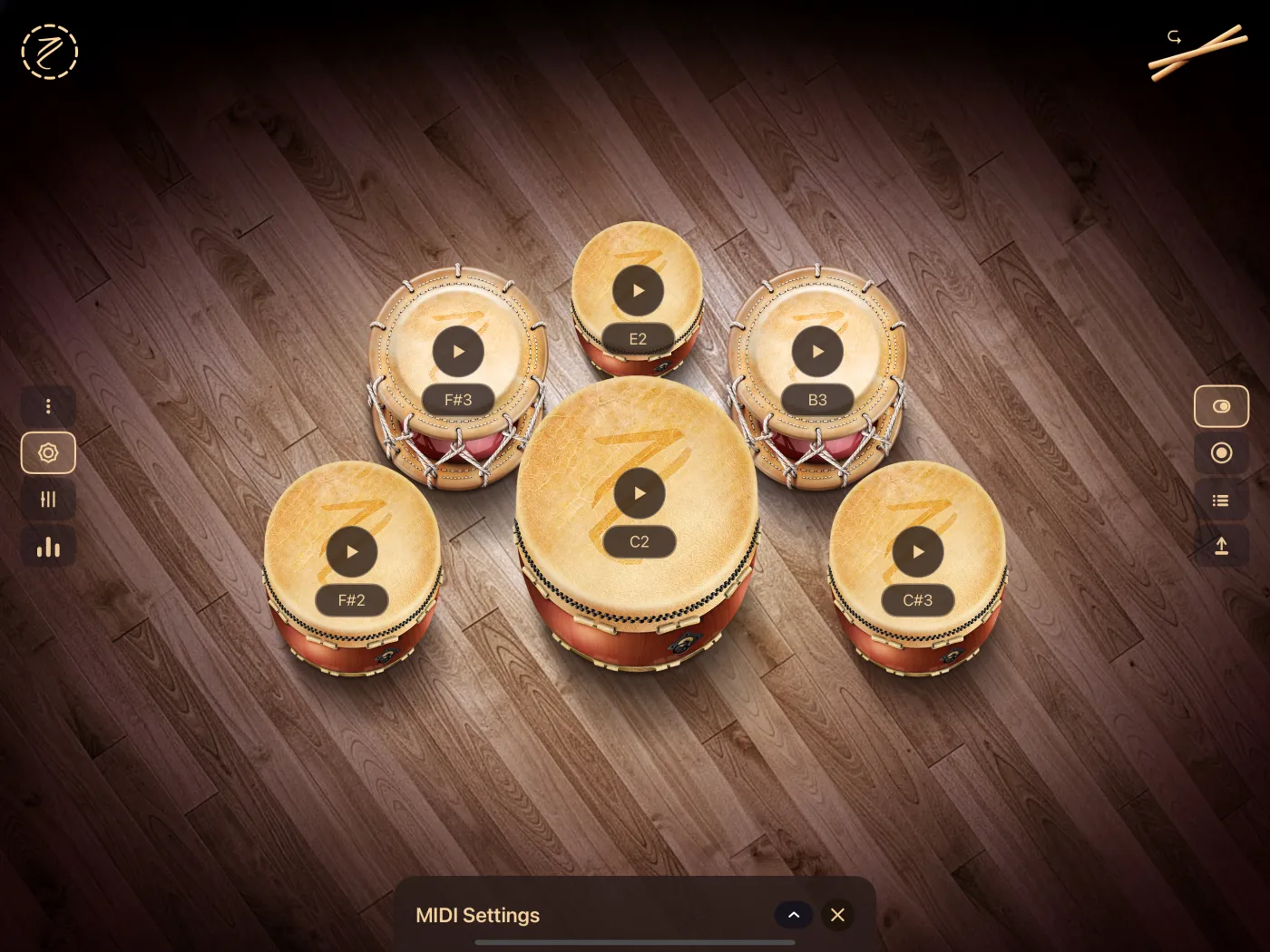
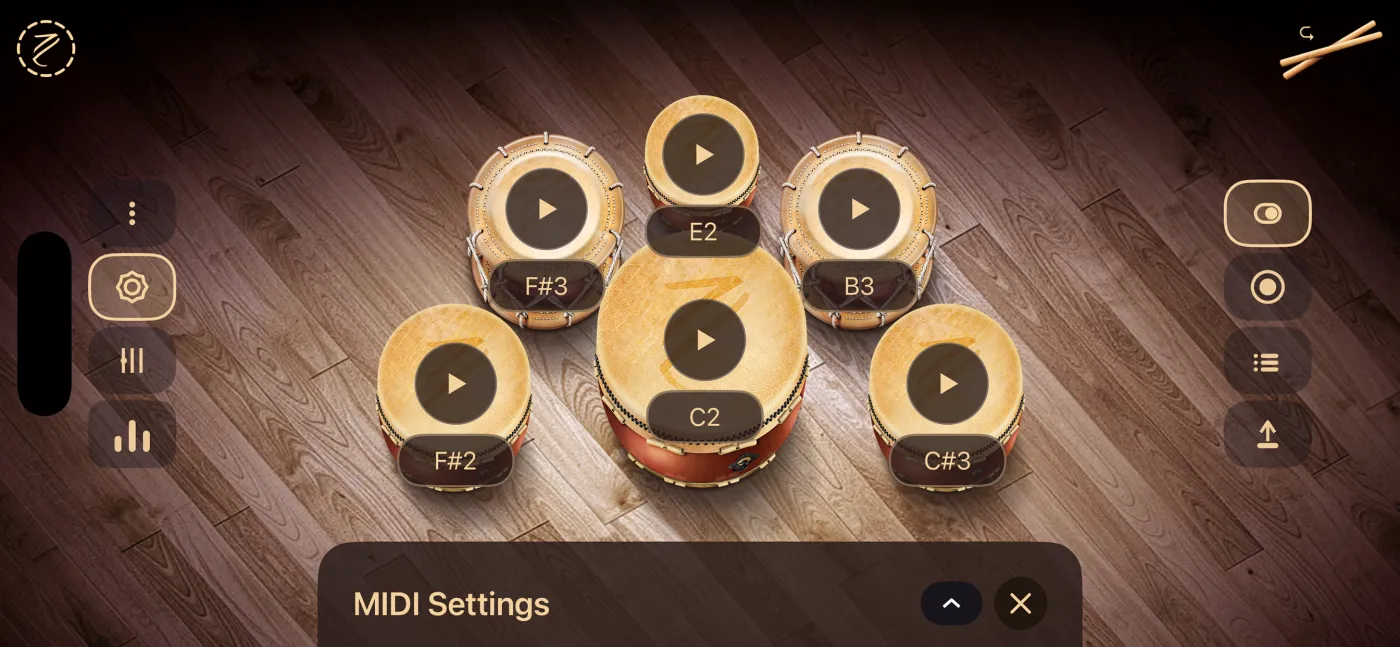
Solo ves las notas del diagrama que está en pantalla. Para mapear otro diagrama, cierra los ajustes, elige ese diagrama (al abrir el selector de diagramas, los ajustes se cierran solos) y vuelve a tocar MAPEAR NOTAS MIDI.
Cambiar la nota de un tambor
- Toca la etiqueta de la nota sobre el tambor.
- Se abre una rueda con todas las notas MIDI, de C-1 (0) a G9 (127). Las notas altas están arriba y las bajas, abajo.
- Gira la rueda hasta la nota que quieras. Si tienes un destino MIDI elegido, oirás en tu instrumento cada nota por la que pasa la rueda.
- Toca fuera de la rueda para confirmar.
La rueda no tiene botón de aceptar ni de cancelar: al tocar fuera, se aplica la nota que queda en el centro. Si abriste la rueda por error, déjala en la nota que tenía y toca fuera.
Probar una nota
Toca el botón de play sobre un tambor. Se envía su nota por MIDI, igual que un golpe (velocity 100), pero la app no reproduce su propio sonido ni anima el tambor. Así compruebas qué suena en tu instrumento sin mezclarlo con el sonido de la app.
Para oír algo necesitas un destino elegido en Salida MIDI.
Salir del modo de mapeo
- Toca la flecha hacia arriba de la barra Ajustes MIDI para volver a abrir el panel completo, o
- toca × para cerrar los ajustes.
En ambos casos desaparecen las etiquetas de los tambores. Mientras mapeas, puedes seguir tocando los tambores en cualquier parte que no cubran el botón de play o la etiqueta.
Tus cambios se guardan
Cada nota que eliges se guarda de inmediato, por diagrama. La próxima vez que abras la app, los tambores enviarán las notas que elegiste.
No hay un botón para volver a los valores de fábrica. Para restaurar un tambor, elige su nota original en la rueda (están en las tablas de abajo).
El sonido de la app no cambia
El mapa de notas solo afecta al MIDI que sale. El sonido interno de cada tambor sigue siendo el mismo, elijas la nota que elijas.
Notas por defecto
Las notas por defecto siguen el mapa de batería de General MIDI, pensado para el canal 10.
Diagrama 1 (8 tambores)
| Nota | Número | Sonido General MIDI |
|---|---|---|
| F#2 | 42 | Hi-hat cerrado |
| A#2 | 46 | Hi-hat abierto |
| E2 | 40 | Caja (electric snare) |
| A2 | 45 | Tom bajo |
| G2 | 43 | Tom de piso alto |
| F2 | 41 | Tom de piso bajo |
| C#3 | 49 | Crash 1 |
| C2 | 36 | Bombo |
Diagrama 2 (3 tambores)
| Nota | Número | Sonido General MIDI |
|---|---|---|
| F3 | 53 | Campana del ride |
| G3 | 55 | Splash |
| A3 | 57 | Crash 2 |
Diagrama 3 (6 tambores)
| Nota | Número | Sonido General MIDI |
|---|---|---|
| F#2 | 42 | Hi-hat cerrado |
| E2 | 40 | Caja (electric snare) |
| C#3 | 49 | Crash 1 |
| C2 | 36 | Bombo |
| F#3 | 54 | Pandereta |
| B3 | 59 | Ride 2 |
Cada etiqueta muestra la nota de su tambor, así que en el modo de mapeo ves en pantalla cuál corresponde a cada uno.
Nombres de las notas
Taiko Drums usa la convención en la que la nota 60 es C4 (el Do central) y la nota 0 es C-1. Algunas aplicaciones llaman C3 a la nota 60: en ese caso verás el nombre una octava más abajo, pero el número de nota es el mismo.