
드럼과 배치
Taiko Drums에는 두 종류의 드럼과, 이를 서로 다르게 배열한 세 가지 배치(다이어그램)가 있습니다.
두 종류의 드럼
- 미야 다이코: 깊고 긴 소리를 내는 통 모양의 드럼입니다.
- 시메 다이코: 줄로 조인 작은 드럼으로, 짧고 건조한 소리를 냅니다.
드럼마다 고유한 소리가 있습니다. 앱에는 미야 다이코 소리 8개와 시메 다이코 소리 3개가 있으며, 각각 플램 버전도 있습니다(플램 참고).
3가지 배치
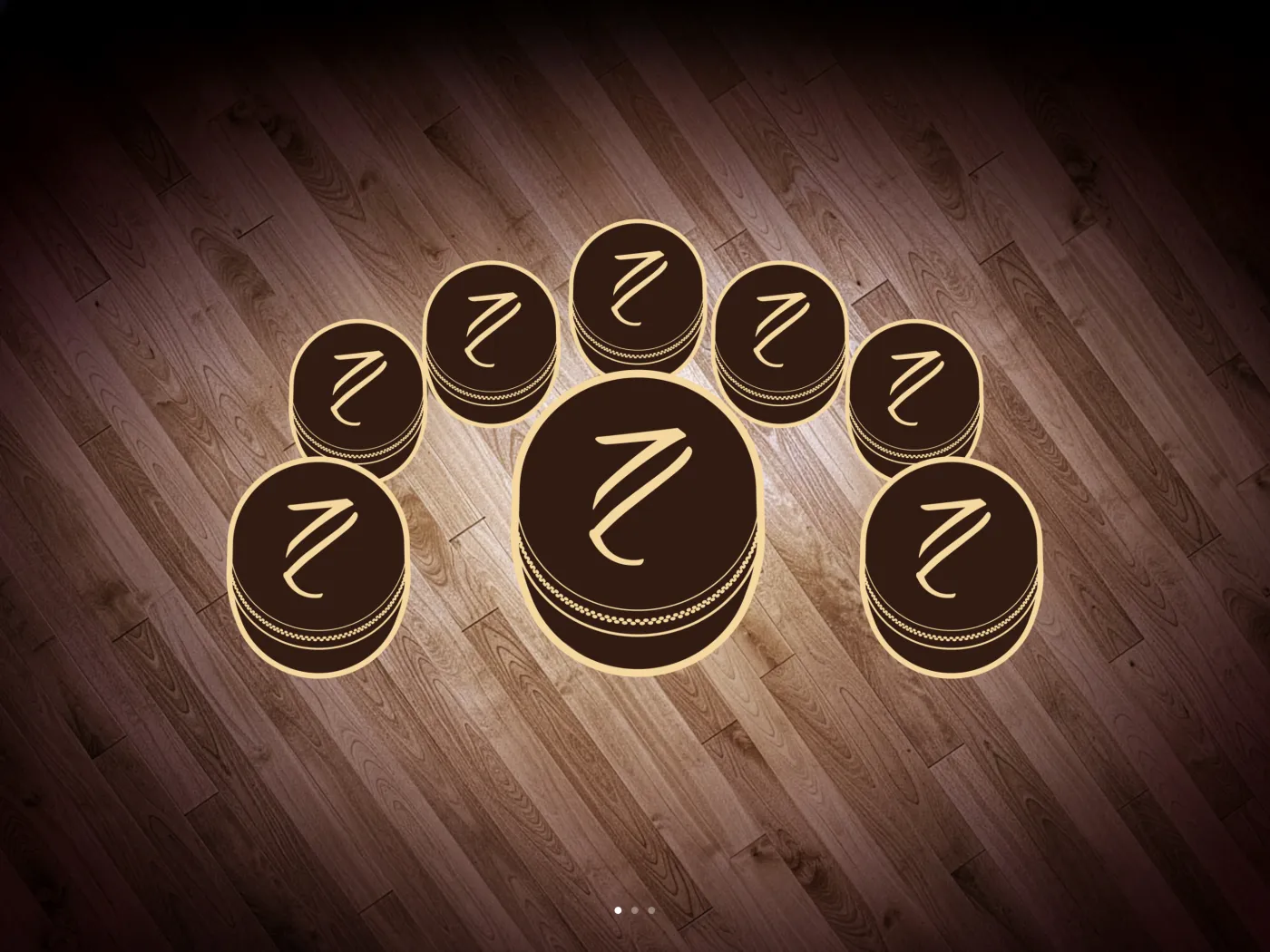
배치 1: 미야 다이코
통 드럼 8개로 구성됩니다. 가운데에 큰 드럼 하나, 앞쪽 양옆에 드럼 하나씩, 그 뒤로 작은 드럼 5개가 호 모양으로 놓여 있습니다. 8개의 드럼은 모두 소리가 다릅니다.
앱을 처음 열 때 사용하는 배치입니다.
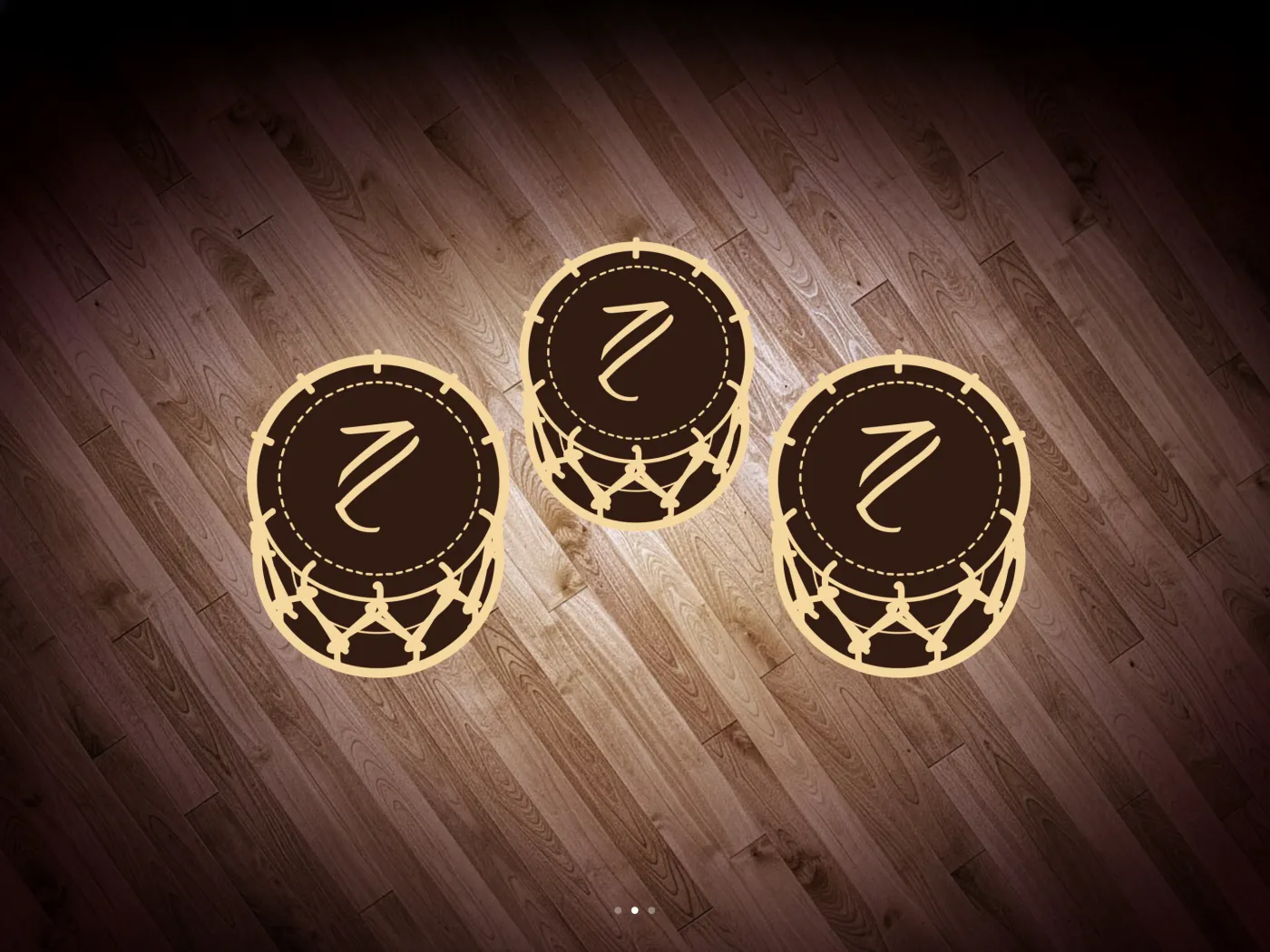
배치 2: 시메 다이코
줄로 조인 드럼 3개로 구성됩니다. 왼쪽에 하나, 뒤쪽 가운데에 하나, 오른쪽에 하나가 있습니다. 각각 소리가 다릅니다.
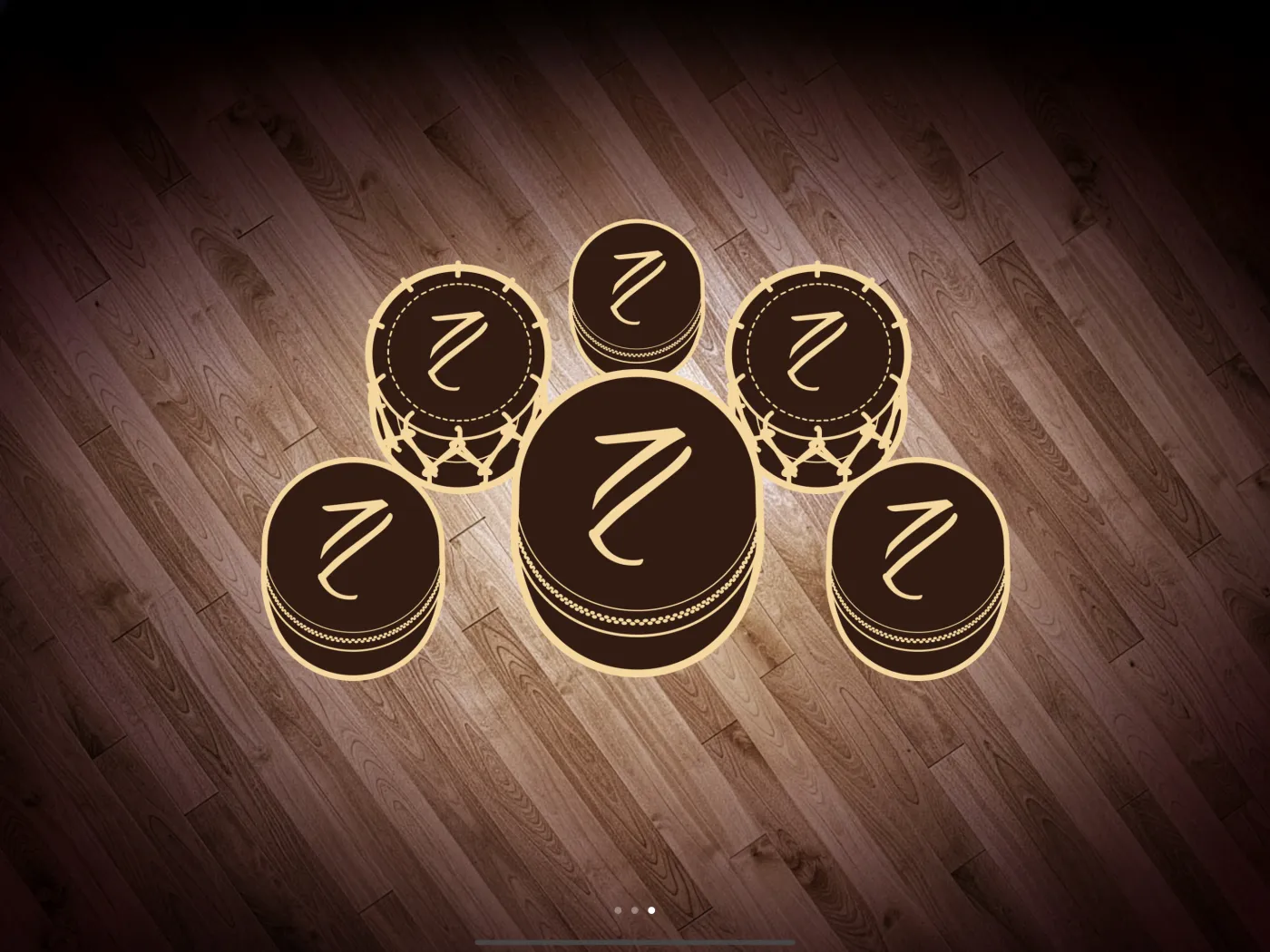
배치 3: 믹스
드럼 6개로 구성됩니다. 미야 다이코 4개와 시메 다이코 2개입니다.
- 가운데의 큰 드럼, 앞쪽 왼쪽 드럼, 앞쪽 오른쪽 드럼, 위쪽 가운데의 작은 드럼은 미야 다이코입니다. 배치 1에서 같은 위치에 있는 드럼과 소리가 같습니다.
- 뒤쪽 왼쪽과 오른쪽에 있는 시메 다이코 두 개는 배치 2의 왼쪽 드럼, 오른쪽 드럼과 소리가 같습니다.
배치 변경하기
- 왼쪽 위에 있는 로고가 있는 둥근 버튼, 배치 선택기를 탭하세요.
- 드럼이 사라지고 현재 배치의 미리보기가 나타납니다. 아래쪽의 점은 3가지 배치 중 어느 것을 보고 있는지 알려 줍니다.
- 왼쪽이나 오른쪽으로 스와이프해 다른 배치를 확인하세요.
- 원하는 배치를 탭하세요. 선택기가 닫히고 새 드럼이 나타납니다.
선택기가 열려 있는 동안에는 버튼 열이 숨겨지고, 트랙 바, 믹서, MIDI 설정이 닫힙니다. 곡이 재생 중이었다면 계속 재생됩니다.
앱은 선택한 배치를 기억하고 다음에 열 때 그 배치로 시작합니다.
변경할 수 없는 경우
녹음 중이거나 테이크가 재생 중일 때는 배치 선택기가 흐리게 표시되고 반응하지 않습니다. 먼저 녹음이나 재생을 중지하세요. 녹음을 참고하세요.
드럼의 반응 방식
- 드럼 헤드(위쪽의 둥근 부분)를 탭하세요. 드럼 몸통은 터치에 반응하지 않습니다.
- 타격할 때마다 드럼의 소리가 끝까지 재생되므로 손가락을 누르고 있을 필요가 없습니다.
- 배치에 있는 드럼 개수만큼 손가락을 사용해 여러 드럼을 동시에 칠 수 있습니다.
- 모든 타격은 같은 볼륨으로 소리가 납니다. 앱은 탭하는 세기나 헤드의 어느 곳을 터치했는지 감지하지 않습니다.
- 드럼을 치면 잠시 살짝 커져서 어느 드럼이 소리를 냈는지 볼 수 있습니다.
- 연주하는 동안 드럼에는 가벼운 홀 리버브가 적용됩니다.
볼륨
드럼 볼륨은 왼쪽 열의 세 번째 버튼인 믹서에서 설정합니다. 드럼 페이더는 무음부터 최대 볼륨까지 조절되며, 처음에는 최대 볼륨으로 설정되어 있습니다. 앱은 이 값을 세션 간에 기억합니다.
함께 연주하는 곡에는 드럼과 별도로 자체 페이더가 있습니다. 믹서를 참고하세요.
전체 볼륨은 기기 볼륨입니다. iPhone이나 iPad의 볼륨 버튼을 사용하세요.
배치별 MIDI 노트
드럼을 MIDI 컨트롤러로 사용하는 경우, 배치마다 고유한 노트 맵이 있으며 드럼별로 노트를 변경할 수 있습니다. MIDI 노트를 참고하세요.