
내 곡
포함된 5곡 외에도 직접 가진 오디오 파일을 가져와 그 위에 드럼을 연주할 수 있습니다.
곡 가져오기
- 트랙 바를 열고 곡 이름을 탭해 곡 목록을 여세요(곡에 맞춰 연주하기 참고).
- 목록 맨 위에서 곡 불러오기를 탭하세요.
- iOS 파일 선택기가 열립니다. ‘파일’ 앱, iCloud Drive 또는 표시되는 다른 위치에서 오디오 파일을 찾으세요.
- 파일을 탭하세요.
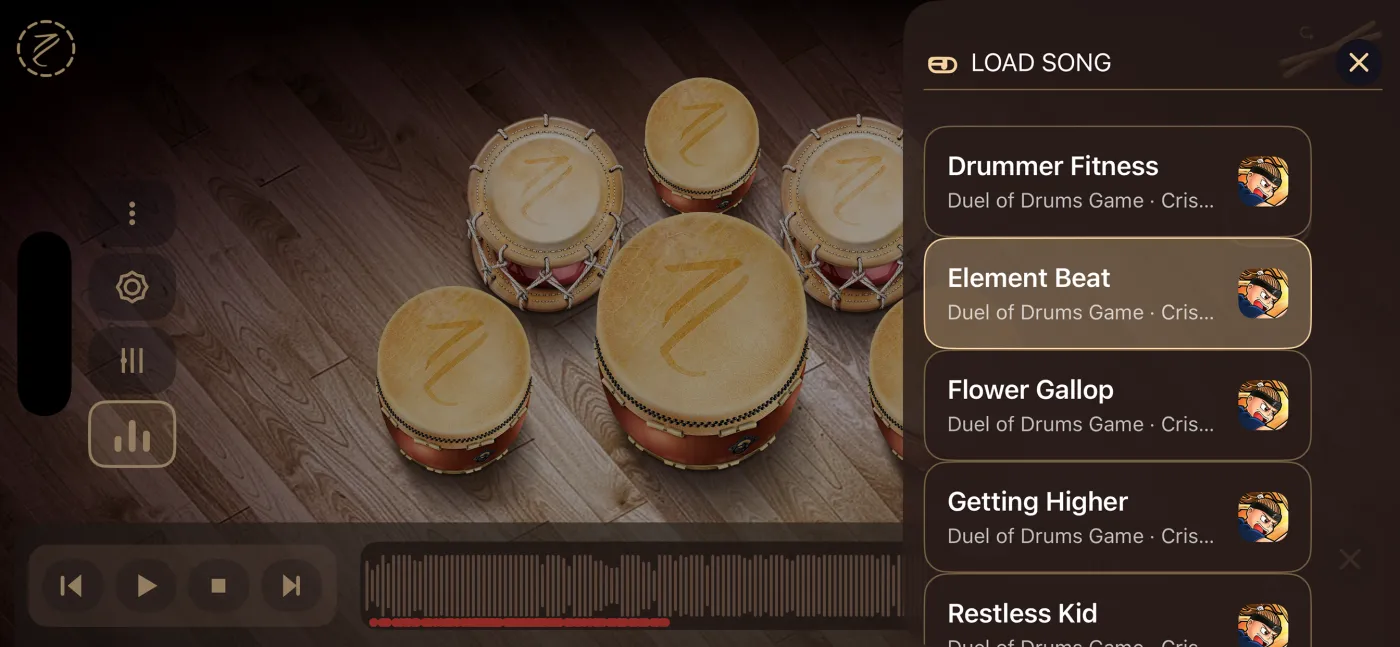
가져오기가 끝나면 다음과 같이 됩니다.
- 새 곡이 현재 곡이 됩니다.
- 곡 목록이 닫힙니다.
- 트랙 바가 닫혀 있었다면 열립니다.
- 곡이 재생 중이었다면 가져온 곡이 바로 재생됩니다.
한 번에 파일 하나씩 가져올 수 있습니다.
가져올 수 있는 파일
선택기에는 오디오 파일만 표시됩니다. MP3, M4A(AAC), WAV, AIFF 등 iOS에서 재생되는 일반적인 형식을 사용할 수 있습니다.
Taiko Drums는 파일의 사본을 따로 보관합니다. 원본 파일은 이동되거나 변경되지 않으며, 나중에 원본을 삭제하거나 옮겨도 곡은 계속 작동합니다.
파일을 가져올 수 없으면 가져오기 실패 메시지가 표시됩니다.
곡이 표시되는 위치
가져온 곡은 곡 목록에서 포함된 5곡 아래에 이름의 알파벳순으로 표시됩니다.
- 제목: 확장자를 뺀 파일 이름입니다. 예를 들어
My Song.mp3는 My Song으로 표시됩니다. - 부제목: 가져온 파일.
- Duel of Drums 아트워크 대신 폴더 아이콘이 표시됩니다.
같은 이름의 파일을 두 개 가져오면 둘 다 보관되며 둘 다 그 이름으로 표시됩니다.
가져온 곡도 포함된 곡과 똑같이 트랜스포트, 파형, 녹음, 내보내기를 사용할 수 있습니다.
가져온 곡 삭제하기
- 곡 목록을 여세요.
- 삭제할 곡을 왼쪽으로 스와이프하세요.
- 삭제를 탭하세요. 왼쪽 끝까지 스와이프해 한 번에 삭제할 수도 있습니다.
- 가져온 곡을 삭제할까요? 대화상자에서 삭제를 탭해 확인하거나, 보관하려면 취소를 탭하세요.
다음 사항에 유의하세요.
- 곡을 삭제하면 그 곡의 모든 녹음도 삭제됩니다. 대화상자에 "이 곡과 연결된 모든 녹음을 삭제합니다."라는 경고가 표시됩니다. 이 작업은 되돌릴 수 없습니다.
- 삭제한 곡이 현재 곡이었다면 재생이 멈추고 목록의 첫 번째 곡이 선택됩니다.
- 포함된 5곡은 삭제할 수 없습니다. 스와이프해도 아무 일도 일어나지 않습니다.