
Notes MIDI
Chaque tambour envoie une note MIDI. Vous pouvez changer laquelle, tambour par tambour, pour l'adapter aux sons de votre instrument virtuel ou de votre module de batterie.
Chacune des trois dispositions a sa propre carte de notes. Changer une note dans la disposition 1 n'affecte pas les dispositions 2 et 3, même si les tambours se ressemblent. Plus d'informations sur les dispositions dans Tambours et dispositions.
Entrer en mode mapping
- Touchez Réglages (le bouton à engrenage de la colonne de gauche) pour ouvrir les Réglages MIDI.
- Touchez MAPPER LES NOTES MIDI.
Le panneau se réduit à une barre en bas et, sur chaque tambour de la disposition actuelle, deux éléments apparaissent :
- Un bouton rond lecture, pour tester la note.
- Une étiquette avec le nom de la note (par exemple, C2), pour la changer.
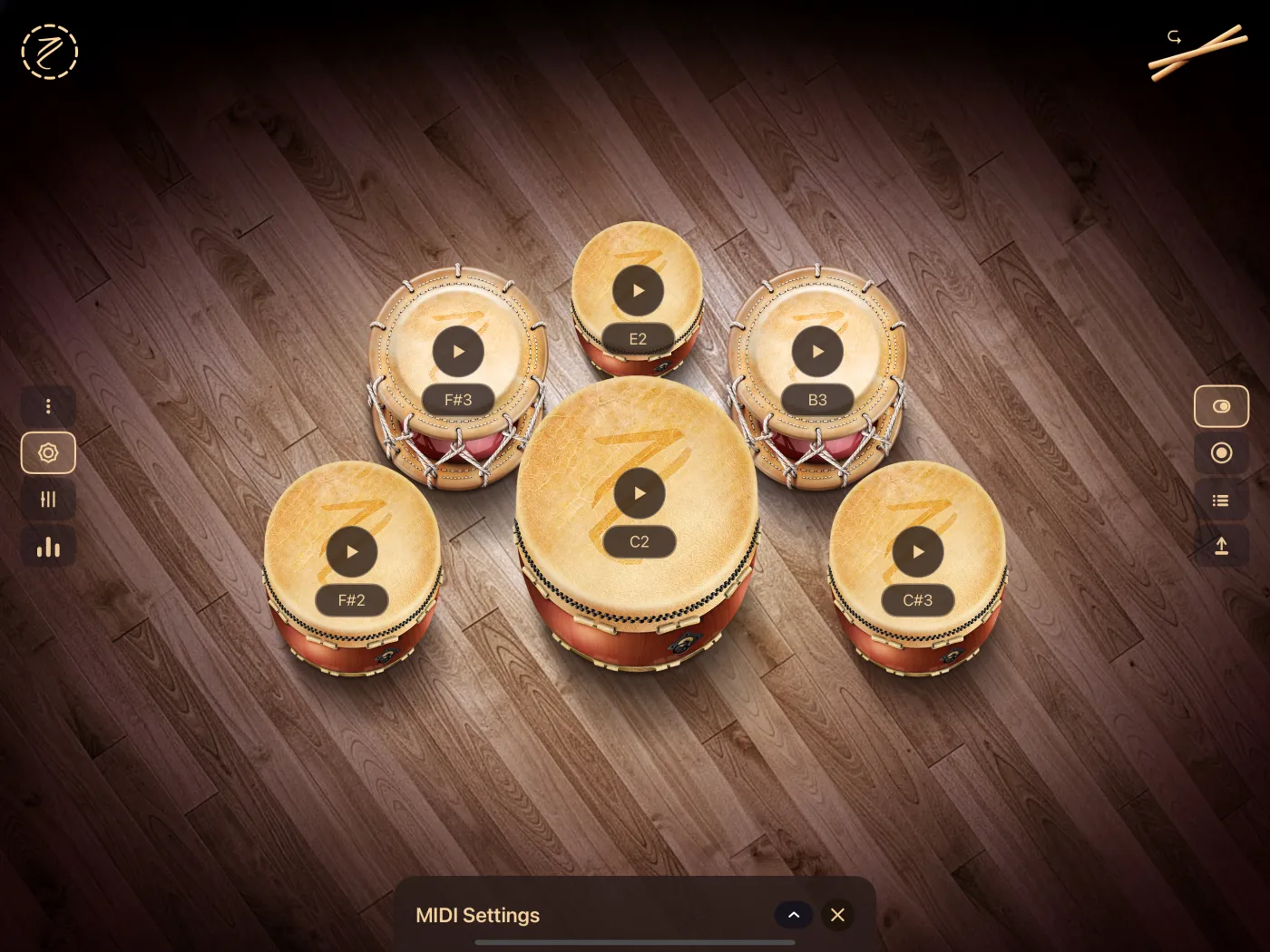
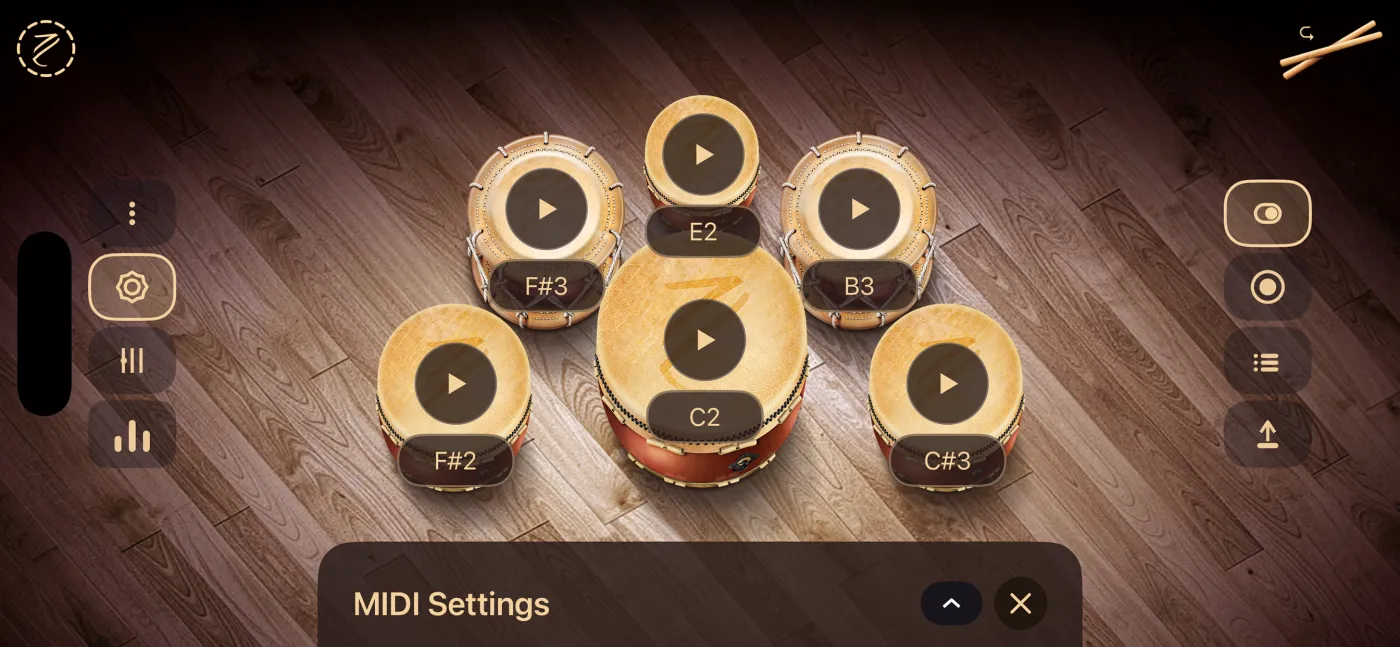
Vous ne voyez que les notes de la disposition à l'écran. Pour mapper une autre disposition, fermez les réglages, choisissez cette disposition (ouvrir le sélecteur de disposition ferme les réglages tout seul) et touchez à nouveau MAPPER LES NOTES MIDI.
Changer la note d'un tambour
- Touchez l'étiquette de note sur le tambour.
- Une roue s'ouvre avec toutes les notes MIDI, de C-1 (0) à G9 (127). Les notes aiguës sont en haut et les graves en bas.
- Faites tourner la roue jusqu'à la note voulue. Si une destination MIDI est sélectionnée, votre instrument joue chaque note sur laquelle passe la roue.
- Touchez en dehors de la roue pour confirmer.
La roue n'a pas de bouton OK ni Annuler : toucher en dehors applique la note au centre. Si vous avez ouvert la roue par erreur, laissez-la sur la note d'origine et touchez en dehors.
Tester une note
Touchez le bouton lecture sur un tambour. Sa note est envoyée en MIDI, comme une frappe (vélocité 100), mais l'app ne joue pas son propre son et n'anime pas le tambour. Vous pouvez ainsi vérifier ce que joue votre instrument sans le son de l'app par-dessus.
Pour entendre quelque chose, une destination doit être sélectionnée dans la Sortie MIDI.
Quitter le mode mapping
- Touchez la flèche vers le haut sur la barre des Réglages pour rouvrir le panneau complet, ou
- touchez × pour fermer les réglages.
Dans les deux cas, les étiquettes sur les tambours disparaissent. Pendant le mapping, vous pouvez continuer à jouer des tambours partout où le bouton lecture et l'étiquette ne les couvrent pas.
Vos changements sont enregistrés
Chaque note choisie est enregistrée immédiatement, par disposition. La prochaine fois que vous ouvrez l'app, les tambours envoient les notes que vous avez choisies.
Il n'y a pas de bouton pour revenir aux notes d'usine. Pour restaurer un tambour, choisissez sa note d'origine sur la roue (elles figurent dans les tableaux ci-dessous).
Le son de l'app ne change pas
La carte des notes n'affecte que le MIDI qui sort. Le son interne de chaque tambour reste le même, quelle que soit la note choisie.
Notes par défaut
Les notes par défaut suivent la carte de batterie General MIDI, prévue pour le canal 10.
Disposition 1 (8 tambours)
| Note | Numéro | Son General MIDI |
|---|---|---|
| F#2 | 42 | Charleston fermée |
| A#2 | 46 | Charleston ouverte |
| E2 | 40 | Caisse claire (électrique) |
| A2 | 45 | Tom grave |
| G2 | 43 | Tom basse aigu |
| F2 | 41 | Tom basse grave |
| C#3 | 49 | Crash 1 |
| C2 | 36 | Grosse caisse |
Disposition 2 (3 tambours)
| Note | Numéro | Son General MIDI |
|---|---|---|
| F3 | 53 | Cloche de ride |
| G3 | 55 | Splash |
| A3 | 57 | Crash 2 |
Disposition 3 (6 tambours)
| Note | Numéro | Son General MIDI |
|---|---|---|
| F#2 | 42 | Charleston fermée |
| E2 | 40 | Caisse claire (électrique) |
| C#3 | 49 | Crash 1 |
| C2 | 36 | Grosse caisse |
| F#3 | 54 | Tambourin |
| B3 | 59 | Ride 2 |
Chaque étiquette affiche la note de son tambour : en mode mapping, vous voyez donc à l'écran laquelle correspond à chaque tambour.
Noms des notes
Taiko Drums utilise la convention où la note 60 est C4 (do central) et la note 0 est C-1. Certaines apps appellent la note 60 C3 : dans ce cas, vous verrez des noms une octave plus bas, mais le numéro de note est le même.