
시작하기
이 장에서는 메인 화면, 첫 타격, 첫 곡을 차례로 안내합니다.
앱 열기
Taiko Drums를 열면 몇 초 동안 로고 애니메이션이 재생된 뒤 드럼 화면이 나타납니다. 앱은 가로 화면에서만 작동하므로 iPhone이나 iPad를 옆으로 돌리세요.
처음에는 가이드가 자동으로 시작되어 각 버튼을 보여 줍니다. 다음을 눌러 따라가거나 X를 눌러 닫으세요. 나중에 앱 정보에서 다시 볼 수 있습니다. 가이드와 앱 정보를 참고하세요.
화면 구성
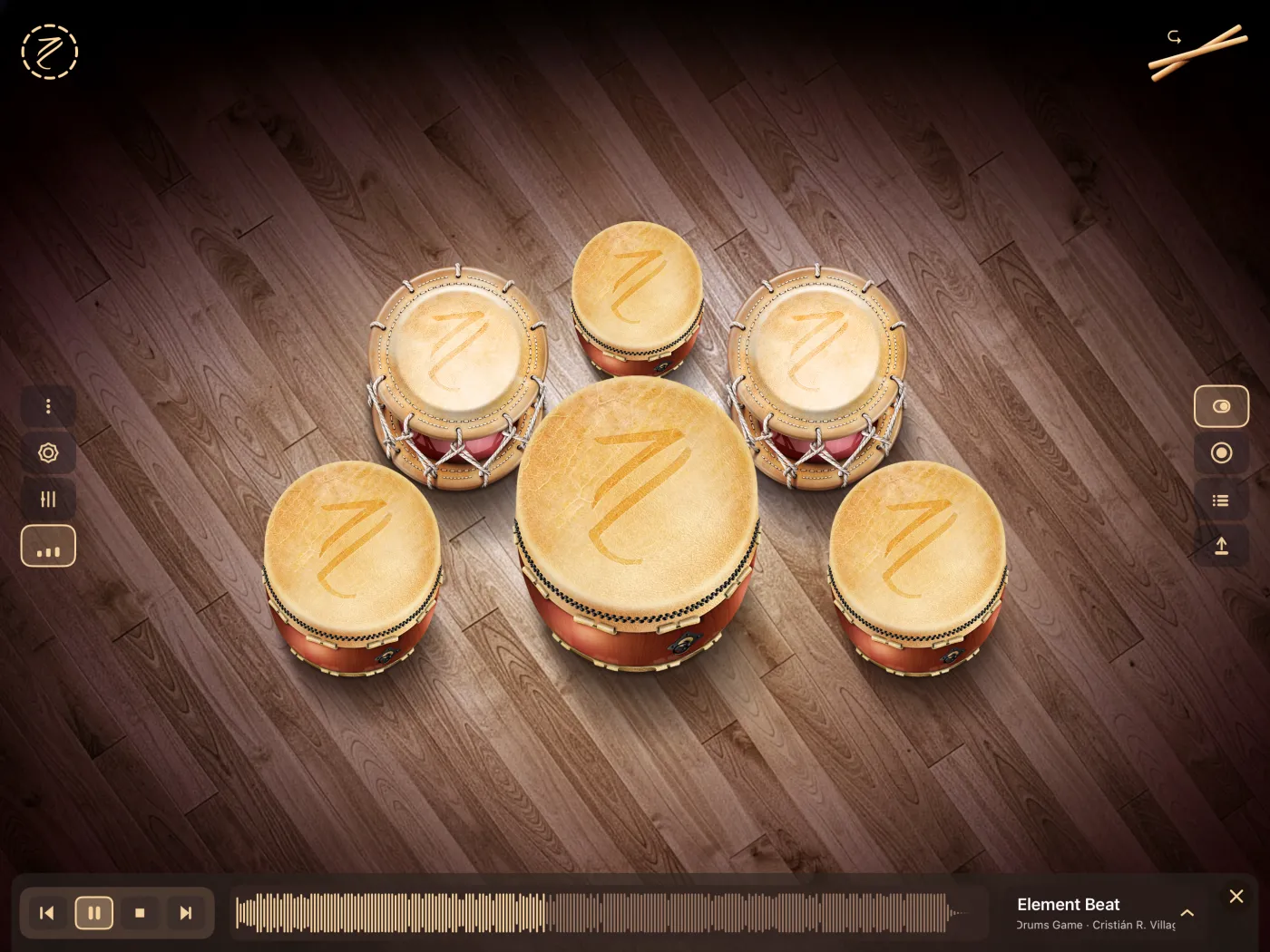
- 드럼: 가운데에 있습니다. 여기서 연주합니다.
- 배치 선택기: 왼쪽 위(로고가 있는 둥근 버튼)에 있습니다. 3가지 드럼 배치를 엽니다. 드럼과 배치를 참고하세요.
- 플램 버튼: 오른쪽 위(드럼 스틱)에 있습니다. 단일 타격과 플램을 전환합니다. 플램을 참고하세요.
- 왼쪽 열: 위에서 아래로 네 개의 버튼이 있습니다.
| 버튼 | 아이콘 | 기능 |
|---|---|---|
| 앱 정보 | 점 세 개 | 앱 정보 화면을 엽니다. 새로운 기능, 크레딧, 가이드가 있습니다. 가이드와 앱 정보를 참고하세요. |
| 설정 | 톱니바퀴 | MIDI 설정을 엽니다. MIDI 출력, 채널, 노트 맵을 설정합니다. MIDI 출력을 참고하세요. |
| 믹서 | 페이더 | 드럼과 곡의 볼륨 조절을 엽니다. 믹서를 참고하세요. |
| 플레이얼롱 트랙 | 파형 막대 | 트랙 바를 표시하거나 숨깁니다. 곡에 맞춰 연주하기를 참고하세요. |
- 오른쪽 열: 위에서 아래로 네 개의 버튼이 있습니다.
| 버튼 | 아이콘 | 기능 |
|---|---|---|
| 재생 | 스위치 | 녹음 모드를 켜거나 끕니다. 앱을 열면 켜져 있습니다. 꺼져 있으면 녹음하거나 녹음을 재생할 수 없습니다. |
| 녹음 | 원 | 녹음을 시작하거나 중지합니다. 녹음을 참고하세요. |
| 녹음 목록 | 목록 | 현재 곡의 테이크를 표시합니다. 테이크와 버전을 참고하세요. |
| 내보내기 | 위쪽 화살표 | 테이크를 WAV 파일로 저장합니다. 내보내기를 참고하세요. |
- 트랙 바: 화면 아래쪽에 있으며, 열기 전까지는 숨겨져 있습니다. 왼쪽부터 재생 컨트롤(이전, 재생/일시정지, 정지, 다음), 곡의 파형, 곡 이름, 바를 닫는 버튼이 있습니다.
왼쪽 열의 버튼은 해당 패널이 열려 있으면 테두리가 강조 표시됩니다.
첫 타격
- 아무 드럼이나 헤드(위쪽의 둥근 부분)를 탭하세요.
- 드럼이 소리를 내며 잠시 살짝 커집니다.
- 여러 드럼을 동시에 쳐 보세요. 드럼 개수만큼 손가락을 사용할 수 있습니다.
터치에 반응하는 것은 드럼 헤드뿐입니다. 얼마나 세게 탭하든, 헤드의 어느 곳을 터치하든 모든 타격은 같은 볼륨으로 소리가 납니다.
아무 소리도 들리지 않으면 기기 볼륨과 믹서를 확인하세요. 문제 해결을 참고하세요.
첫 곡
- 플레이얼롱 트랙(왼쪽 열의 마지막 버튼)을 탭하세요. 화면 아래쪽에 트랙 바가 나타납니다.
- 바에는 선택된 곡이 표시됩니다. 처음에는 앱에 포함된 5곡 중 하나입니다.
- 바에서 재생을 탭하세요. 곡이 시작됩니다.
- 곡에 맞춰 드럼을 연주하세요.
- 곡을 바꾸려면 바에 있는 곡 이름을 탭해 목록에서 다른 곡을 선택하거나, 이전과 다음을 사용하세요.
- 곡 소리가 드럼을 너무 덮으면 믹서를 열어 곡 볼륨을 낮추세요.
바는 오른쪽의 X를 누르거나 같은 플레이얼롱 트랙 버튼을 눌러 닫습니다. 바를 닫아도 곡은 멈추지 않습니다. 조용히 하고 싶다면 먼저 정지나 일시정지를 누르세요.