
Exportar
Puedes convertir una toma en un archivo de audio WAV, con la canción o solo con los tambores, y guardarlo en Archivos o compartirlo.
Antes de exportar
- Elige la toma que quieres exportar. Ver Tomas y versiones.
- El interruptor de reproducción debe estar encendido.
- No puedes exportar mientras grabas.
Si no hay una toma seleccionada, o si estás grabando, verás Selecciona una grabación antes de exportar.
Exportar paso a paso
- Toca Exportar, el último botón de la columna de la derecha. Si la canción estaba sonando, se detiene.
- En Elige qué exportar, marca una opción y toca Continuar.
- Escribe el nombre del archivo y toca Exportar.
- Espera mientras aparece Exportando…. Puedes tocar Cancelar en cualquier momento.
- En Exportación lista, elige qué hacer con el archivo.
Qué exportar
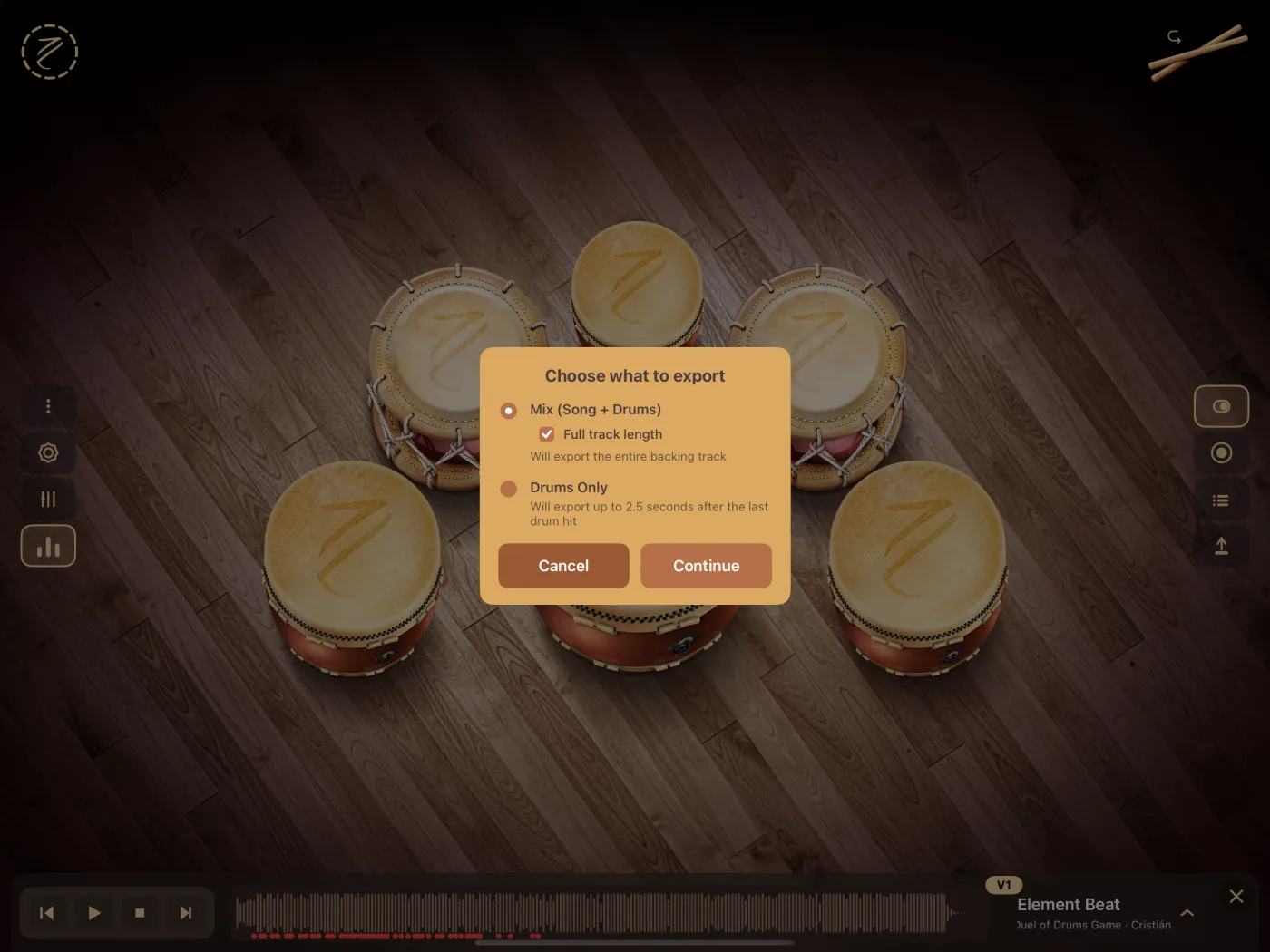
Mezcla (Canción + Tambores)
Viene marcada al abrir el diálogo. El archivo lleva la canción y tus tambores juntos.
Debajo está la casilla Largo completo de la pista (marcada al inicio):
- Marcada: Se exportará toda la pista de acompañamiento. El archivo dura toda la canción. Si tu último golpe está muy cerca del final, el archivo se alarga un poco para que ese golpe no quede cortado.
- Desmarcada: Se exportará hasta el último golpe de tambor. El archivo termina poco después de tu último golpe, para dejar que suene.
Solo Tambores
Se exportará hasta 2.5 segundos después del último golpe de tambor. El archivo lleva solo tus tambores, sin la canción, y empieza en el mismo punto que la canción, así que puedes ponerlo en tu editor de audio junto a la canción original y quedan en tiempo.
La casilla Largo completo de la pista no tiene efecto en esta opción.
Volumen y sonido
- Se usan los volúmenes de tambores y canción que tengas en el Mezclador.
- Todos los golpes del archivo usan el modo Simple o Flam que esté activo al momento de exportar, aunque hayas cambiado de modo durante la toma. Antes de exportar, deja elegido el modo que quieres oír. Ver Flam.
- El archivo suena seco: no lleva la reverberación que escuchas al tocar en la app.
- La app adelanta los golpes según la demora de audio del dispositivo para que el archivo quede en tiempo con la canción. Ver Tomas y versiones.
Nombre del archivo
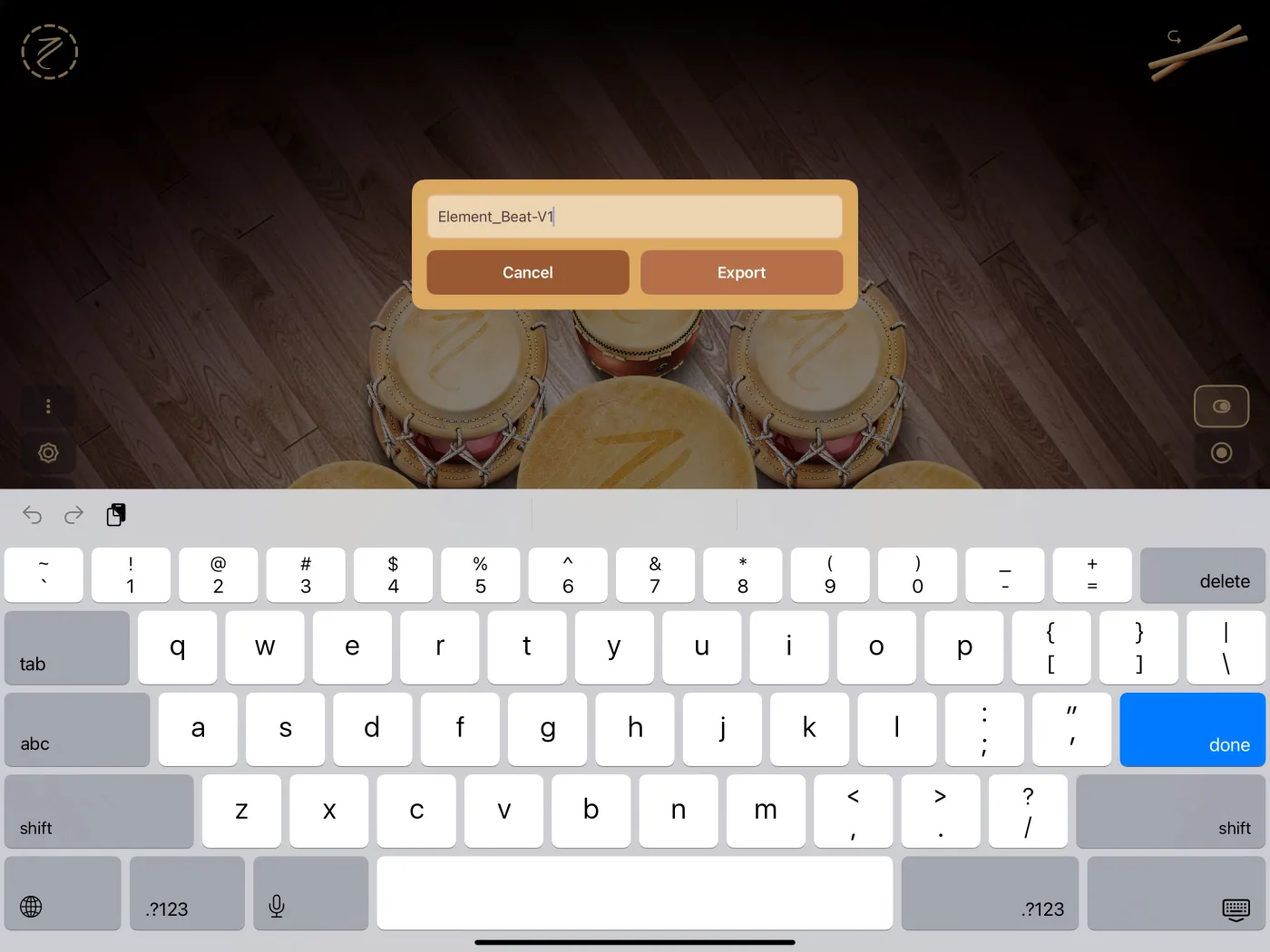
La app propone un nombre con el título de la canción y la versión, por ejemplo Element_Beat-V2. Puedes cambiarlo.
- Usa letras sin tilde, números, guion (
-), guion bajo (_) y espacios. Cualquier otro carácter (tildes, ñ, puntos, barras, emojis) se cambia por un guion. - No escribas la extensión: la app agrega
.wav. - Si dejas el nombre vacío, el campo se sacude y no avanza.
Toca Exportar (o la tecla de confirmar del teclado) para empezar, o Cancelar para salir.
Guardar o compartir
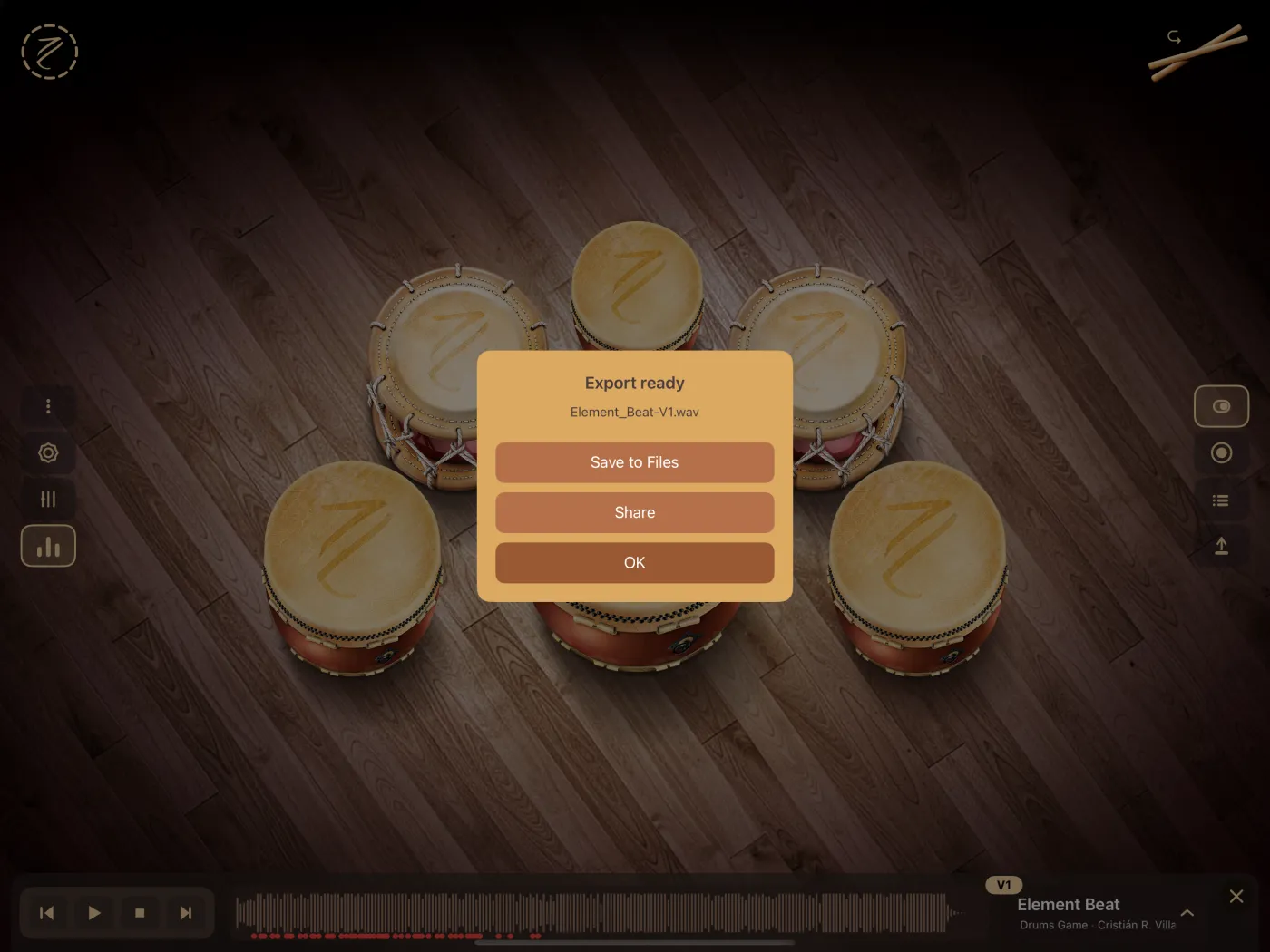
Cuando termina, Exportación lista muestra el nombre del archivo y tres botones:
- Guardar en Archivos: elige una carpeta en la app Archivos (en el dispositivo, iCloud Drive u otro servicio) y guarda una copia.
- Compartir: abre el menú de compartir de iOS para enviarlo por AirDrop, Mail, Mensajes u otra app. El mensaje que acompaña al archivo indica el nombre de la app, su versión y el nombre del archivo.
- OK: cierra el diálogo.
La copia exportada no aparece por sí sola en la app Archivos. Si tocas OK sin guardar ni compartir, puedes volver a exportar la toma cuando quieras.
Formato
El archivo es WAV, sin compresión. La frecuencia de muestreo depende de la salida de audio del dispositivo en ese momento.
Si algo sale mal
| Mensaje | Qué pasó |
|---|---|
| Selecciona una grabación antes de exportar. | No hay toma seleccionada, o estás grabando. |
| Activa el interruptor para escuchar o administrar grabaciones. | El interruptor de reproducción está apagado. |
| Exportación Cancelada | Tocaste Cancelar durante la exportación. |
| La exportación falló. | No se pudo crear el archivo. En Mezcla, también aparece si la app ya no encuentra la canción de esa toma. Prueba con Solo Tambores. |
Si el problema sigue, mira Solución de problemas.