
Exportar
Você pode transformar uma tomada em um arquivo de áudio WAV, com a música ou só com os tambores, e salvá-lo no app Arquivos ou compartilhá-lo.
Antes de exportar
- Escolha a tomada que você quer exportar. Veja Tomadas e versões.
- O interruptor de reprodução precisa estar ligado.
- Não é possível exportar enquanto você grava.
Se nenhuma tomada estiver selecionada, ou se você estiver gravando, verá Selecione uma gravação antes de exportar.
Exportar passo a passo
- Toque em Exportar, o último botão da coluna da direita. Se a música estava tocando, ela para.
- Em Escolha o que exportar, escolha uma opção e toque em Continuar.
- Digite o nome do arquivo e toque em Exportar.
- Aguarde enquanto aparece Exportando…. Você pode tocar em Cancelar a qualquer momento.
- Em Exportação pronta, escolha o que fazer com o arquivo.
O que exportar
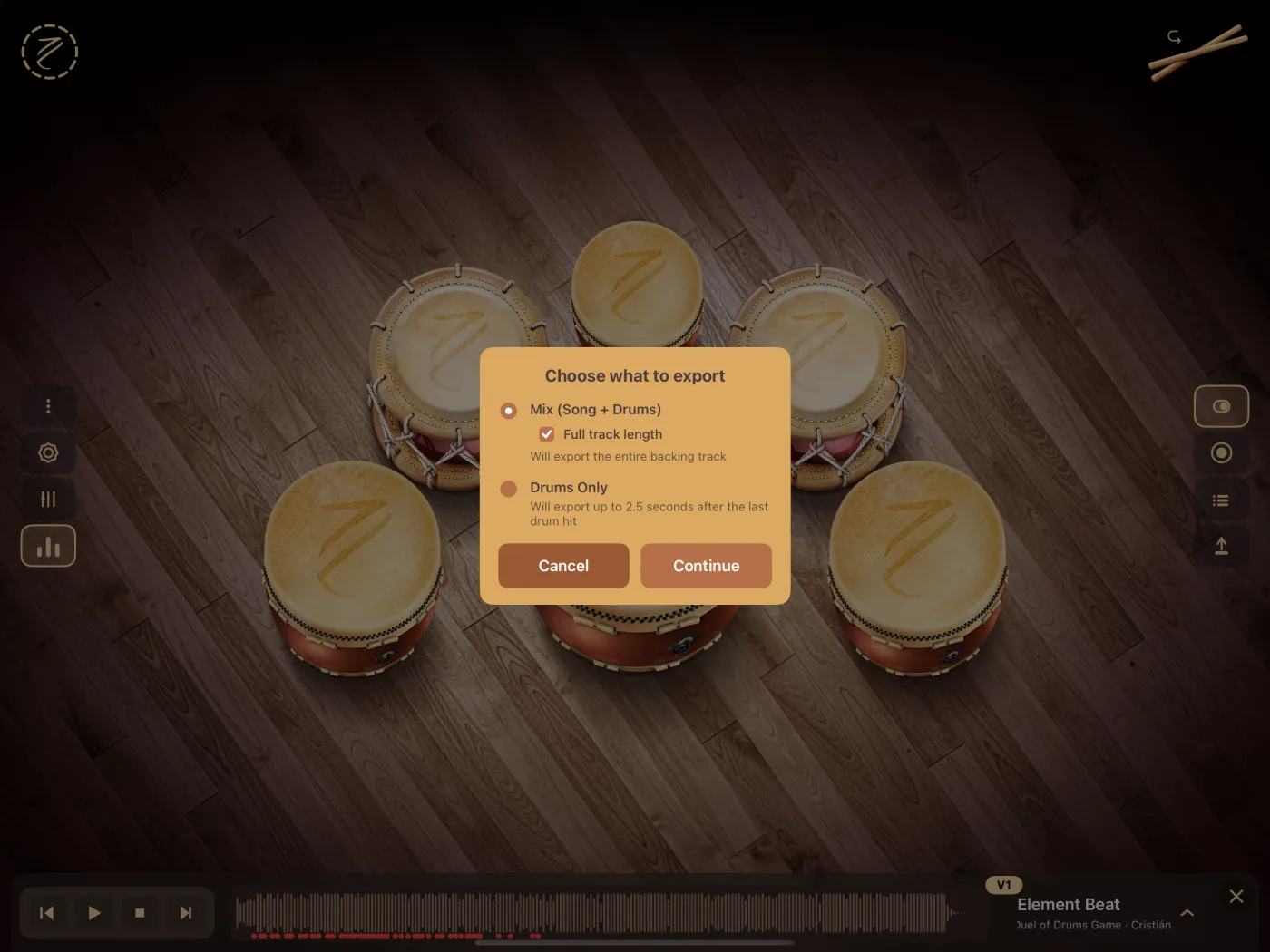
Mix (Música + Tambores)
Vem selecionada quando o diálogo abre. O arquivo tem a música e seus tambores juntos.
Abaixo dela fica a caixa Duração completa da faixa (marcada no início):
- Marcada: Exportará toda a faixa de acompanhamento. O arquivo dura a música inteira. Se o seu último golpe estiver muito perto do fim, o arquivo dura um pouco mais para esse golpe não ser cortado.
- Desmarcada: Exportará até o último golpe de tambor. O arquivo termina pouco depois do seu último golpe, para deixá-lo soar.
Apenas Tambores
Exportará até 2,5 segundos após o último golpe de tambor. O arquivo tem apenas os seus tambores, sem a música, e começa no mesmo ponto que a música, para você colocá-lo no seu editor de áudio ao lado da música original e os dois ficarem em sincronia.
A caixa Duração completa da faixa não tem efeito com esta opção.
Volume e som
- São usados os volumes dos tambores e da música que você ajustou no Mixer.
- Todos os golpes do arquivo usam o modo Simples ou Flam que está ativo quando você exporta, mesmo que você tenha mudado de modo durante a tomada. Antes de exportar, deixe selecionado o modo que quer ouvir. Veja Flam.
- O arquivo soa seco: não inclui a reverberação que você ouve quando toca no app.
- O app adianta os golpes no atraso de áudio do dispositivo para que o arquivo fique em sincronia com a música. Veja Tomadas e versões.
Nome do arquivo
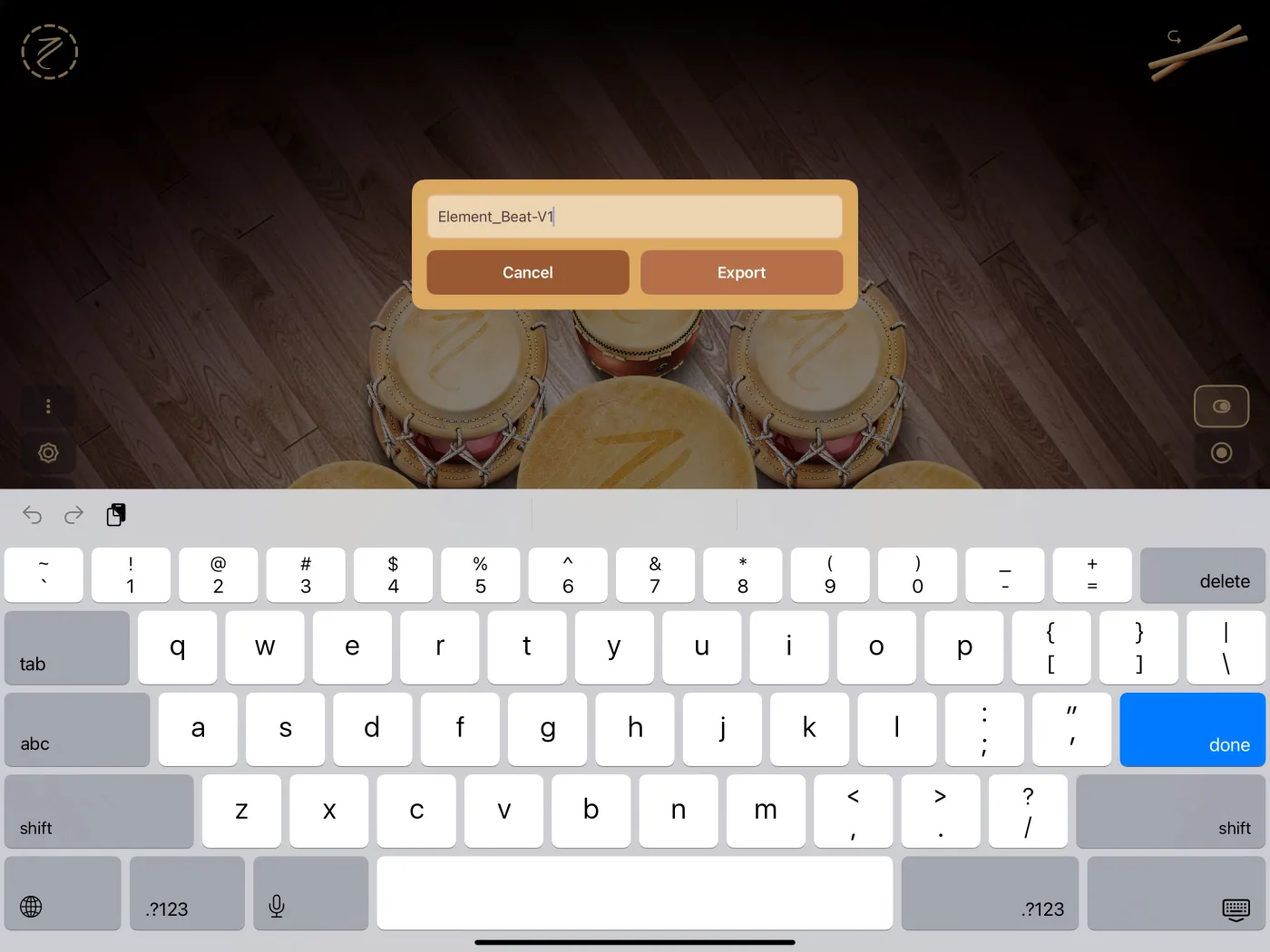
O app sugere um nome com o título da música e a versão, por exemplo Element_Beat-V2. Você pode alterá-lo.
- Use letras sem acento, números, hífen (
-), sublinhado (_) e espaços. Qualquer outro caractere (acentos, ç, pontos, barras, emoji) é substituído por um hífen. - Não digite a extensão: o app adiciona
.wav. - Se você deixar o nome vazio, o campo treme e não continua.
Toque em Exportar (ou na tecla de retorno do teclado) para começar, ou em Cancelar para sair.
Salvar ou compartilhar
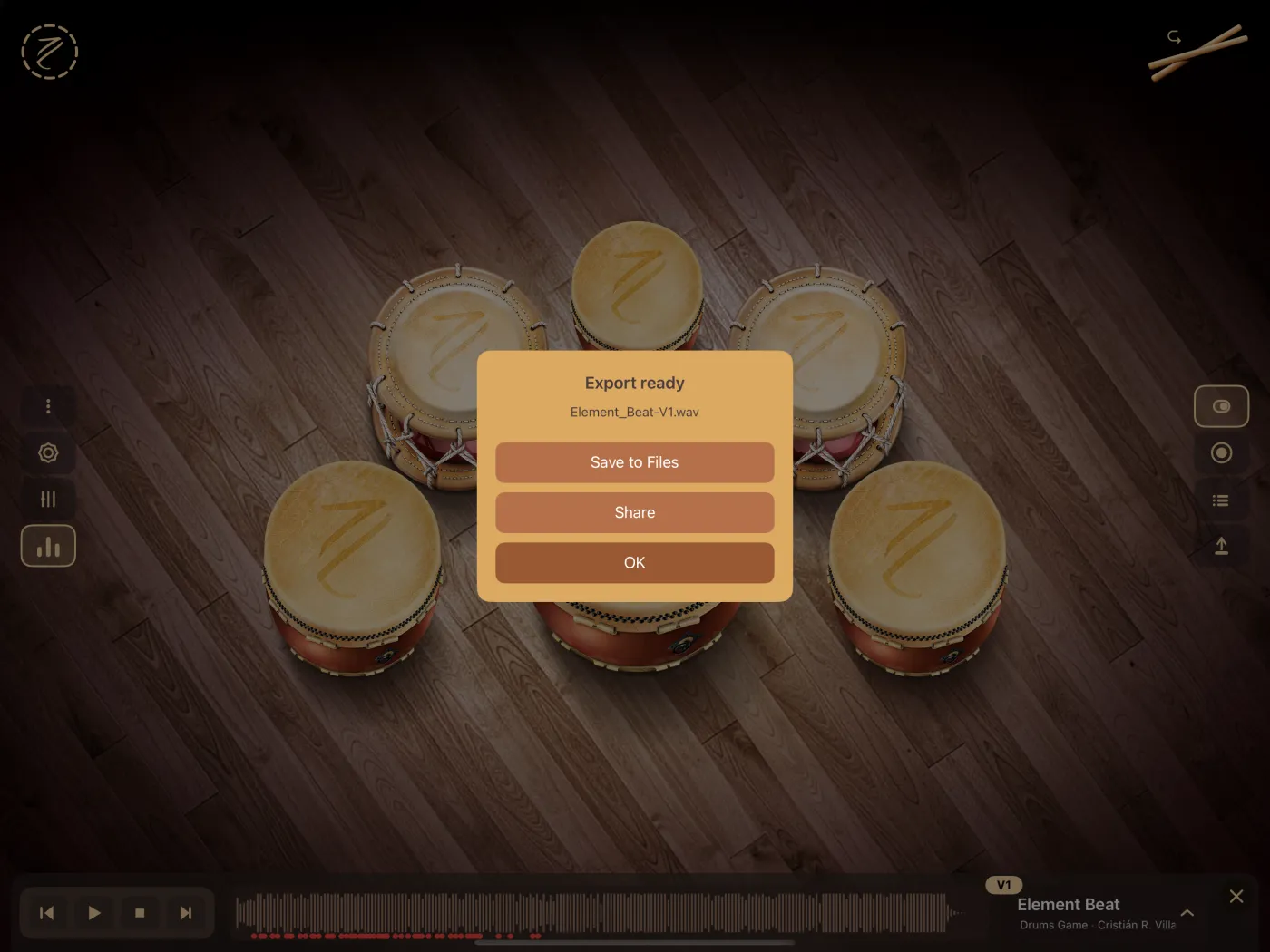
Quando termina, Exportação pronta mostra o nome do arquivo e três botões:
- Salvar em “Arquivos”: escolha uma pasta no app Arquivos (no dispositivo, no iCloud Drive ou em outro serviço) e salve uma cópia.
- Compartilhar: abre o menu Compartilhar do iOS para enviar por AirDrop, Mail, Mensagens ou outro app. A mensagem que acompanha o arquivo mostra o nome do app, a versão dele e o nome do arquivo.
- OK: fecha o diálogo.
A cópia exportada não aparece sozinha no app Arquivos. Se você tocar em OK sem salvar nem compartilhar, pode exportar a tomada de novo quando quiser.
Formato
O arquivo é WAV sem compressão. A taxa de amostragem depende da saída de áudio do dispositivo naquele momento.
Se algo der errado
| Mensagem | O que aconteceu |
|---|---|
| Selecione uma gravação antes de exportar. | Nenhuma tomada está selecionada, ou você está gravando. |
| Ative o interruptor para ouvir ou gerenciar as gravações. | O interruptor de reprodução está desligado. |
| Exportação cancelada | Você tocou em Cancelar durante a exportação. |
| A exportação falhou. | Não foi possível criar o arquivo. Com Mix, também aparece se o app não encontra mais a música dessa tomada. Tente Apenas Tambores. |
Se o problema continuar, veja Solução de problemas.